
Guia
Guia de OnStepX SWS Control
Introdução e requisitos
O OnStepX SWS Control controla uma montagem com firmware OnStepX a partir do telemóvel ou do tablet. Funciona no campo mesmo sem internet: comunica apenas com a montagem. Usam internet apenas a pesquisa de um local com o mapa e a Previsão meteorológica, que vem desativada por predefinição.
A app é independente e não tem afiliação com o projeto OnStep nem com os seus autores. Não instala nem atualiza o firmware.
O que é necessário:
- uma montagem com OnStepX, versão 10 ou mais recente, já instalado e a funcionar. Qualquer versão 10.x serve para o controlo e o GoTo. Algumas páginas de definições exigem um firmware mais recente e indicam-no quando as abre;
- ligação por WiFi, através do Smart Web Server ou do WiFi do controlador;
- em alternativa, apenas no Android, Bluetooth Classic com a montagem já emparelhada com o telemóvel. No iOS, o Bluetooth série não está disponível.
Se o controlador executar o antigo OnStep e não o OnStepX, a ligação é interrompida com a mensagem «Este controlador executa o OnStep … A aplicação suporta apenas o OnStepX (versão 10 ou mais recente).»
Como está organizada a app
A barra inferior tem cinco separadores: Controlo, FOC (focalizador), GoTo, Mapa e Mais. Nos tablets na horizontal, a mesma barra fica de lado. Ao iniciar, a app abre a página Ligação, que também se encontra em Mais.
No topo de cada página encontra-se a barra de estado. Mostra a ligação («Ligado · nome» ou «Desligado»), as coordenadas AR e Dec do telescópio, a distância ao meridiano e o estado: «Estacionada», «A apontar», «Seguimento ativo» ou «Sem seguimento». Se a montagem assinalar um erro, aparece uma etiqueta vermelha com o nome curto: toque nela para ler a explicação completa. Ao tocar na barra de estado abre-se a página Ligação.
Primeira ligação
Na primeira utilização, a página Ligação mostra «Nenhum perfil guardado. Adicione a sua montagem para começar.» Por baixo existem três botões: «Adicionar WiFi», «Adicionar Bluetooth» (apenas no Android) e «Modo demo».
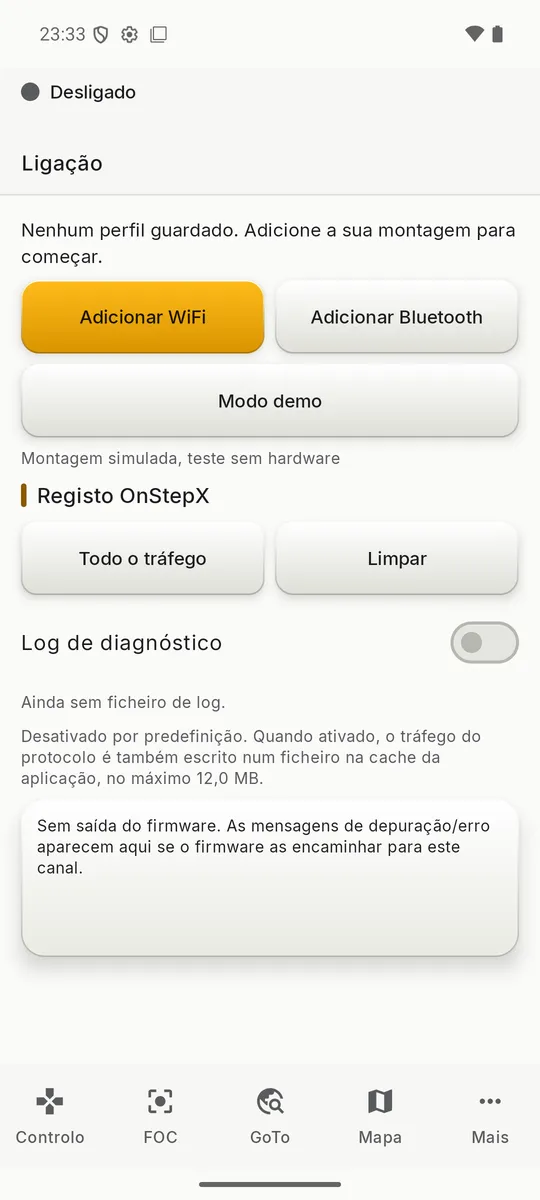
Perfil WiFi
- Ligue o telemóvel à rede WiFi da montagem, ou à rede doméstica se o Smart Web Server estiver ligado a esta.
- Toque em «Adicionar WiFi».
- Escreva um «Nome» à sua escolha e o «Host ou endereço IP» da montagem.
- Escolha a «Porta». A predefinição é 9998; na lista estão também 9997 e 9996, e com «Outra…» pode escrever uma qualquer.
- Toque em «Guardar».
Se não souber o endereço, toque em «Analisar rede». A app testa os endereços da rede WiFi e mantém apenas os que respondem como uma montagem OnStep. No Android, também escuta os dispositivos que se anunciam na rede. Toque numa montagem encontrada: o host e a porta são preenchidos automaticamente.
O Smart Web Server aceita apenas um cliente por porta. Se outra app ocupar a porta escolhida, a ligação falha com uma mensagem que sugere outra porta. «Verificar portas» testa as portas nesse host e indica, para cada uma, se está «livre», «não responde» ou «indisponível».
No perfil existem dois interruptores, desativados por predefinição para o WiFi:
- Religar automaticamente: se a ligação cair, a app volta a tentar automaticamente;
- Tramas com soma de verificação (ligações ruidosas): acrescenta uma verificação a cada comando. É útil em ligações lentas ou ruidosas.
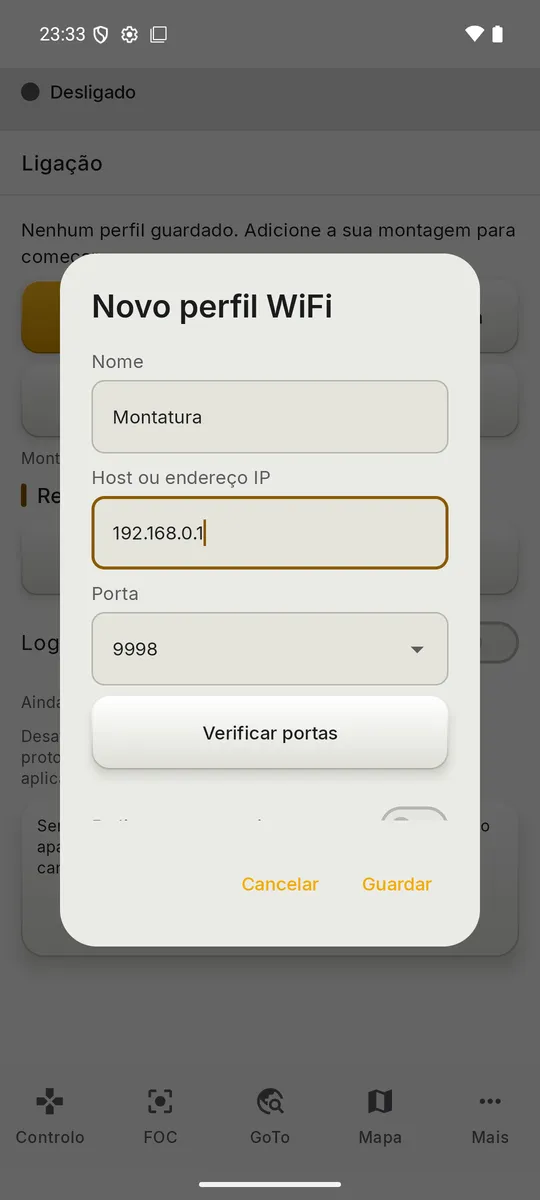
Perfil Bluetooth (apenas Android)
- Emparelhe primeiro a montagem nas definições de Bluetooth do Android.
- Na app, toque em «Adicionar Bluetooth». Na primeira vez, o Android pede permissão para os dispositivos por perto.
- Escolha a montagem em «Dispositivo emparelhado», dê-lhe um nome e toque em «Guardar».
Para o Bluetooth, a opção «Tramas com soma de verificação» vem ativada por predefinição, pois esse canal não tem verificação própria.
Ligar-se e desligar-se
Cada perfil guardado é um cartão com «Ligar», «Editar» e «Eliminar». Depois de tocar em «Ligar», permanece na página Ligação: o cartão mostra «Desligar» e ao lado aparece o painel «Estado da montagem», com a versão do firmware, os erros ativos e o estado dos drivers dos eixos. Para mover a montagem, mude para Controlo na barra inferior.
Se tocar em «Ligar» noutro perfil enquanto está ligado, a app pergunta «Mudar de montagem?». «Desligar» pede confirmação.
Se a ligação cair, a barra de estado mostra as tentativas em curso, por exemplo «A religar a … (2/12)…». A app volta a tentar automaticamente se no perfil estiver ativada a opção «Religar automaticamente», ou se em Mais → App estiver ativada a opção «Manter a ligação ativa com o ecrã desligado». Após um reinício do controlador, a app aguarda que volte e indica-o com «A aguardar o reinício de …».
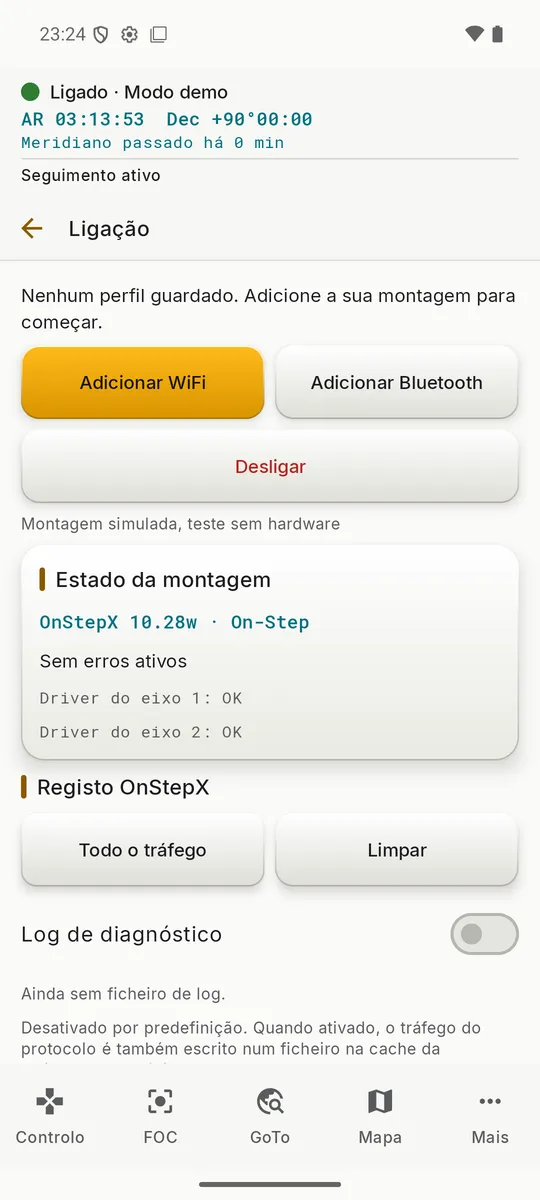
Modo demo
«Modo demo» liga a app a uma montagem simulada, sem hardware. Pode experimentar todas as páginas: pad, GoTo, mapa, alinhamento, focalizador e acessórios. A demonstração não cria nenhum perfil nem escreve nada numa montagem real. Para sair, toque em «Desligar» no mesmo botão.
A montagem simulada tem o local perto de Roma e usa o fuso horário do telemóvel.
Registo OnStepX
Na página Ligação, por baixo do estado da montagem, a secção «Registo OnStepX» mostra as mensagens que o firmware envia por iniciativa própria e os erros. Com «Todo o tráfego» vê também cada comando e resposta. «Limpar» esvazia a lista.
Controlo
A página Controlo reúne os comandos para mover a montagem. Sem ligação, mostra apenas «Ligue-se a uma montagem para usar os controlos.»
Velocidade e pad
No topo encontra-se «Velocidade de Slew», com dez valores de 0,25× a Máx: 0,25×, 0,5×, 1×, 2×, 4×, 8×, 20×, 48×, ½Máx e Máx. A velocidade escolhida aplica-se ao pad.
O pad tem as quatro direções N, S, E e O. A montagem move-se enquanto mantiver premido e para quando larga. Também para se se abrir uma janela, se a app passar para segundo plano ou se surgir um erro. Com a montagem estacionada, o pad está desativado: ao tocar nele, a app propõe «Desestacionar».
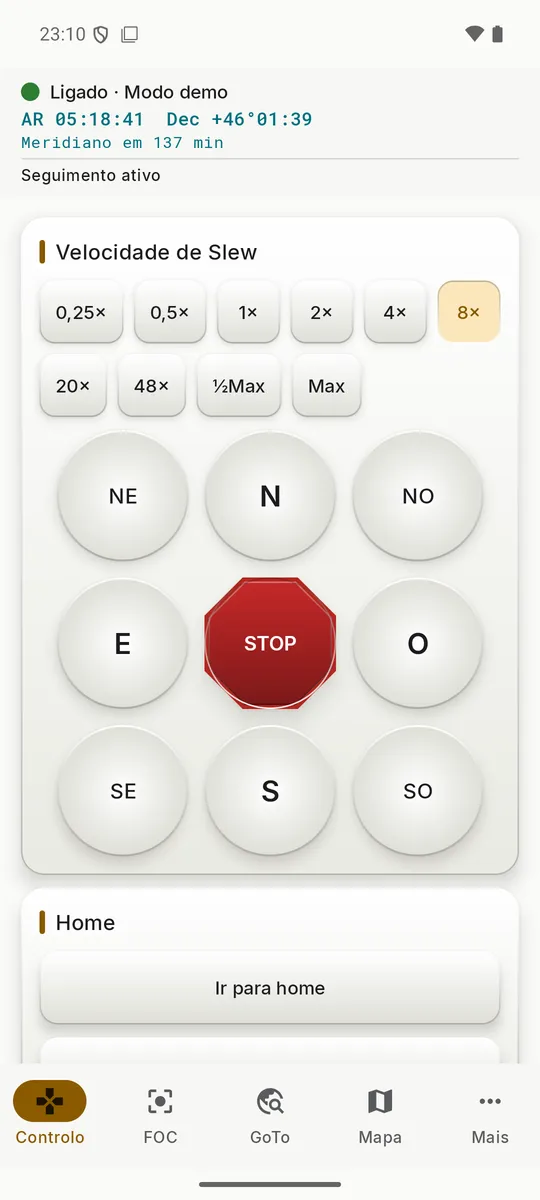
STOP
O botão STOP ao centro do pad para qualquer movimento: pad, GoTo, estacionamento, home, flip e pesquisa em espiral. Está sempre ativo, mesmo com um erro da montagem. O mesmo STOP aparece em cada janela de confirmação, na janela de erros e nos pads das outras páginas. Durante um movimento longo, no topo da página surge também uma faixa com o nome do movimento, o tempo decorrido e um botão «Parar».
Se a ligação cair antes que o STOP chegue, a app avisa: «Ligação perdida antes de poder enviar a ordem de paragem: a montagem pode ainda estar em movimento. Volte a ligar-se para a parar.»
Home
- Ir para home leva a montagem para a posição de referência.
- Definir home aqui usa a posição atual como home. Faça-o apenas com a montagem fisicamente na posição de home.
Seguimento
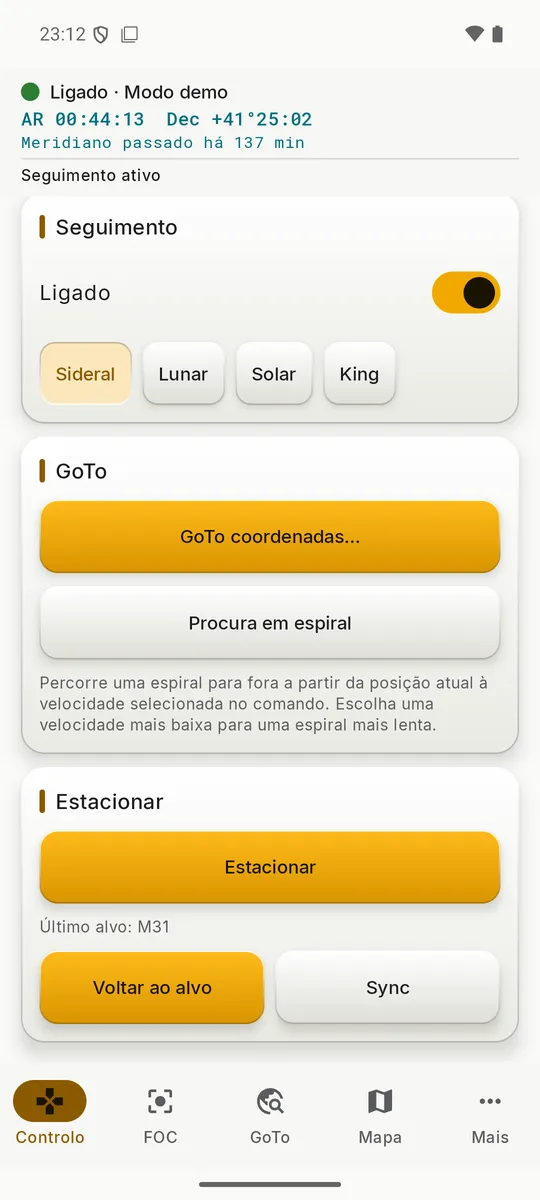
O interruptor liga e desliga o seguimento. Por baixo, escolha a velocidade: «Sideral», «Lunar», «Solar» ou «King». Com a compensação ativa, o firmware não comunica a velocidade e a app indica-o. A compensação e a frequência regulam-se em Mais → Montagem.
GoTo coordenadas e pesquisa em espiral
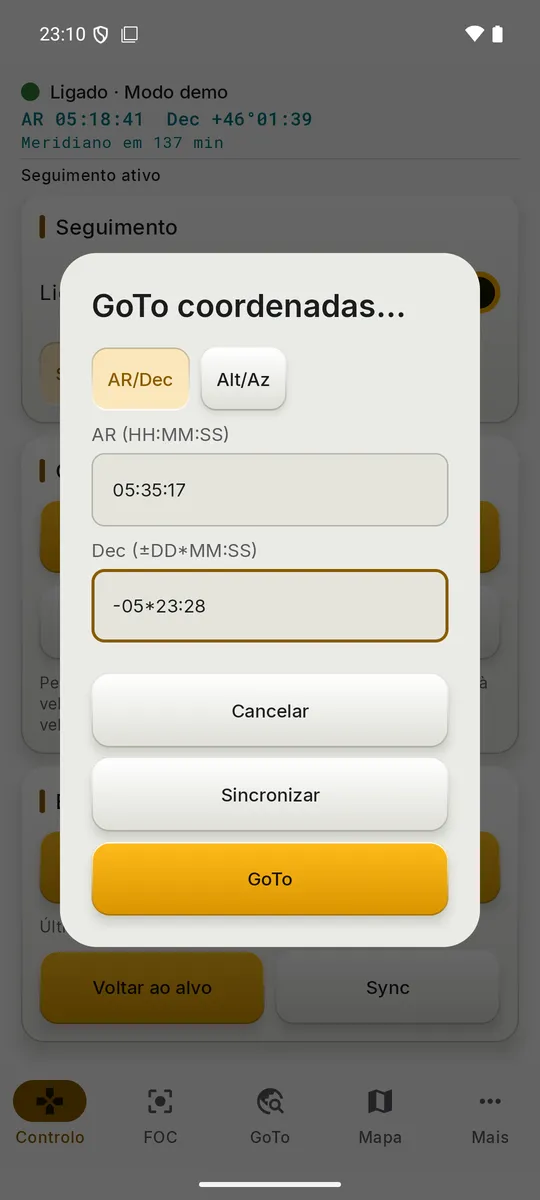
- GoTo coordenadas… abre uma janela onde escreve AR e Dec («AR (HH:MM:SS)», «Dec (±DD*MM:SS)»). Com um firmware recente, pode escolher «Alt/Az» e escrever o azimute e a altura. «GoTo» aponta, «Sincronizar» (apenas AR/Dec) declara que o telescópio já está lá. A janela avisa se o ponto estiver abaixo do horizonte ou atrás de um obstáculo do local.
- Pesquisa em espiral move o telescópio em espiral para fora a partir da posição atual, à velocidade do pad. Use uma velocidade baixa para uma espiral mais lenta. Um segundo toque para o movimento.
Park e último alvo
- Estacionar envia a montagem para a posição de estacionamento e para o seguimento. Com a montagem estacionada, o botão passa a Desestacionar.
- Último alvo mostra o último objeto apontado. «Voltar ao alvo» leva o telescópio de volta até lá, «Sync» declara que o telescópio está centrado nesse alvo. Um Sync errado desloca todos os GoTo seguintes.
Estacionar, Home, flip, voltar ao alvo e Sync pedem confirmação antes de iniciar. Pode desativar as confirmações em Mais → App com «Perguntar antes de mover a montagem».
Avisos sobre data, hora e local
Por baixo da barra de estado podem aparecer avisos sobre a montagem:
- «Data e hora da montagem não estão definidas.» ou «O local da montagem ainda é 0°/0°.»: toque em «Configurar» para abrir Data, hora e local;
- «O local e a hora da montagem diferem deste telemóvel», com as linhas que não coincidem. «Configurar» abre a página para as corrigir, «OK» oculta o aviso durante esta sessão sem escrever nada;
- «Fonte de tempo da montagem sem resposta: pad abaixo de 2× e guiagem bloqueados.»: o GPS ou o relógio da montagem não forneceu data e hora. Toque em «Reenviar data e hora».
A app nunca escreve data, hora ou local na montagem por iniciativa própria, nem mesmo ao ligar: só o faz quando toca num botão.
GoTo
A página GoTo lista os objetos para apontar. É necessária uma montagem ligada: o local e a hora para calcular as alturas vêm da montagem.
Procurar um objeto
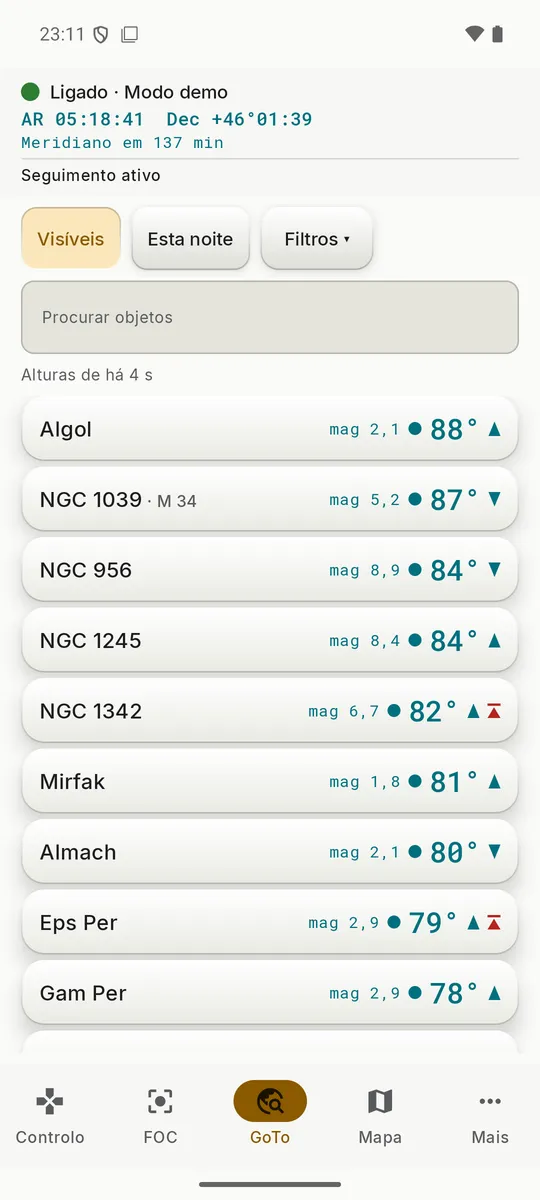
Escreva no campo «Procurar objetos» um nome, um nome comum ou uma sigla: «M 31», «NGC 7000», «Andrómeda», «Vega», «Júpiter». A pesquisa abrange estrelas, Messier, NGC e IC, as regiões de Sharpless, as nebulosas de van den Bergh, as nebulosas escuras de Barnard e Lynds, as planetárias de Abell, as galáxias de Arp, o Sol, a Lua e os planetas.
Sem texto, a lista mostra os objetos Messier, os objetos do céu profundo mais luminosos, as estrelas mais brilhantes e os corpos do sistema solar, ordenados a partir do mais alto no céu.
Cada linha indica a magnitude (ou o tamanho) e a altura. Um círculo preenchido indica um objeto acima do horizonte e um círculo vazio um objeto abaixo. Um pequeno triângulo indica se está a subir ou a descer. Por baixo do nome podem aparecer notas:
- «abaixo do horizonte» e «atrás de um obstáculo»: a linha fica mais ténue;
- «ténue para este céu»: com o céu do local, o objeto vê-se mal (consulte Poluição luminosa);
- «luar» e «ténue: luar»: o objeto está no halo da Lua.
As notas são informativas e não bloqueiam o GoTo.
Filtros
- Visíveis mantém apenas os objetos acima do horizonte e fora dos obstáculos do local.
- Esta noite mantém os objetos que durante a escuridão atingem pelo menos 20° de altura, por ordem da melhor hora. A melhor hora aparece na linha.
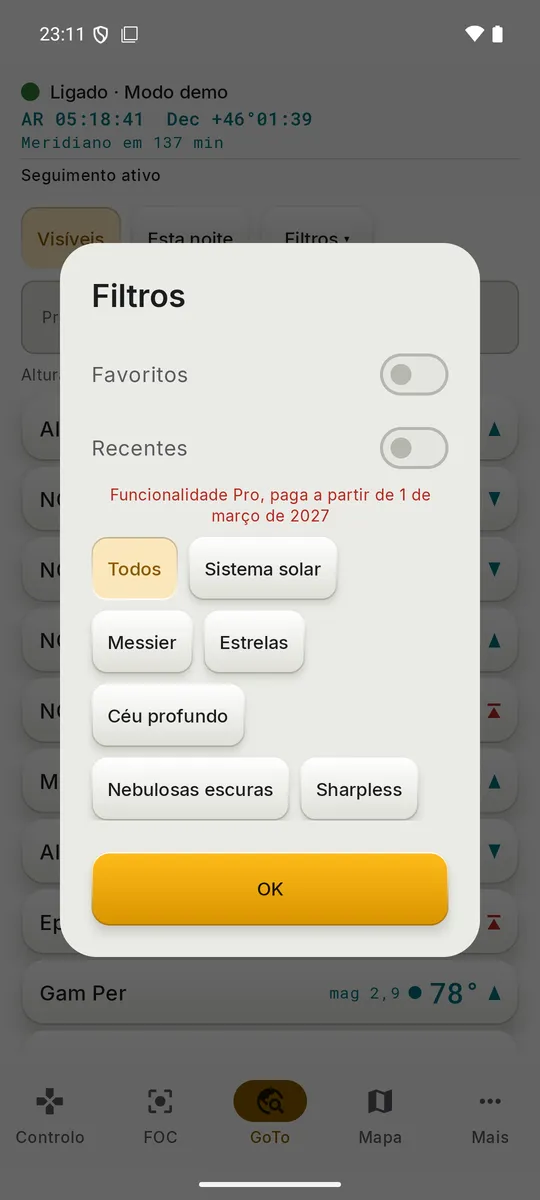
- Filtros abre uma janela com «Favoritos», «Recentes» e as categorias: «Todos», «Sistema solar», «Messier», «Estrelas», «Céu profundo», «Nebulosas escuras», «Sharpless».
«Visíveis» e «Esta noite» desligam-se sempre que abre a página.
Favoritos são os objetos que marca com a estrela na ficha. Recentes são os últimos 20 GoTo aceites pela montagem, iniciados a partir da lista ou do mapa. As coordenadas escritas manualmente não entram nos recentes.
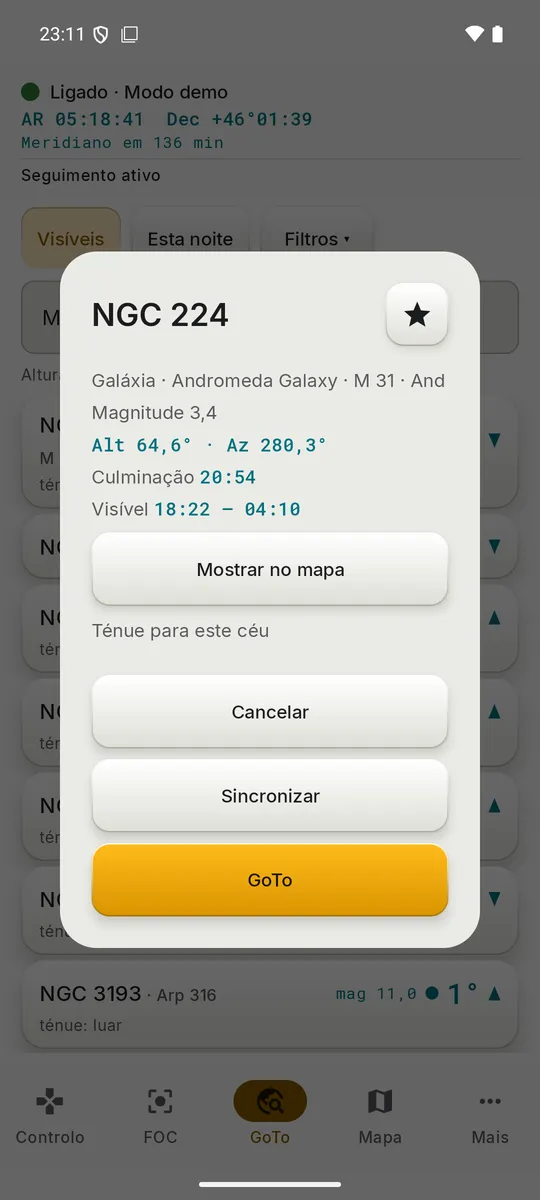
A ficha do objeto
Toque numa linha para abrir a ficha. Contém:
- tipo, nomes, siglas e constelação; para a Lua, a fase;
- magnitude ou dimensões;
- altura e azimute neste momento;
- Culminação: a hora a que o objeto está mais alto;
- Visível: de que hora a que hora o objeto é observável esta noite. O intervalo decorre durante a escuridão, com o objeto acima do horizonte e fora dos obstáculos do local. Os horários estão na hora local da montagem.
A escuridão considerada é a astronómica, com o Sol 18° abaixo do horizonte. Onde no verão não é atingida, a app usa o crepúsculo náutico e depois o civil.
No topo, a estrela adiciona ou remove o objeto dos favoritos. «Mostrar no mapa» abre o Mapa centrado no objeto, sem mover o telescópio.
Em baixo estão «GoTo» e «Sincronizar». Após um GoTo aceite, a app muda para o Mapa, onde acompanha o telescópio a deslocar-se. O GoTo está desativado se o objeto estiver abaixo do horizonte. Se o objeto estiver prestes a ultrapassar o limite ao zénite da montagem, a ficha avisa antes de iniciar.
Para o Sol e para objetos próximos do Sol, a app pede confirmação com um aviso: só se deve apontar com um filtro solar certificado em cada ótica, incluindo o buscador.
Mapa do céu
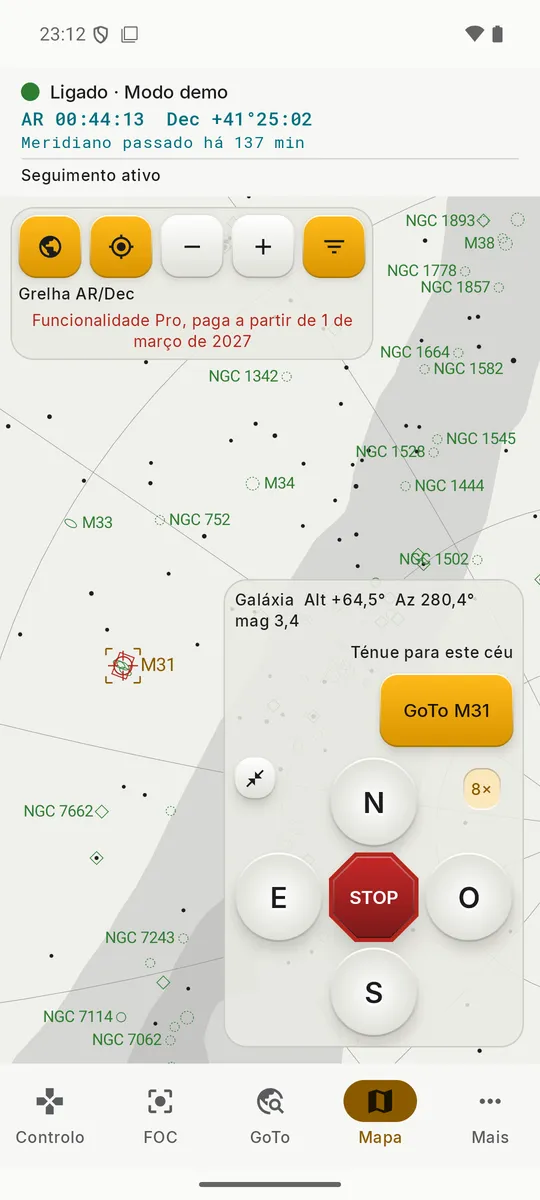
O Mapa desenha o céu visto a partir do local da montagem, com o horizonte, os pontos cardeais e uma cruz vermelha no ponto para onde o telescópio aponta. É necessária uma montagem ligada.
- Arraste para se deslocar, afaste ou aproxime dois dedos para o zoom. «Ampliar» e «Reduzir» fazem o mesmo por passos.
- Seguir telescópio mantém a cruz ao centro. Desliga-se quando move o mapa manualmente e volta a ligar-se quando a montagem se move.
- O botão da grelha alterna entre «Sem grelha», «Grelha Alt/Az» e «Grelha AR/Dec».
- Toque num objeto para o selecionar. Em baixo aparecem o nome, a altura, o azimute, a magnitude e o botão «GoTo» com o nome do objeto.
Os obstáculos do local aparecem como zonas coloridas acima do horizonte. Os objetos que estão atrás permanecem visíveis, mas mais ténues. Com a Lua alta, um halo mostra a sua luz, mais largo e intenso perto da Lua cheia.
No mapa existe também um pequeno pad com STOP ao centro. O botão da velocidade muda de velocidade a cada toque. «Contrair painel» deixa apenas STOP, «Expandir painel» volta a abri-lo.
O que mostrar
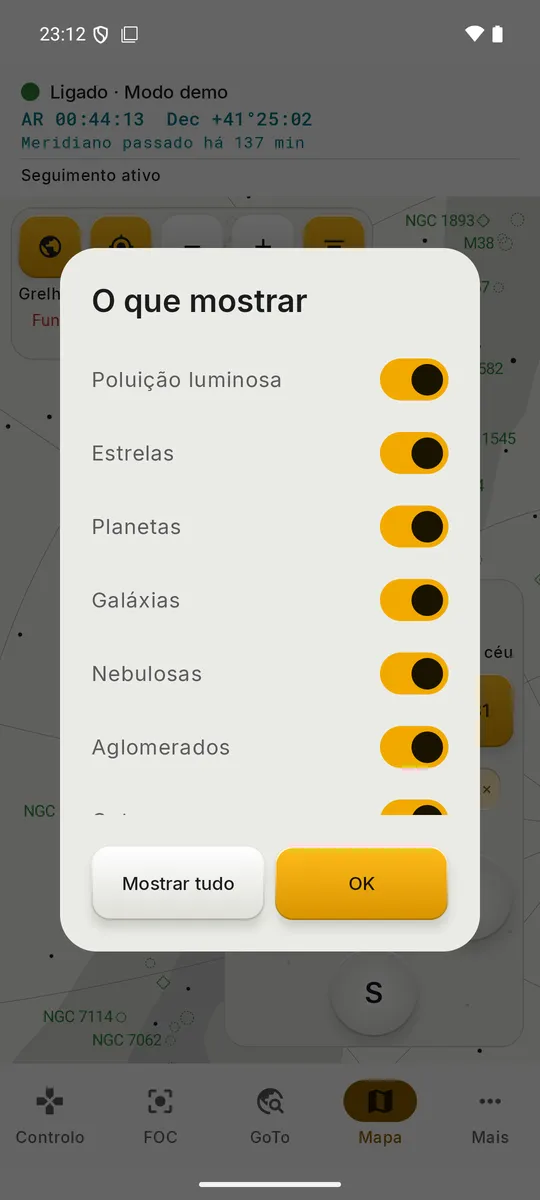
O botão dos filtros abre «O que mostrar»:
- Poluição luminosa: oculta as estrelas que o céu do local não permite ver. Só aparece se o local tiver um valor de céu;
- os tipos de objeto: Estrelas, Planetas, Galáxias, Nebulosas, Aglomerados, Outros, Nebulosas escuras;
- Sharpless, Linhas das constelações, Nomes das constelações e Via Láctea, desativados por predefinição;
- Luminosidade da grelha e linhas: torna a grelha e as linhas mais ténues ou mais brilhantes;
- Campo de visão (FOV): desenha o campo da sua câmara ou da sua ocular em torno da posição do telescópio.
«Mostrar tudo» volta a ativar todos os tipos. Quando algum tipo está oculto, por baixo dos botões do mapa aparece «Alguns tipos ocultos».
Campo de visão
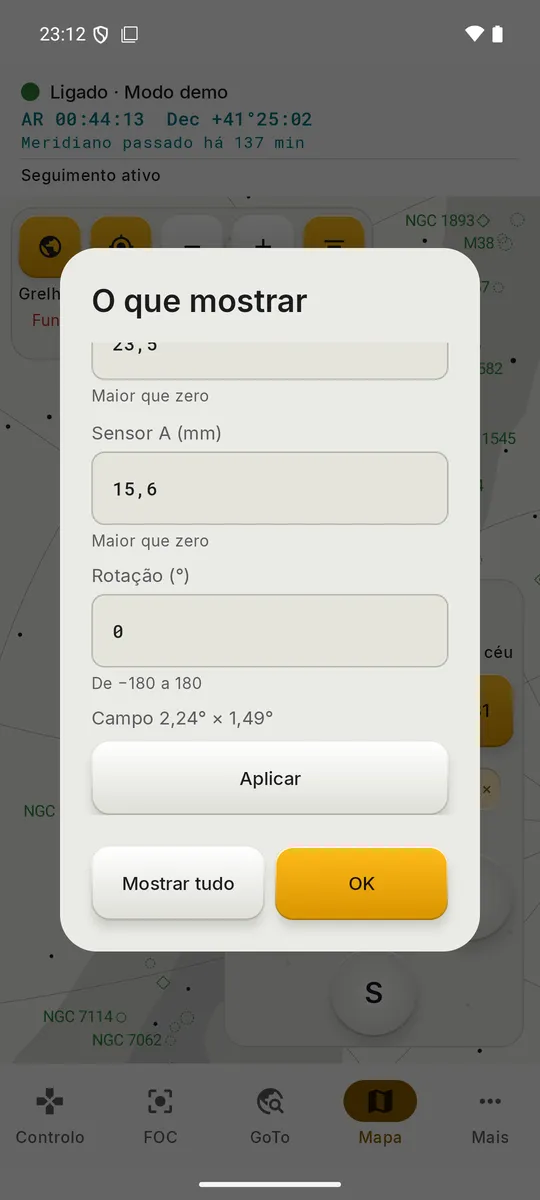
Ative «Campo de visão (FOV)» e escolha «Câmera» ou «Ocular».
- Câmera: «Focal tel. (mm)», «Sensor L (mm)», «Sensor A (mm)» e «Rotação (°)».
- Ocular: «Focal tel. (mm)», «Focal ocular (mm)» e «Campo aparente (°)».
A app calcula o campo e mostra-o. Toque em «Aplicar» para guardar as medidas.
Alinhamento
O alinhamento por estrelas constrói o modelo de apontamento da montagem. Abre-se a partir de Mais → Alinhar.
Alinhamento por estrelas
- Leve a montagem para a posição de home e desestacione-a.
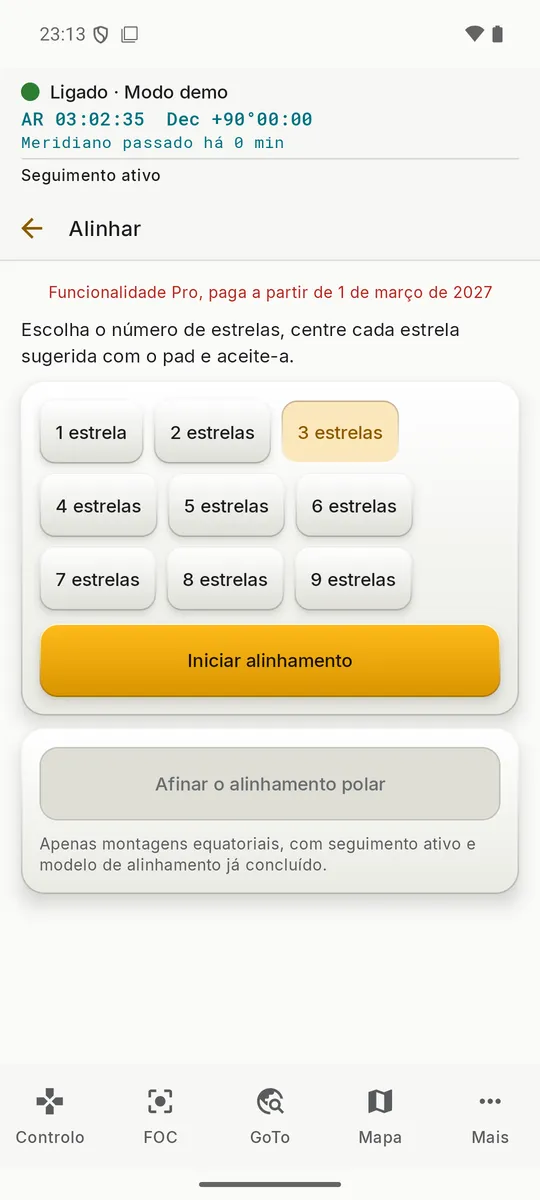
- Escolha quantas estrelas usar, de 1 até ao máximo que a montagem aceitar.
- Toque em «Iniciar alinhamento». A app pede confirmação da posição de home: «A montagem está em Home — iniciar» se já estiver lá, ou «Definir home aqui e iniciar».
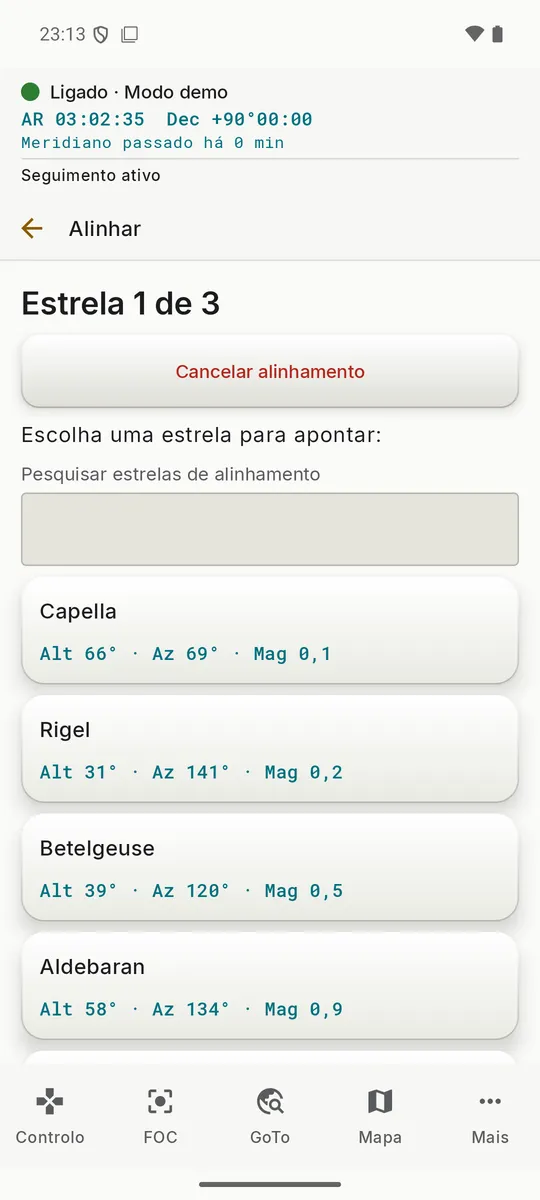
- Escolha uma das estrelas sugeridas. Pode também procurá-la pelo nome com «Pesquisar estrelas de alinhamento».
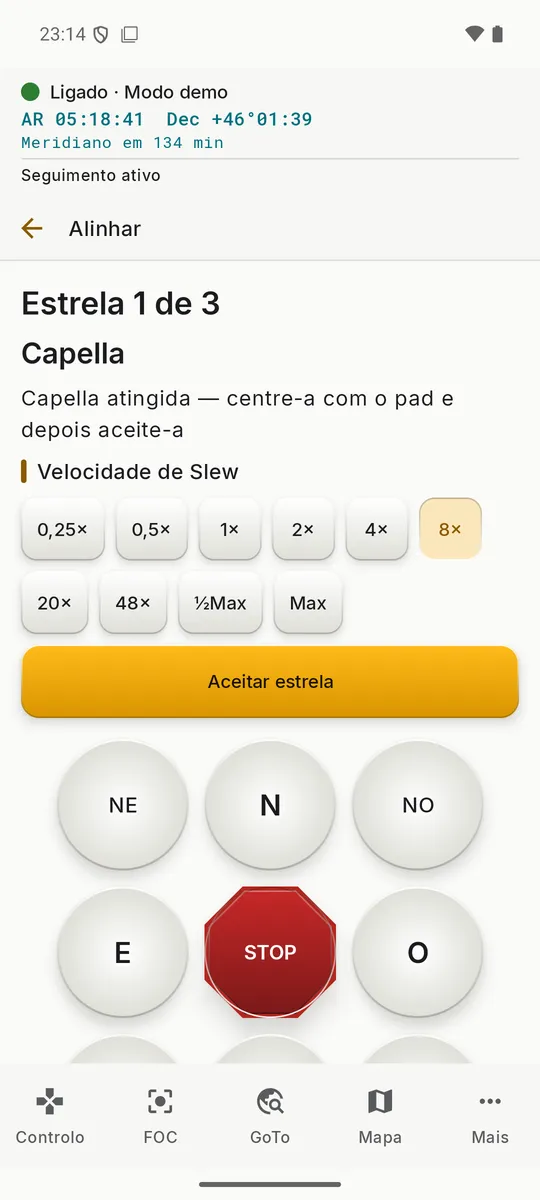
- Toque em «GoTo» com o nome da estrela e aguarde que a montagem chegue.
- Centre a estrela na ocular ou na câmara com o pad. Pode alterar a velocidade.
- Toque em «Aceitar estrela». A app passa para a estrela seguinte.
No final aparece «Alinhamento concluído. Modelo guardado.»
A app sugere estrelas brilhantes entre 20° e 80° de altura, fora dos obstáculos do local. Depois da primeira, prefere estrelas do outro lado do meridiano e afastadas das já usadas. Se pesquisar uma estrela inadequada, vê-a a cinzento com o motivo: «Alta demais para alinhar agora», «Baixa demais para alinhar agora», «Atrás de um obstáculo», «Perto demais do polo para alinhar», «Ténue para este céu».
«Escolher outra estrela» muda de estrela. «Cancelar alinhamento» para o procedimento e, se o firmware o permitir, repõe a zero o modelo em curso.
Afinar o alinhamento polar
Nas montagens equatoriais, com o seguimento ativo e um modelo já concluído, «Afinar o alinhamento polar» aponta para uma estrela sem as correções polares. Volte a centrar a estrela com os parafusos de altura e azimute da montagem, e não com o pad.
Focalizador e acessórios
FOC: o focalizador
O separador FOC da barra abre o focalizador configurado no OnStepX.
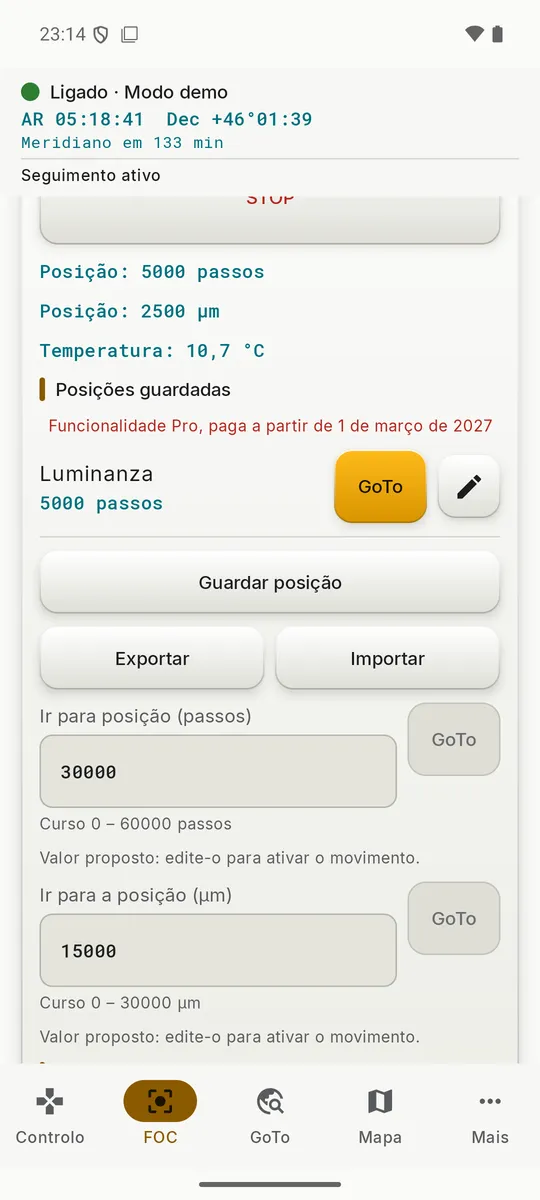
- Escolha a velocidade: 1, 10 ou 100 µm/s, ou ½ GoTo.
- Mantenha premido «Dentro» ou «Fora» para mover o foco. STOP para o movimento.
- A página mostra a posição em passos e em mícrons e a temperatura, se existir sonda.
- «Ir para posição (passos)» e «Ir para a posição (µm)» levam o foco a uma posição exata, dentro do curso indicado.
- «Posições guardadas»: guarde com um nome as posições que usa com frequência (por exemplo, uma para cada filtro) e regresse a elas com um toque. «Exportar» e «Importar» transferem-nas para outro dispositivo através de um ficheiro.
- Em «Avançado» encontra a home e o zero do focalizador, o backlash e a compensação térmica.
Com vários focalizadores, escolha o que está ativo no topo. Se não encontrar nenhum, a app avisa: não está ligado nem configurado no controlador, ou a placa não responde.
Rotador e Acessórios auxiliares
Em Mais, no grupo Acessórios:
- Rotador: rotação horária e anti-horária, ângulo, GoTo para um ângulo e derotador;
- Acessórios auxiliares: as saídas configuradas no OnStepX, como interruptores, aquecedores anti-orvalho e intervalómetro.
Mais
Mais reúne todas as outras páginas em três grupos: Sessão, Acessórios e Calibração e app. Por baixo de cada item, uma linha resume o estado, por exemplo «Meridian Flip automático ativo» ou o céu do local.
No topo encontra-se «Pesquisar definições». Pesquisa também palavras que não constam do título: «orvalho» encontra Sensor meteorológico, «estacionamento» encontra Home e Park.
As páginas que leem a montagem, sem ligação, mostram «Conecte-se à montagem para ler e alterar estes valores.» com o botão para a página Ligação.
Data, hora e local
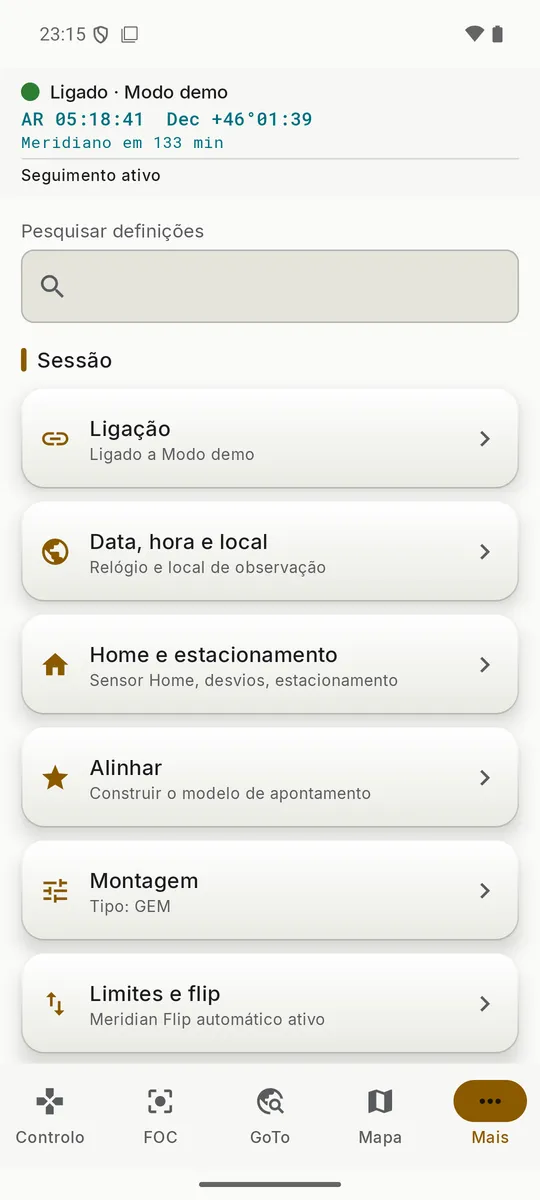
A página compara a montagem e o telemóvel. O painel «Montagem» mostra a hora local, UTC, o fuso horário e as coordenadas do local; o painel «Telemóvel» mostra a hora e, com a permissão Localização, a posição GPS. Por baixo aparece o resultado: «Coincidem», ou o que não coincide.
- Sincronizar data e hora do telemóvel envia a data, a hora e o fuso horário do telemóvel.
- Sincronizar local pelo GPS envia a posição do telemóvel como local. É necessária a permissão Localização e uma posição recente: ao ar livre, o GPS obtém-na mais depressa.
- Local selecionado escolhe um dos quatro locais guardados na montagem (N.º 0, N.º 1, N.º 2, N.º 3).
A app só envia quando toca num botão. O local e a hora da montagem são a base de todos os cálculos com ligação: alturas, mapa, janela de visibilidade, Noite e Lua, Planetas.
Locais de observação
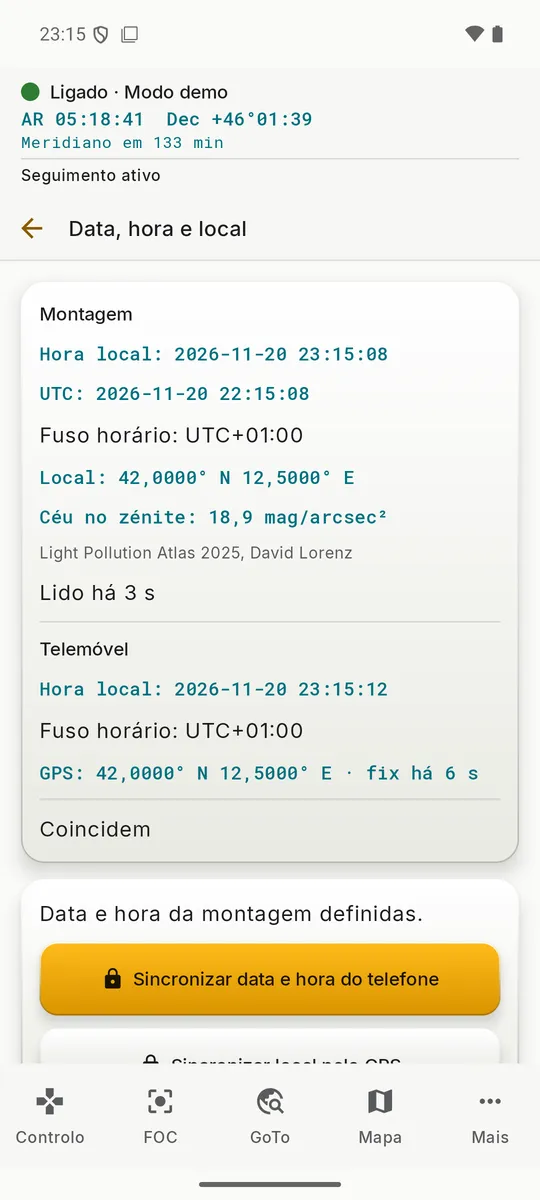
Um local é um sítio onde observa: tem um nome, as coordenadas, o brilho do céu e os obstáculos do horizonte, ou seja, árvores, casas e colinas. Os locais ficam no telemóvel e vê-os mesmo sem ligação. Esta página substitui «Horizonte local» das versões anteriores.
A lista mostra, para cada local, o nome, as coordenadas e o valor do céu («SQM»). Sem locais, diz «Nenhum local guardado: adicione um com «Novo local».». Se a montagem estiver ligada num sítio que não guardou, aparece no topo «Local da montagem não guardado». Ao ligar, a app pode propor um «Novo local» com a posição da montagem: «Agora não» adia-o.
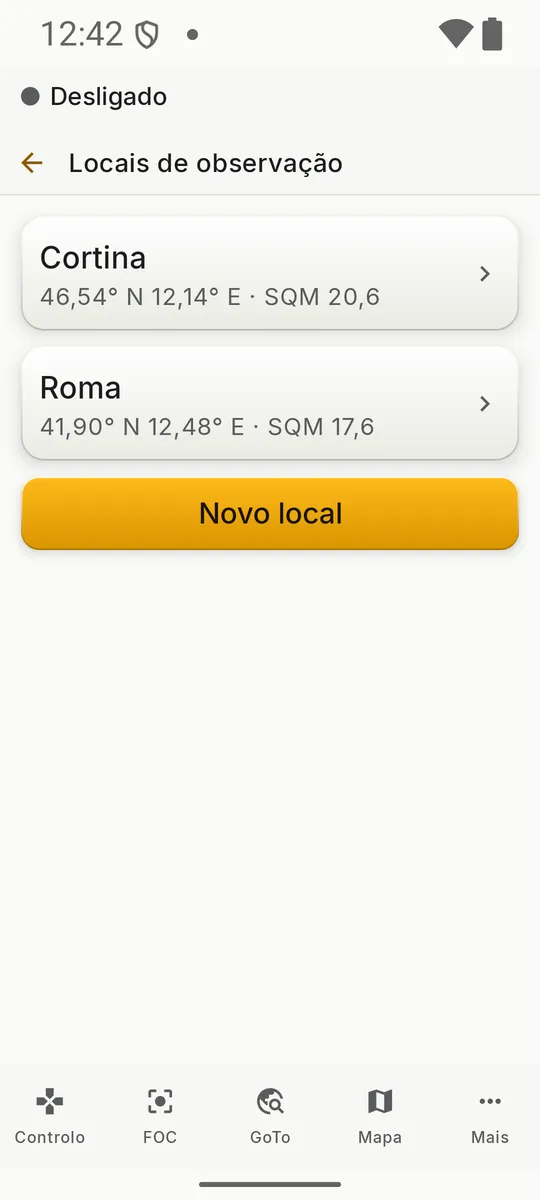
Para adicionar um local, toque em «Novo local»:
- Escreva um nome e um lugar em «Procurar um local» e depois toque em «Procurar». O primeiro resultado leva o mapa até ao ponto; a lista abaixo mostra os outros, com o escolhido assinalado. Se não encontrar nada, aparece «Sem resultados».
- Em alternativa, toque em «Onde estou agora» para usar a posição do telemóvel (é necessária a permissão Localização), ou em «Posição da montagem» se estiver ligado.
- Verifique o ponto no mapa de satélite: a mira ao centro é o local. «Arraste o mapa para mover o ponto». Por baixo aparecem as coordenadas do centro e o céu do atlas nesse ponto.
- Toque em «Guardar».
A pesquisa de um local requer Android 13 ou mais recente; nos telemóveis mais antigos, a página indica-o e continuam disponíveis o mapa, «Onde estou agora» e a posição da montagem. Sem os serviços do Google Play não há mapa: a página diz «Mapa indisponível sem os serviços do Google Play».
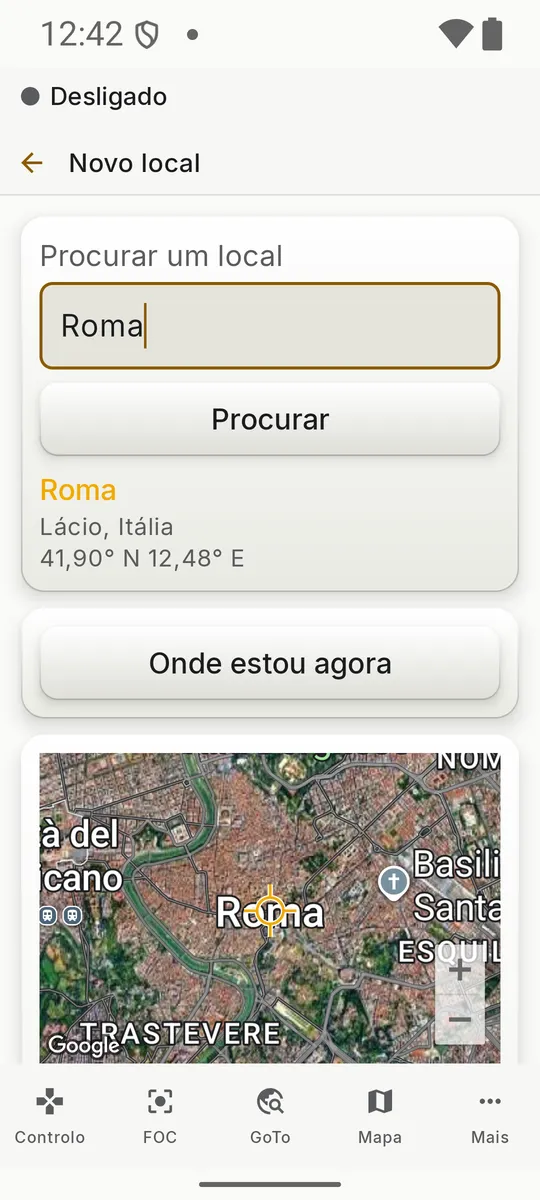
Toque num local para abrir a respetiva página: coordenadas, céu, «Mudar o nome» e «Eliminar local». Por baixo, «Obstáculos do horizonte»:
- Toque em «Adicionar obstáculo».
- Em «De (°)» e «A (°)» escolha as direções, com os pontos cardeais ou em graus.
- Em «Altura (°)» escreva até onde chega o obstáculo. Com o braço estendido, um punho cobre cerca de 10°, um palmo cerca de 20°.
- Toque em «Guardar».
Os obstáculos também podem ser editados sem ligação. Pode guardar até 64 por cada local. Os obstáculos guardados anteriormente para um perfil de ligação passam automaticamente para o local que coincidir com a montagem, até 1 km; se não passarem, a lista indica-o.
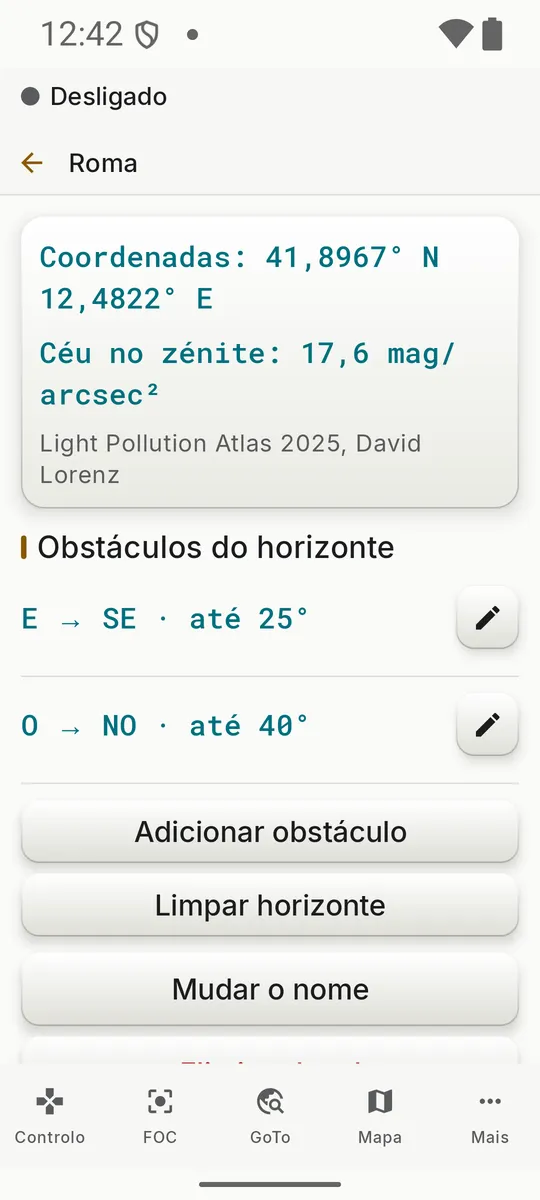
A app usa os obstáculos na lista do GoTo («atrás de um obstáculo»), no filtro «Visíveis», na janela de visibilidade, no Mapa, na escolha das estrelas de alinhamento, em Planetas e no Plano da noite. Não alteram os limites do firmware.
Com ligação, é usado o local escolhido, se a montagem estiver a menos de 1 km; caso contrário, o local mais próximo a menos de 1 km; se não houver nenhum, o horizonte está livre. Sem ligação, é usado o local que escolher com a linha «Local: …» das páginas seguintes. «Eliminar todos os locais» só aparece se não for possível ler a lista guardada.
Poluição luminosa
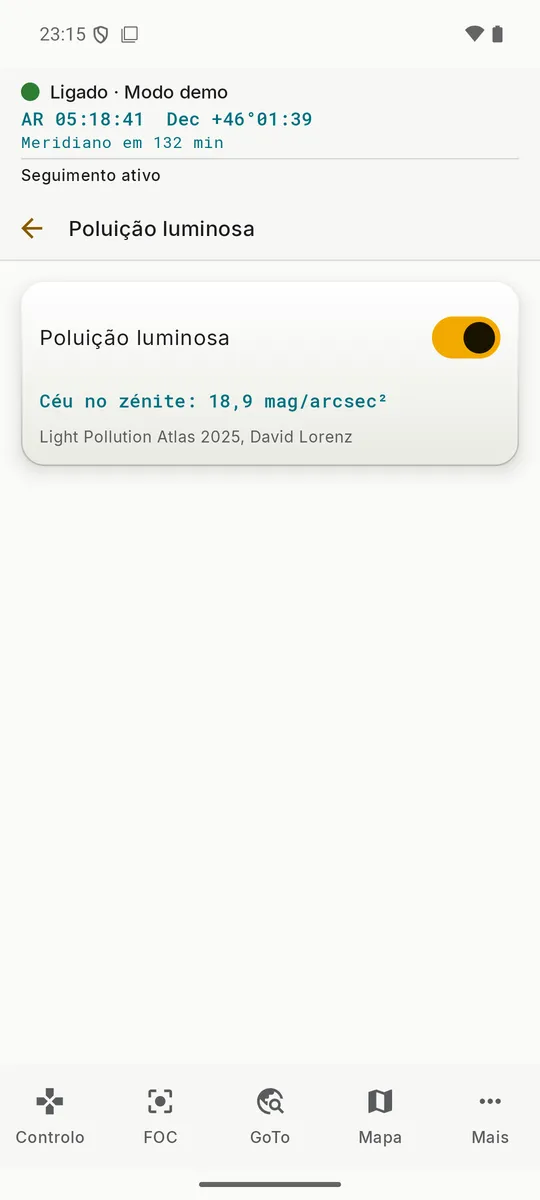
O interruptor «Poluição luminosa», ativado por predefinição, faz com que a app tenha em conta o céu do local. Por baixo aparece o brilho do céu no zénite em mag/arcsec², lido para as coordenadas do local da montagem a partir do atlas de David Lorenz incluído na app. Não é necessária ligação à rede. Com ligação, o valor só aparece quando a montagem tiver comunicado o local.
Com o interruptor ativado:
- o GoTo assinala os objetos «ténue para este céu»;
- o Mapa pode ocultar as estrelas que o céu não permite ver;
- o alinhamento não propõe estrelas demasiado ténues.
A luz da Lua soma-se ao céu consoante a fase: daí as notas «luar» e «ténue: luar».
Sem ligação, a página usa o local que escolher com a linha «Local: … ▾» no topo; consulte Noite e Lua.
Noite e Lua
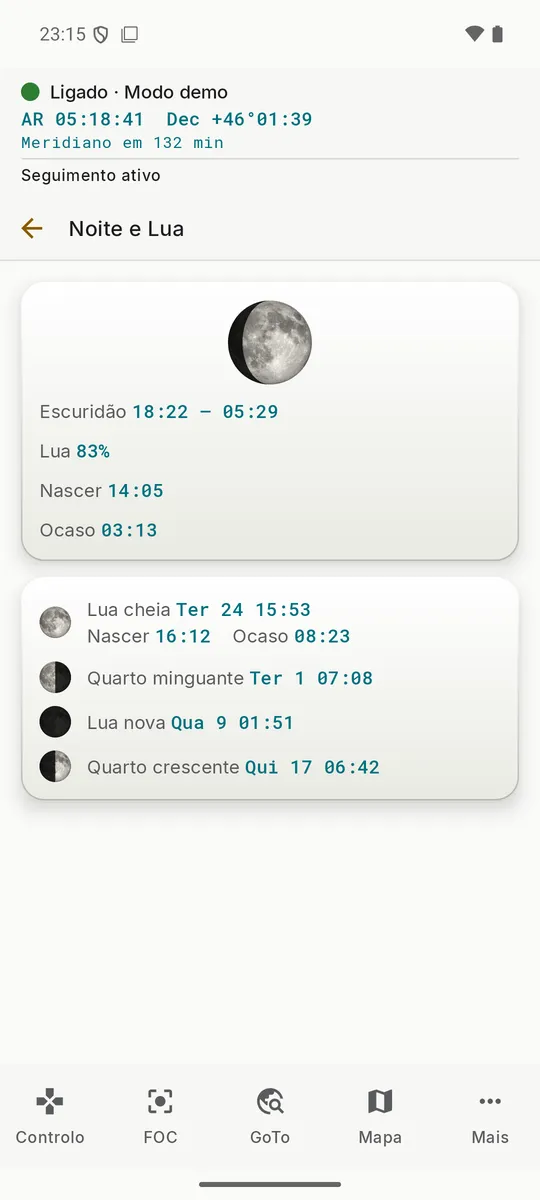
A página mostra a fotografia da Lua com a fase desta noite e quatro linhas:
- Escuridão: início e fim da escuridão astronómica. «—» se não ocorrer esta noite, «24 h» se durar todo o dia;
- Lua: a percentagem iluminada;
- Nascer e Ocaso: os horários da Lua.
Por baixo estão as próximas fases (Lua nova, Quarto crescente, Lua cheia, Quarto minguante) com dia e hora.
Com ligação, os cálculos usam o local e a hora da montagem. Sem local ou hora válidos, a página mostra o mesmo erro do GoTo.
Sem ligação, a página funciona na mesma. No topo, a linha «Local: … ▾» escolhe entre os seus locais e «Hora do telemóvel» indica que a hora é a do telemóvel. O mesmo se aplica a Planetas e a Poluição luminosa. Sem locais, a página convida a criar um «Novo local». Se tiver ativado a Previsão meteorológica, aparece também uma linha «Nuvens …» para a noite.
Plano da noite
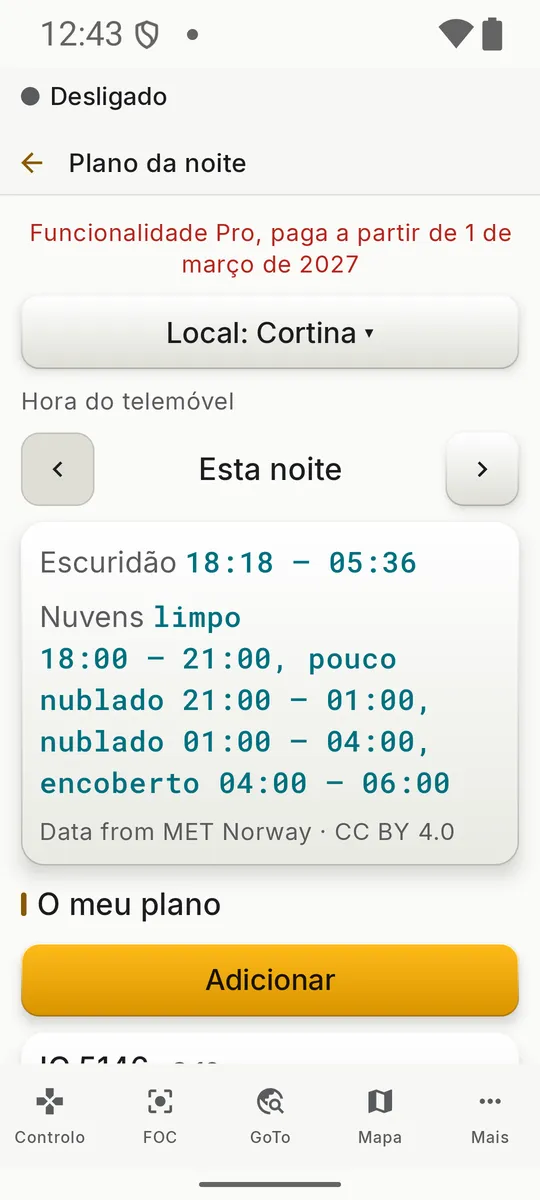
O Plano reúne os objetos que quer observar numa noite. Funciona também sem ligação, com o local escolhido no topo. Em cima escolhe a noite com «Noite anterior» e «Noite seguinte»: Esta noite e as seis seguintes.
- O meu plano contém os favoritos, que entram automaticamente, e os objetos que adicionar manualmente. Para cada linha encontra a janela «Visível hh:mm – hh:mm» e, se necessário, «Lua perto …». Se um objeto não atingir altura suficiente nessa noite, a linha diz «Não visível nessa noite».
- Adicionar abre a pesquisa do catálogo do GoTo: procura um objeto, adiciona-o ao plano e, para cada um, vê logo quando está visível. «Remover do plano» retira-o.
- Sugestões para esta noite (nas noites seguintes «Sugestões») propõe favoritos, planetas e os Messier e Caldwell mais altos, com a melhor hora e a altura. Um planeta só é sugerido se atingir os 20°. Um toque em «Adicionar» coloca-o no plano.
Se a noite não atingir a escuridão, a página diz «Sem escuridão». Com ligação, tocar numa linha abre a ficha do GoTo e não é enviado nenhum comando. Com a linha «Nuvens …», a página mostra também a previsão das nuvens, se tiver ativado a Previsão meteorológica.
Alertas
No fundo do Plano, a secção «Alertas» vem desativada por predefinição. Se a ativar, a app agenda no telemóvel uma única notificação por noite, uma hora antes da escuridão astronómica, para as 14 noites seguintes. É enviada quando um objeto do plano permanece pelo menos 20° acima dos obstáculos do local durante uma hora, longe da Lua. O título é, por exemplo, «Esta noite: M 31, M 42 e mais 2» e o texto «Escuridão 18:40–05:10».
São necessários um local guardado e a permissão para as notificações. A página diz «Alertas calculados até …» e assinala «As notificações da app não estão permitidas.» ou «Os alertas precisam de um local guardado.». As notificações são calculadas quando abre a app: se não a abrir durante mais de duas semanas, deixam de ser enviadas. Após reiniciar o telemóvel, são reagendadas na abertura seguinte.
O Plano da noite e os Alertas são funcionalidades Pro, veja abaixo.
Planetas
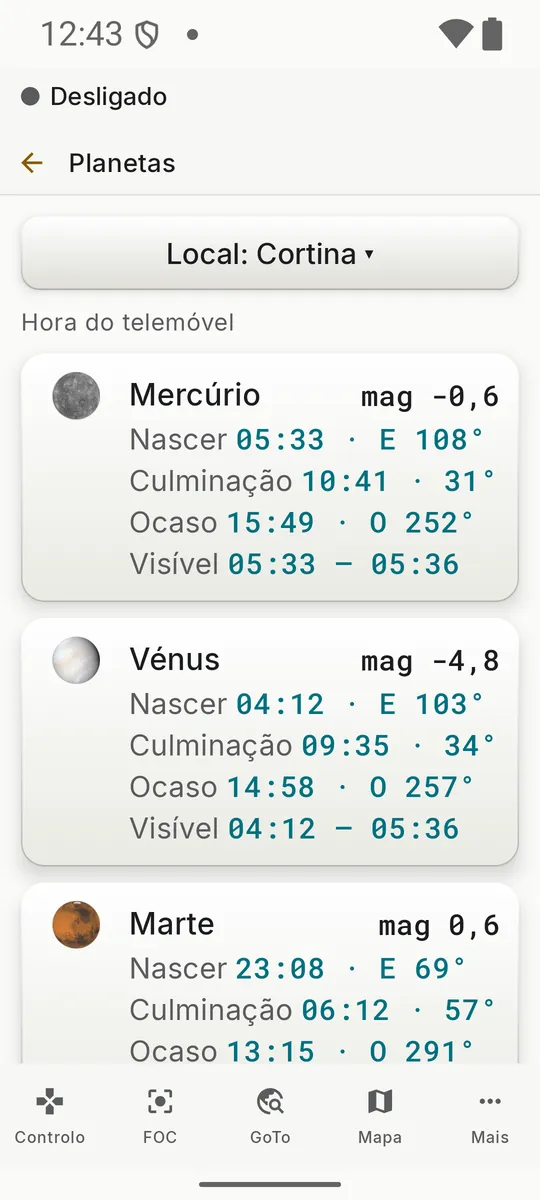
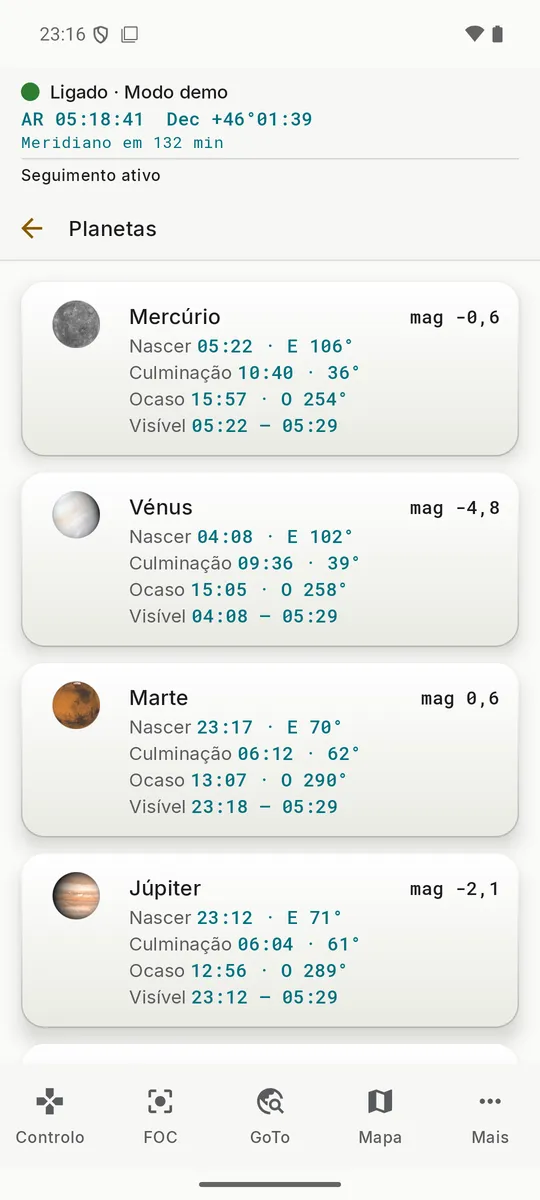
Para cada planeta, de Mercúrio a Neptuno: imagem, magnitude, «Nascer» com hora e direção, «Culminação» com hora e altura, «Ocaso», e a janela «Visível» ou «Não visível esta noite». A janela tem em conta a escuridão e os obstáculos do local, tal como a ficha do GoTo. Também aqui o local e a hora são os da montagem com ligação, ou o local escolhido e a hora do telemóvel sem ligação.
Previsão meteorológica
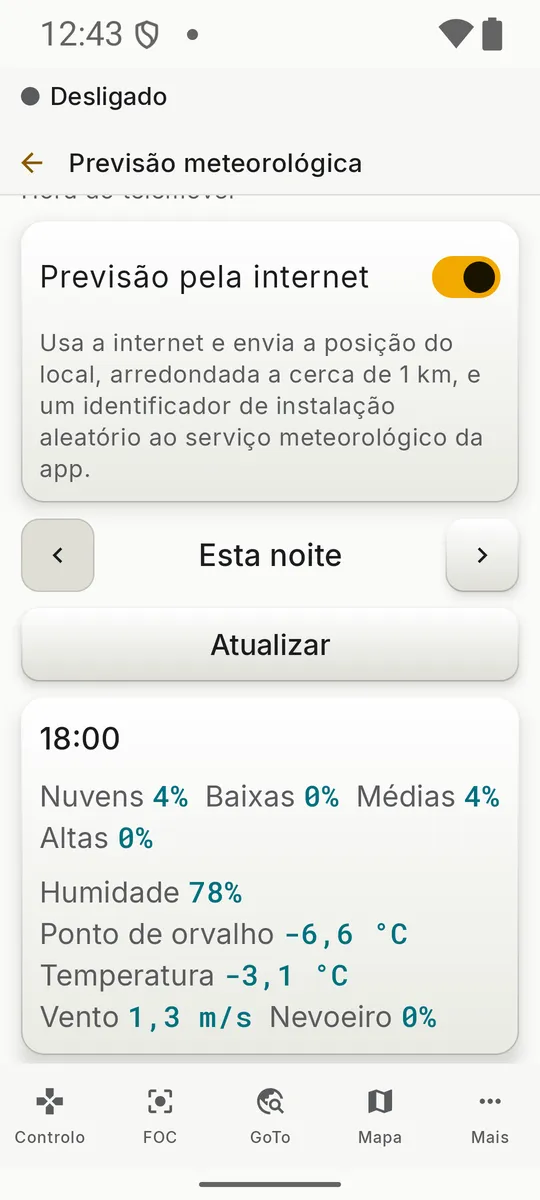
A página mostra a previsão do tempo hora a hora para a noite, para o local escolhido: nuvens (baixas, médias e altas), humidade, ponto de orvalho, temperatura, vento e nevoeiro. Os dados são do MET Norway, o serviço meteorológico norueguês.
- «Previsão pela internet» vem desativada por predefinição. Quando ativada, a app usa a internet e envia a posição do local, arredondada a cerca de 1 km, e um identificador de instalação aleatório ao serviço meteorológico da app. Nada mais.
- É necessário um local: sem ele, a página diz «Crie ou escolha um local para ver a previsão».
- «Atualizada às …» indica quando a previsão foi lida; «Atualizar» volta a lê-la. Se o serviço não responder, vê «Desatualizada: o serviço meteorológico não respondeu» e a última previsão mantém-se visível.
- Se a previsão não cobrir a noite, a página diz «Sem previsão para esta noite».
- O telemóvel tem de ter os serviços do Google Play (Android) para verificar a app. Caso contrário, a página diz «Previsão indisponível neste dispositivo».
Com a previsão ativada, no Plano da noite e em Noite e Lua aparece uma linha «Nuvens …». A previsão é uma funcionalidade Pro, veja abaixo.
Sensor meteorológico
A página lê o sensor ambiental da montagem, se existir. Nas versões anteriores chamava-se «Meteorologia».
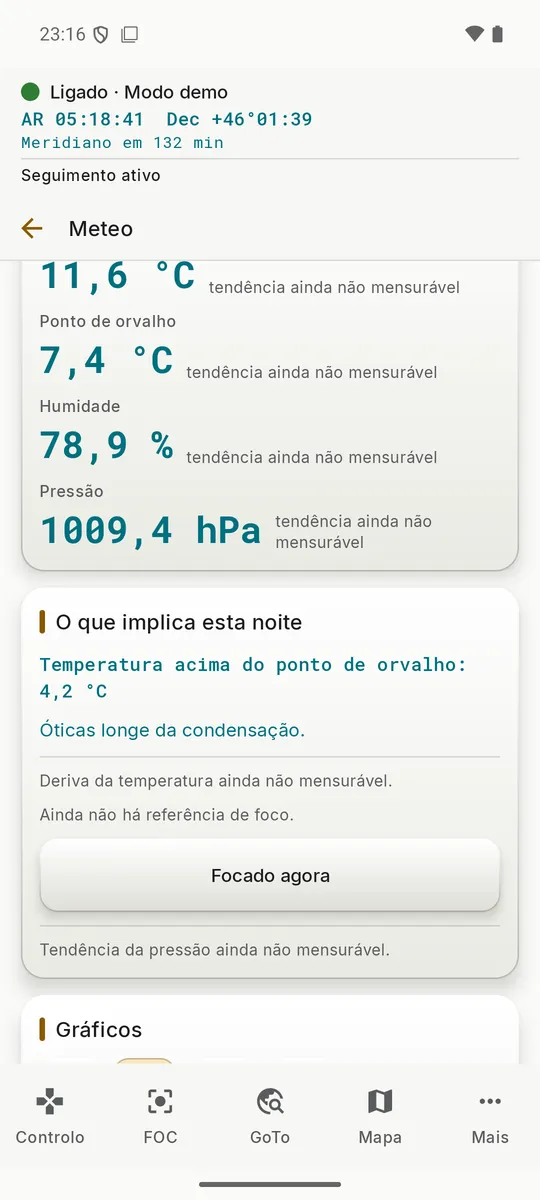
- Valores atuais: temperatura, ponto de orvalho, humidade e pressão, com a tendência por hora.
- O que significa esta noite: quantos graus faltam para o ponto de orvalho, com o aviso «Condensação iminente: aumente o aquecedor anti-orvalho.» quando a margem desce demasiado. Após uma focagem, toque em «Focado agora»: a app avisa quando a temperatura tiver variado o suficiente para voltar a focar. Mostra também a variação da pressão nas últimas 3 horas.
- Gráficos: temperatura e orvalho, humidade e pressão ao longo de 1, 6, 24 ou 72 horas.
- Definições: os limiares de alarme e aviso de condensação e o limiar de refocagem.
A app regista uma amostra por minuto enquanto está ligado e guarda 72 horas por cada perfil, no telemóvel.
As outras páginas
- Ligação: a mesma página que abre ao iniciar.
- Home e Park: sensores de home, offset, procura da home ao iniciar e posição de estacionamento.
- Montagem: tipo de montagem, velocidade de Slew, compensação e frequência de seguimento, buzzer.
- Limites e flip: limites de horizonte, zénite e meridiano, flip automático e lado preferido do pilar.
- Correção do erro periódico: regista e reproduz a curva PEC.
- Backlash: folga mecânica dos dois eixos.
- Motores e eixos: parâmetros dos drivers e dos eixos. Quase todas as alterações entram em vigor após o reinício do controlador.
- Avançado: origem das coordenadas, reinício do controlador e eliminação de todas as definições da montagem.
- Informações e créditos: versão, «Novidades desta versão», créditos dos dados e das bibliotecas. No Android existe também «Avaliar a aplicação».
As páginas que alteram a configuração da montagem pedem confirmação a cada escrita.
Uma noite típica, passo a passo
- Antes de sair. Experimente a app em modo demo se for a primeira vez. Ative em Mais → Aplicação o tema que vai usar, por exemplo «Noite».
- No campo. Monte e ligue a montagem, ligue o telemóvel ao respetivo WiFi e toque em «Ligar» no perfil.
- Data, hora e local. Se por baixo da barra de estado aparecer um aviso, toque em «Configurar» e sincronize data, hora e local a partir do telemóvel. Sem dados certos, qualquer GoTo falha o alvo.
- Local. Na primeira vez num local de observação, guarde-o em Mais → Locais de observação e adicione as árvores e as casas que tapam o céu.
- A escuridão. Abra Noite e Lua: veja quando começa a escuridão astronómica e se a Lua incomoda.
- Alinhamento. Leve a montagem para home, desestacione-a e faça o alinhamento por estrelas em Mais → Alinhar.
- O que observar. Prepare o Plano da noite, ou no GoTo ative «Esta noite»: tem os objetos que sobem acima de 20° durante a escuridão, por ordem horária. Abra a ficha para ver a culminação e a janela de visibilidade. Marque com a estrela os que pretende voltar a encontrar.
- Apontar. Toque em «GoTo» na ficha. A app muda para o Mapa e acompanha o telescópio. Corrija com o pad e sincronize se necessário.
- Durante a noite. Esteja atento ao Sensor meteorológico para a condensação e o foco.
- Fim. Toque em «Estacionar» em Controlo e depois em «Desligar».
Definições da app
Mais → App reúne as definições do telemóvel. Funciona mesmo sem ligação.
Tema e luminosidade
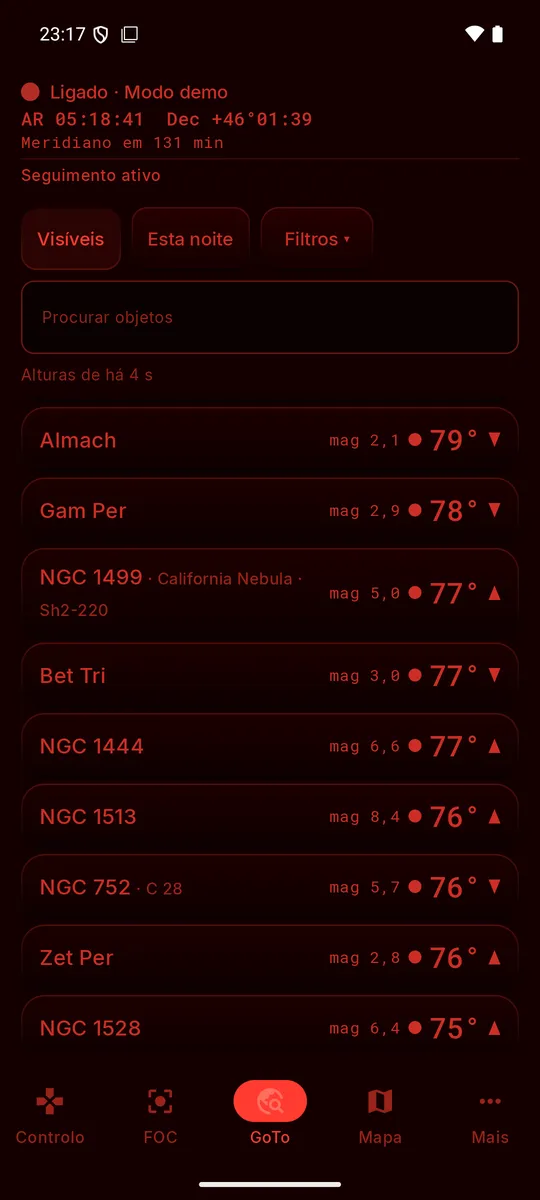
«Tema» oferece «Claro», «Escuro», «Noite» e «Auto». «Auto», por predefinição, segue o tema do telemóvel. «Noite» pinta toda a app de vermelho para não perder a adaptação à escuridão. Com «Noite» aparece «Atenuação do modo noturno»: valores baixos mantêm o detalhe, valores altos protegem mais a visão noturna.
Idioma e tamanho
- Idioma: Auto, English, Italiano, Français, Español, Português, Deutsch. «Auto» segue o idioma do telemóvel. No iOS, o novo idioma entra em vigor na próxima abertura da app.
- Tamanho da app: «Normal», «Grande» ou «Máx». Amplia texto e botões em toda a app, além do tamanho escolhido no telemóvel.
Ligação
- Manter a ligação ativa com o ecrã desligado, ativado por predefinição. No Android mantém uma notificação e o WiFi ativos enquanto a montagem estiver ligada, para que a sessão sobreviva ao bloqueio do ecrã. No iOS, o sistema fecha as ligações das apps em segundo plano: com o interruptor ativado, a app mantém o ecrã ligado enquanto estiver ligada.
- Perguntar antes de mover a montagem, ativado por predefinição: Estacionar, Home, flip, voltar ao alvo e Sync pedem confirmação.
- Ângulo horário / Distância ao meridiano: como a barra de estado mostra a distância ao meridiano, em minutos, horas e minutos ou graus.
- Apenas Android: o estado da otimização da bateria e «Solicitar isenção». Em alguns telemóveis é também necessário excluir a app da poupança de energia do fabricante.
Proteção da configuração
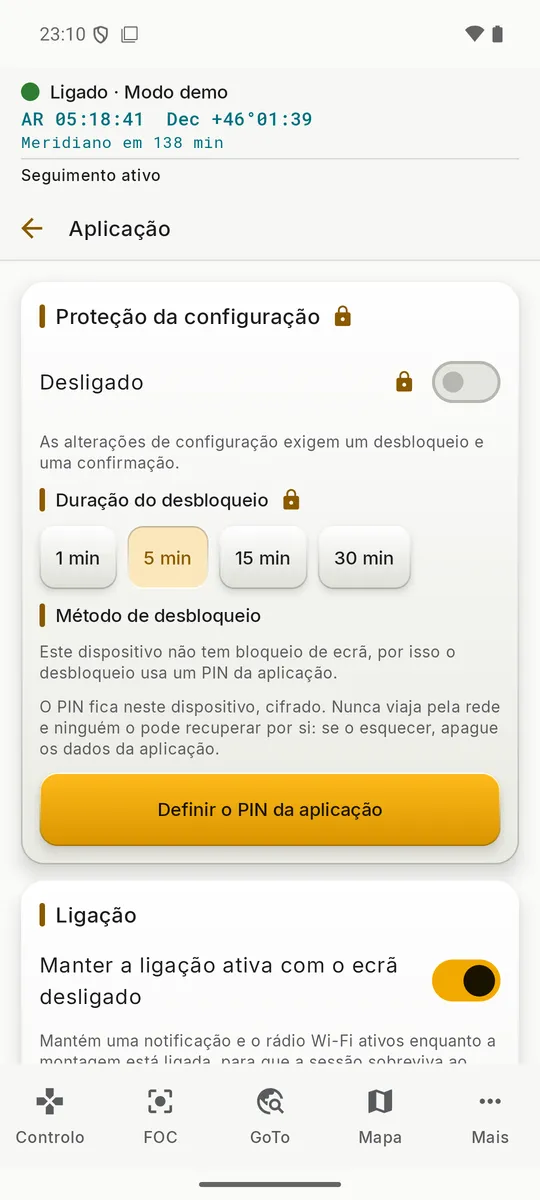
Com «Proteção da configuração» ativada, as alterações à configuração da montagem pedem um desbloqueio e uma confirmação. O desbloqueio usa a impressão digital, o rosto ou o bloqueio de ecrã do telemóvel. Se o telemóvel não tiver bloqueio de ecrã, define um PIN da app de 4 a 6 dígitos.
«Duração do desbloqueio» define durante quantos minutos permanece desbloqueado: 1, 5, 15 ou 30.
O PIN fica no telemóvel, encriptado, e ninguém o pode recuperar. Se se esquecer dele, terá de apagar os dados da app.
Log de diagnóstico
O log de diagnóstico serve quando algo corre mal e quer enviar os detalhes ao programador.
- Vá a Mais → App, ou a Informações e créditos, e ative «Log de diagnóstico». Vem desativado por predefinição.
- Repita a operação que não funciona.
- Toque em «Exportar log» para o partilhar através da app que preferir, ou em «Guardar log» para o guardar numa pasta.
O log contém os comandos trocados com a montagem e os erros, pelo que pode conter as coordenadas do local definidas na montagem. Fica na memória da app, com um tamanho máximo, e só sai do telemóvel se o partilhar. «Apagar log» elimina-o.
Para comunicar um problema, use o formulário de contacto da app e descreva o que acontece: respondemos por email e, se necessário, pedimos-lhe o log, para enviar ao responder.
Funcionalidades Pro
Todas as funcionalidades para usar a montagem continuam gratuitas. A partir de 1 de março de 2027, algumas funcionalidades avançadas exigirão um desbloqueio Pro, com uma compra única na app e sem subscrição:
- Mapa do céu;
- alinhamento guiado por estrelas;
- correção do erro periódico (PEC);
- Plano da noite, com os alertas;
- Previsão meteorológica;
- Sensor meteorológico, com o histórico e os gráficos;
- definições avançadas de Motores e eixos;
- Backlash da montagem;
- Rotador;
- compensação térmica e posições guardadas do focalizador;
- favoritos e recentes no GoTo.
Atualmente, estas funcionalidades podem ser usadas livremente. Nas respetivas páginas, uma linha vermelha indica «Funcionalidade Pro, paga a partir de 1 de março de 2027». Em modo demo permanecem sempre utilizáveis.
Privacidade
A app não tem contas, publicidade nem estatísticas de utilização. Perfis, definições, locais de observação com os respetivos obstáculos, favoritos, plano da noite, histórico do sensor meteorológico e logs ficam no telemóvel. Comandos, data, hora e local passam diretamente do telemóvel para a montagem. A localização do telemóvel só é lida quando o pede, por exemplo com «Sincronizar local pelo GPS» ou «Onde estou agora». O mapa e «Procurar um local» de «Novo local» usam Google no Android e Apple no iOS. Se ativar «Previsão pela internet», a app envia ao serviço meteorológico a posição do local, arredondada a cerca de 1 km, e um identificador de instalação aleatório.
Os detalhes encontram-se na política de privacidade.
Problemas frequenti
A ligação não inicia
- Verifique se o telemóvel está na rede WiFi da montagem e se a montagem está ligada.
- Se a app disser «Ligação não fixada ao Wi-Fi. Desative os dados móveis.», desligue os dados móveis: alguns telemóveis enviam o tráfego pela rede móvel quando o WiFi não tem internet.
- Com uma VPN ativa, desligue-a ou exclua a rede local da VPN.
- «Nada responde em … porta …»: não responde nenhuma montagem nesse endereço. Verifique o endereço e a porta.
- «A porta … não responde» ou «A montagem fechou a porta … antes de responder»: outra app está a usar essa porta. Feche a outra app ou escolha outra porta no perfil.
- «Não foi possível resolver o nome …»: escreva o endereço IP em vez do nome.
- Se «Analisar rede» não encontrar nada, escreva o endereço IP manualmente. Em redes grandes, a pesquisa testa apenas uma parte dos endereços e indica-o.
Permissão de rede local
- iOS: a primeira pesquisa pede a permissão de rede local. Se a negou, a app não vê a montagem. Ative-a em Definições → Privacidade e segurança → Rede local.
- Android 17: o Android pede permissão para a rede local na primeira ligação WiFi. Se a negou, a app mostra «Falta a permissão de rede local». Conceda «Dispositivos por perto» à app nas definições do Android e tente novamente.
- Bluetooth no Android: sem a permissão «Dispositivos por perto», a app não vê os dispositivos emparelhados.
A ligação cai com o ecrã desligado
No Android, ative «Manter a ligação ativa com o ecrã desligado» em Mais → App e toque em «Solicitar isenção» da otimização da bateria. Se continuar a cair, exclua também a app da poupança de energia do fabricante do telemóvel. Se negou as notificações, a ligação continua ativa, mas não a pode parar a partir do painel das notificações.
GoTo e Sync recusados: definições inválidas
Se a montagem assinalar «Definições inválidas ou falha de memória: GoTo e Sync recusados. Reinicie o controlador e verifique.», o controlador encontrou dados inválidos na sua memória (erro 15 do OnStepX). Uma causa frequente são os passos por volta do parafuso sem-fim PEC não atualizados ou fora dos limites. Reinicie o controlador; se o erro persistir, verifique a configuração da montagem.
A fonte de tempo não responde
«A fonte de tempo (GPS ou relógio) não forneceu data e hora: envie-as a partir deste telefone.» corresponde ao erro 14 do OnStepX. Enquanto não chegarem a data e a hora, o pad abaixo de 2× e a guiagem não movem a montagem. Toque em «Reenviar data e hora» no aviso, ou use Data, hora e local.
Todos os GoTo falham o alvo
- Verifique em Data, hora e local se a data, a hora, o fuso horário e as coordenadas coincidem com os do telemóvel.
- Antes do alinhamento, a montagem tem de estar mesmo na posição de home.
- Um Sync num objeto errado desloca todos os GoTo seguintes. Leve a montagem de volta a home e refaça o alinhamento.
Noite e Lua, Planetas ou a janela de visibilidade não mostram valores
Com ligação, estes cálculos usam o local e a hora da montagem: verifique se tem a data, a hora e o local definidos. Sem ligação, são necessários um local guardado e a linha «Local: …» no topo da página.
A Previsão meteorológica não aparece
Verifique se «Previsão pela internet» está ativada, se o telemóvel tem internet e se existe um local: sem local, a página diz «Crie ou escolha um local para ver a previsão». Se o serviço meteorológico não responder, a página indica-o e mostra a última previsão com «Desatualizada: o serviço meteorológico não respondeu».
Não encontro uma funcionalidade
Use «Pesquisar definições» no topo de Mais. Pesquise também por palavras-chave, por exemplo «orvalho», «flip» ou «estacionamento».