
Anleitung
Handbuch zu OnStepX SWS Control
Einführung und Voraussetzungen
OnStepX SWS Control steuert eine Montierung mit OnStepX-Firmware vom Telefon oder Tablet aus. Die App funktioniert im Feld auch ohne Internetverbindung: Sie kommuniziert ausschließlich direkt mit der Montierung. Eine Internetverbindung nutzen nur die Ortssuche auf der Karte und die Wettervorhersage, die standardmäßig ausgeschaltet ist.
Die App ist unabhängig und steht in keiner Verbindung zum OnStep-Projekt oder dessen Entwicklern. Sie installiert und aktualisiert keine Firmware.
Was du benötigst:
- eine Montierung mit bereits installiertem und funktionsfähigem OnStepX, Version 10 oder neuer. Für die Steuerung und GoTo eignet sich jede Version 10.x. Einige Einstellungsseiten erfordern eine neuere Firmware und weisen beim Öffnen darauf hin;
- eine WLAN-Verbindung über den Smart Web Server oder das WLAN des Controllers;
- alternativ (nur unter Android) Bluetooth Classic, sofern die Montierung bereits mit dem Telefon gekoppelt ist. Unter iOS steht serielles Bluetooth nicht zur Verfügung.
Läuft auf dem Controller noch das ältere OnStep statt OnStepX, bricht die Verbindung mit der Meldung „Dieser Controller läuft mit OnStep … Die App unterstützt nur OnStepX (Version 10 oder neuer).“ ab.
Aufbau der App
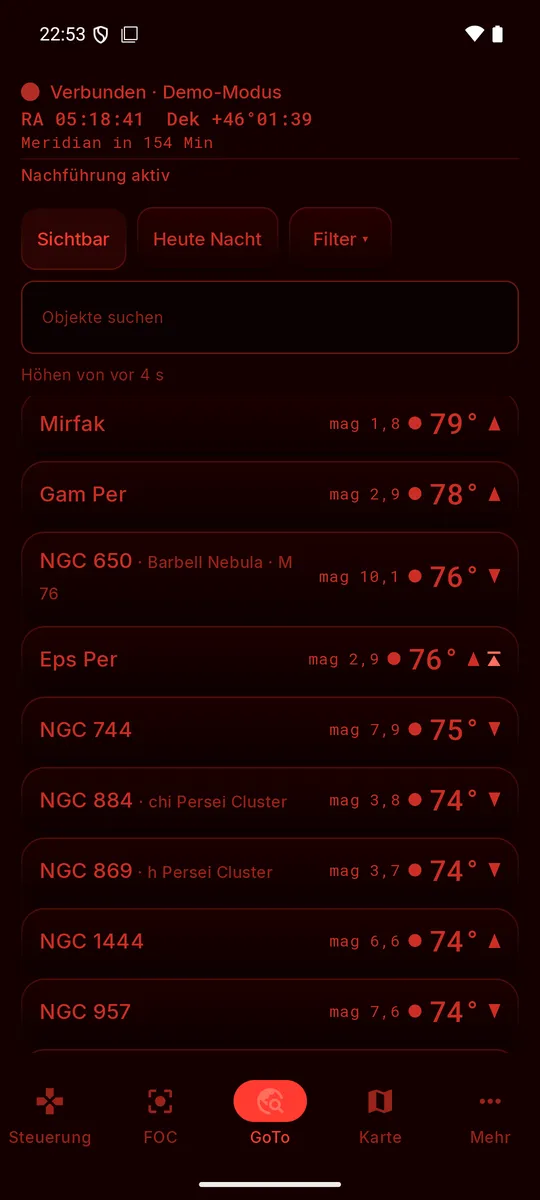
Die untere Leiste hat fünf Einträge: Steuerung, FOC (Fokussierer), GoTo, Karte und Mehr. Auf Tablets im Querformat befindet sich dieselbe Leiste an der Seite. Beim Start öffnet die App die Seite Verbindung, die du auch unter Mehr findest.
Oben auf jeder Seite befindet sich die Statusleiste. Sie zeigt die Verbindung („Verbunden · Name“ oder „Getrennt“), die RA- und Dek-Koordinaten des Teleskops, den Abstand zum Meridian sowie den Status: „Geparkt“, „Schwenkt“, „Nachführung aktiv“ oder „Keine Nachführung“. Meldet die Montierung einen Fehler, erscheint ein rotes Label mit der Kurzbezeichnung: Tippe darauf, um die vollständige Erklärung zu lesen. Durch Tippen auf die Statusleiste öffnest du die Seite Verbindung.
Erste Verbindung
Beim ersten Start zeigt die Seite Verbindung den Hinweis „Keine gespeicherten Profile. Montierung hinzufügen, um zu starten.“ Darunter befinden sich drei Schaltflächen: „WLAN hinzufügen“, „Bluetooth hinzufügen“ (nur Android) und „Demo-Modus“.
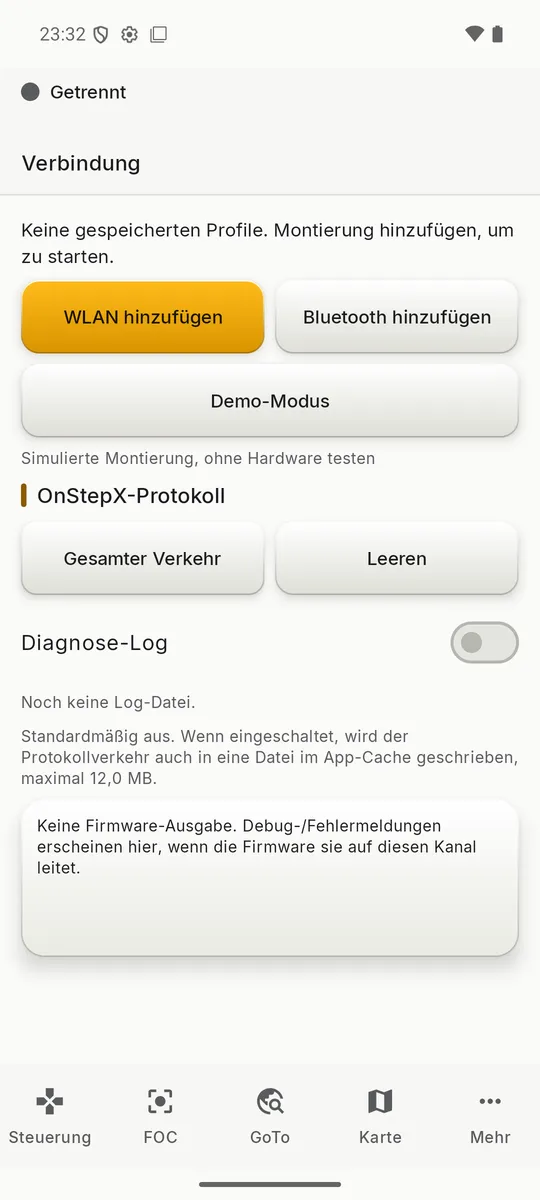
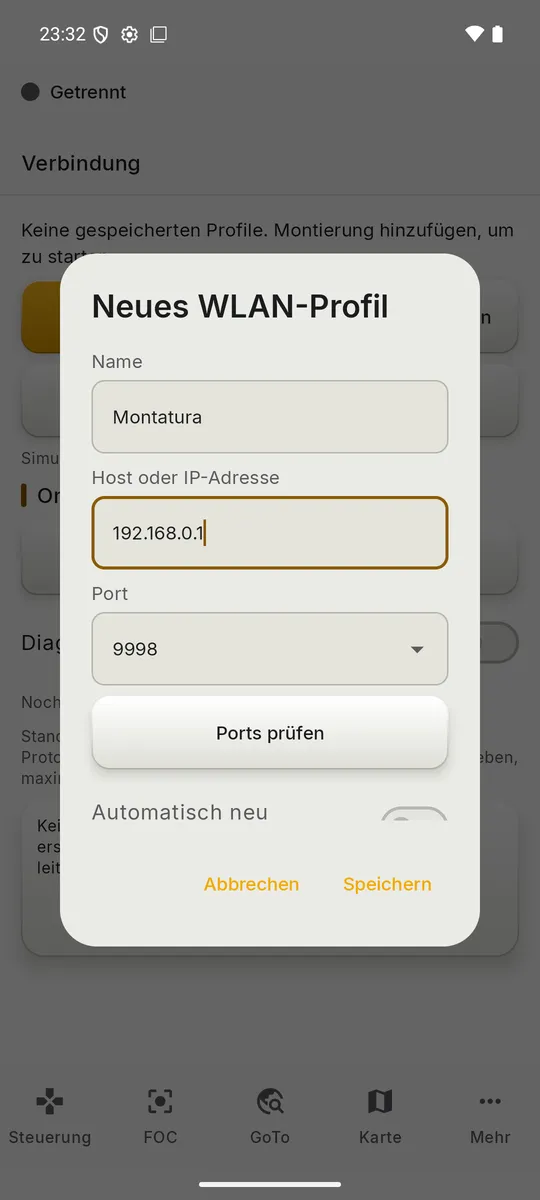
WLAN-Profil
- Verbinde dein Telefon mit dem WLAN der Montierung oder mit deinem Heimnetzwerk, falls der Smart Web Server dort eingebunden ist.
- Tippe auf „WLAN hinzufügen“.
- Gib einen beliebigen „Name“ sowie „Host oder IP-Adresse“ der Montierung ein.
- Wähle den „Port“. Vorgeschlagen wird 9998; in der Liste stehen auch 9997 und 9996, und über „Anderer…“ kannst du einen beliebigen Port eingeben.
- Tippe auf „Speichern“.
Kennst du die Adresse nicht, tippe auf „Netzwerk durchsuchen“. Die App prüft die Adressen im WLAN und übernimmt nur Geräte, die wie eine OnStep-Montierung antworten. Unter Android lauscht sie zudem auf Geräte, die sich im Netzwerk selbst ankündigen. Tippe auf eine gefundene Montierung: Host und Port werden automatisch ausgefüllt.
Der Smart Web Server akzeptiert nur einen Client pro Port. Belegt eine andere App den gewählten Port, schlägt die Verbindung mit einer Meldung fehl, die einen anderen Port vorschlägt. „Ports prüfen“ testet die Ports auf diesem Host und gibt für jeden an, ob er „frei“, „antwortet nicht“ oder „nicht verfügbar“ ist.
Im Profil gibt es zwei Schalter, die bei WLAN standardmäßig ausgeschaltet sind:
- Automatisch neu verbinden: Bricht die Verbindung ab, versucht die App selbstständig eine erneute Verbindung;
- Prüfsummen-Frames (gestörte Verbindungen): Fügt jedem Befehl eine Prüfsumme hinzu. Das hilft bei langsamen oder gestörten Verbindungen.
Bluetooth-Profil (nur Android)
- Kopple die Montierung zuerst in den Bluetooth-Einstellungen von Android.
- Tippe in der App auf „Bluetooth hinzufügen“. Beim ersten Mal fragt Android nach der Berechtigung für Geräte in der Nähe.
- Wähle die Montierung unter „Gekoppeltes Gerät“, vergib einen Namen und tippe auf „Speichern“.
Bei Bluetooth ist „Prüfsummen-Frames“ standardmäßig aktiviert, da dieser Kanal keine eigene Fehlerprüfung besitzt.
Verbinden und trennen
Jedes gespeicherte Profil ist eine Karte mit „Verbinden“, „Bearbeiten“ und „Löschen“. Nach „Verbinden“ bleibst du auf der Seite Verbindung: Die Karte zeigt nun „Trennen“ und daneben erscheint der Bereich „Status der Montierung“ mit der Firmware-Version, den aktiven Fehlern und dem Status der Achstreiber. Um die Montierung zu bewegen, wechsle über die untere Leiste zu Steuerung.
Tippst du im verbundenen Zustand bei einem anderen Profil auf „Verbinden“, fragt die App „Montierung wechseln?“. Auch „Trennen“ fragt zur Sicherheit nach.
Bricht die Verbindung ab, zeigt die Statusleiste die laufenden Versuche an, zum Beispiel „Neuverbindung mit … (2/12)…“. Die App versucht es selbstständig erneut, wenn im Profil „Automatisch neu verbinden“ oder unter Mehr → App „Verbindung bei ausgeschaltetem Bildschirm halten“ aktiviert ist. Nach einem Neustart des Controllers wartet die App auf dessen Rückkehr und meldet „Warten auf Neustart von …“.
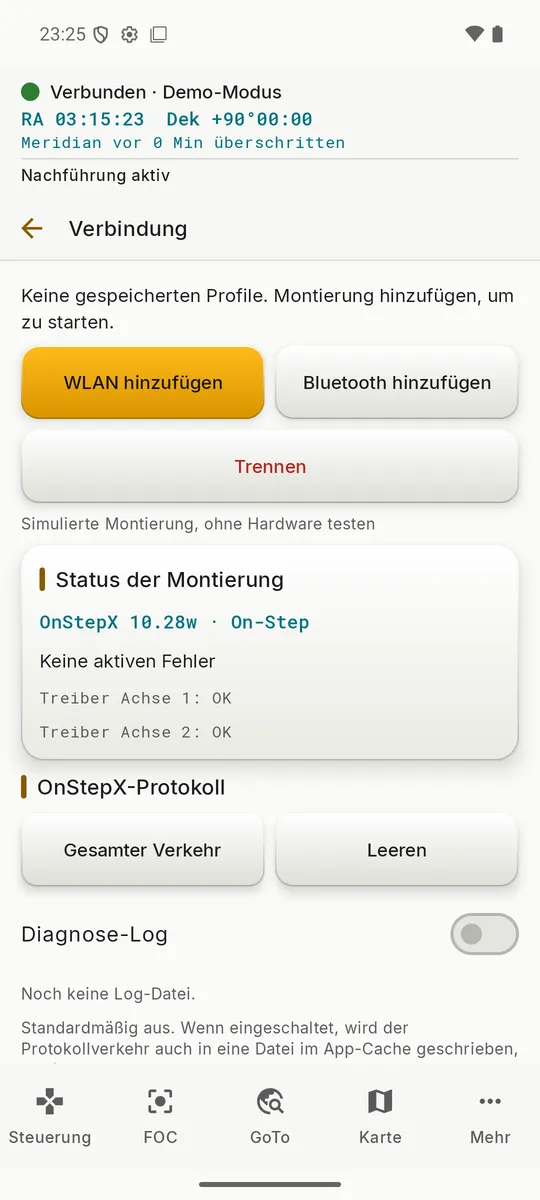
Demo-Modus
„Demo-Modus“ verbindet die App ohne echte Hardware mit einer simulierten Montierung. Du kannst alle Seiten ausprobieren: Pad, GoTo, Karte, Alignment, Fokussierer und Zubehör. Der Demo-Modus legt kein Profil an und schreibt nichts auf eine reale Montierung. Zum Beenden tippst du auf derselben Schaltfläche auf „Trennen“.
Die simulierte Montierung hat ihren Standort bei Rom und verwendet die Zeitzone des Telefons.
OnStepX-Protokoll
Auf der Seite Verbindung zeigt der Bereich „OnStepX-Protokoll“ unter dem Montierungsstatus Fehler sowie Meldungen, die die Firmware von sich aus sendet. Mit „Gesamter Verkehr“ siehst du außerdem jeden einzelnen Befehl samt Antwort. „Leeren“ löscht die Liste.
Steuerung
Die Seite Steuerung bündelt die Befehle zum Bewegen der Montierung. Ohne Verbindung erscheint dort lediglich „Mit einer Montierung verbinden, um die Steuerung zu nutzen.“
Geschwindigkeit und Pad
Ganz oben befindet sich „Schwenkgeschwindigkeit“ mit zehn Stufen von 0,25× bis Max: 0,25×, 0,5×, 1×, 2×, 4×, 8×, 20×, 48×, ½Max und Max. Die gewählte Geschwindigkeit gilt für das Pad.
Das Pad bietet die vier Richtungen N, S, O und W. Die Montierung bewegt sich, solange du gedrückt hältst, und stoppt beim Loslassen. Sie hält auch an, wenn sich ein Dialog öffnet, die App in den Hintergrund wechselt oder ein Fehler auftritt. Ist die Montierung geparkt, ist das Pad deaktiviert: Wenn du es antippst, schlägt die App „Entparken“ vor.
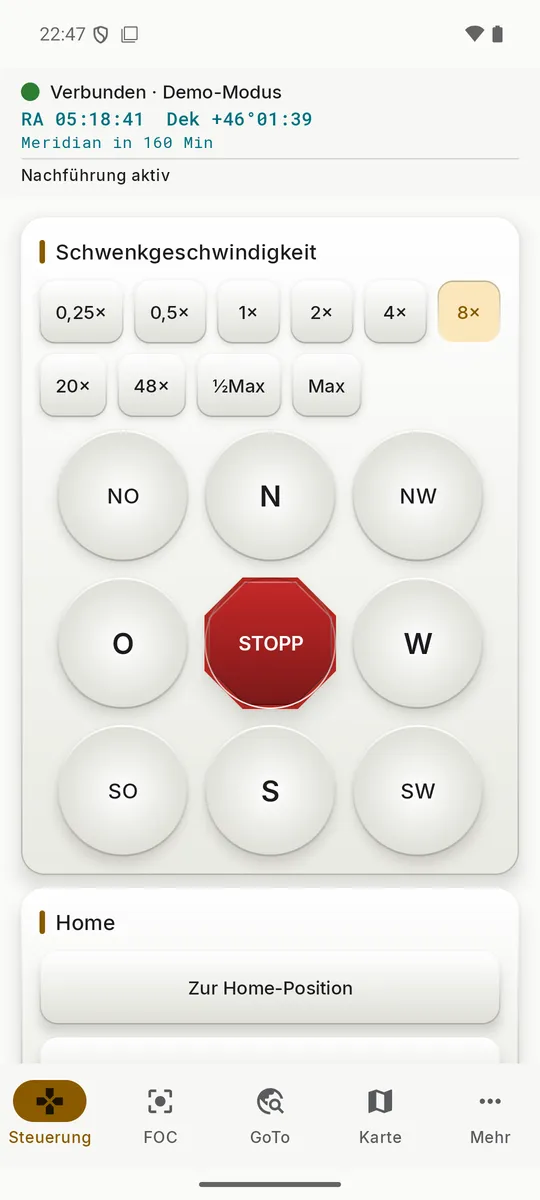
STOPP
Die Schaltfläche STOPP in der Mitte des Pads hält jede Bewegung an: Pad, GoTo, Parken, Home, Flip und Spiralsuche. Sie ist immer aktiv, auch bei einem Fehler der Montierung. Dasselbe STOPP erscheint in jedem Bestätigungsdialog, im Fehlerdialog und auf den Pads der anderen Seiten. Während einer längeren Bewegung siehst du oben auf der Seite zusätzlich ein Banner mit dem Namen der Bewegung, der verstrichenen Zeit und einer Schaltfläche „Stopp“.
Reißt die Verbindung ab, bevor der STOPP-Befehl ankommt, meldet die App: „Verbindung unterbrochen, bevor der Stoppbefehl gesendet werden konnte: Die Montierung könnte sich noch bewegen. Neu verbinden, um sie zu stoppen.“
Home
- Zu Home fahren bewegt die Montierung in die Referenzposition.
- Home hier setzen übernimmt die aktuelle Position als Home. Nutze das nur, wenn die Montierung physisch in der Home-Position steht.
Nachführung
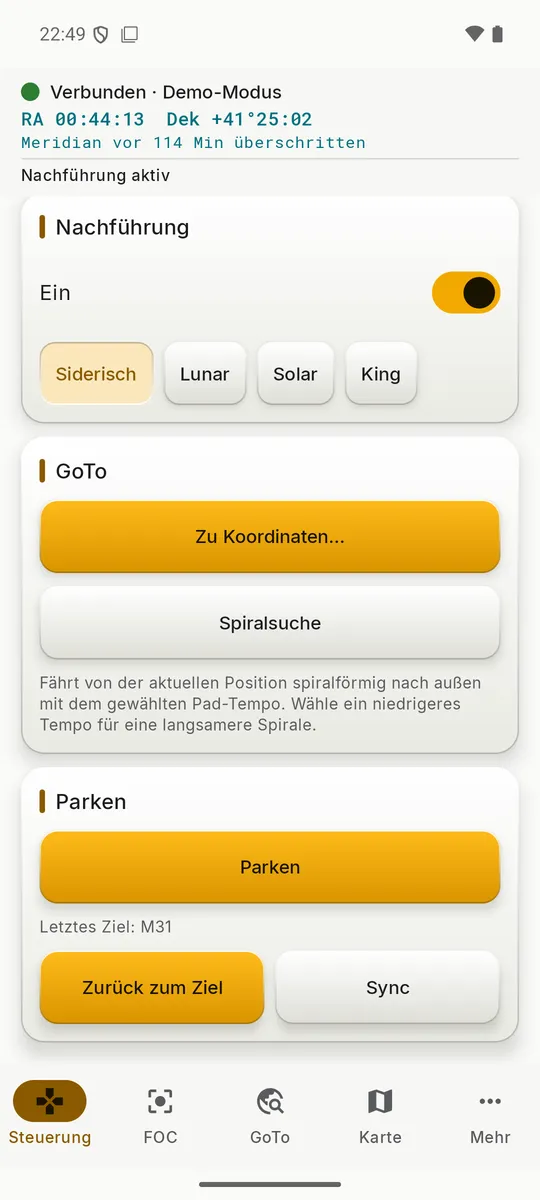
Der Schalter schaltet die Nachführung ein und aus. Darunter wählst du die Geschwindigkeit: „Siderisch“, „Lunar“, „Solar“ oder „King“. Bei aktiver Kompensation meldet die Firmware die Geschwindigkeit nicht, und die App weist darauf hin. Kompensation und Frequenz stellst du unter Mehr → Montierung ein.
Koordinaten-GoTo und Spiralsuche
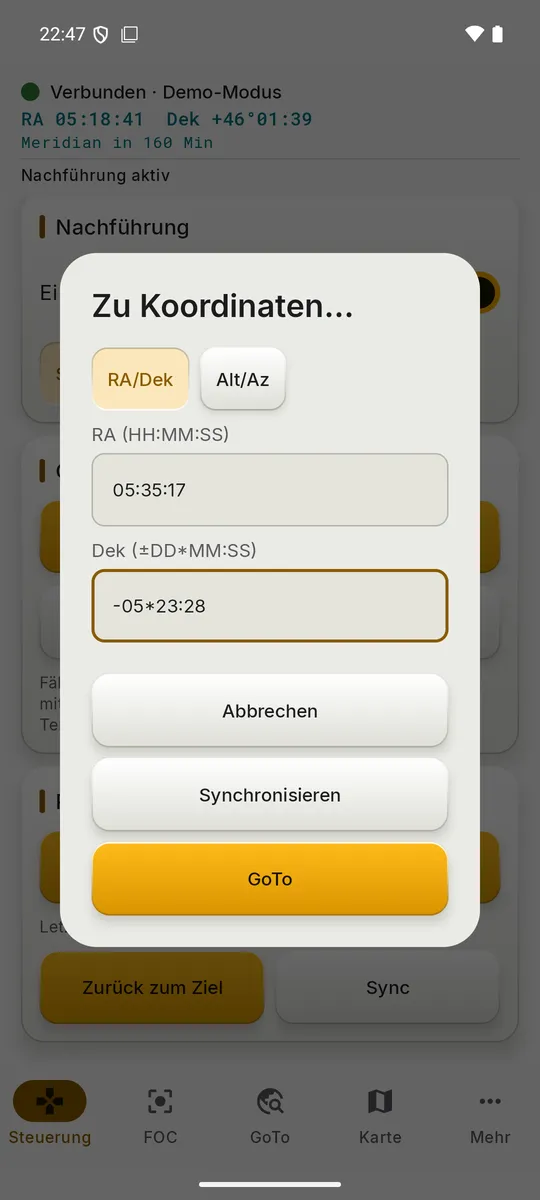
- Koordinaten-GoTo… öffnet einen Dialog, in dem du RA und Dek eingibst („RA (HH:MM:SS)“, „Dek (±DD*MM:SS)“). Mit einer neueren Firmware kannst du auch „Alt/Az“ wählen und Azimut sowie Höhe eingeben. „GoTo“ schwenkt auf den Punkt, „Synchronisieren“ (nur RA/Dek) legt fest, dass das Teleskop bereits genau dorthin zeigt. Der Dialog warnt, wenn der Punkt unter dem Horizont oder hinter einem Hindernis des Standorts liegt.
- Spiralsuche bewegt das Teleskop von der aktuellen Position aus spiralförmig nach außen, mit der eingestellten Geschwindigkeit des Pads. Wähle eine niedrige Stufe für eine langsamere Spirale. Ein zweites Tippen stoppt die Suche.
Parken und letztes Ziel
- Parken fährt die Montierung in die Parkposition und stoppt die Nachführung. Ist die Montierung geparkt, wird aus der Schaltfläche Entparken.
- Letztes Ziel zeigt das zuletzt angefahrene Objekt. „Zurück zum Ziel“ schwenkt das Teleskop wieder dorthin, „Sync“ teilt mit, dass das Teleskop exakt auf dieses Ziel zentriert ist. Ein fehlerhaftes Sync verschiebt alle nachfolgenden GoTos.
Parken, Home, Flip, Zurück zum Ziel und Sync fragen vor dem Start nach einer Bestätigung. Diese Bestätigungen kannst du unter Mehr → App mit „Vor dem Bewegen der Montierung fragen“ abschalten.
Hinweise zu Datum, Uhrzeit und Standort
Unter der Statusleiste können Hinweise zur Montierung erscheinen:
- „Datum und Zeit der Montierung sind nicht eingestellt.“ oder „Standort der Montierung ist noch 0°/0°.“: Tippe auf „Einstellen“, um Datum, Uhrzeit und Standort zu öffnen;
- „Standort und Uhrzeit der Montierung weichen vom Telefon ab“, samt den abweichenden Werten. „Einstellen“ öffnet die Seite zur Korrektur, „OK“ blendet den Hinweis für diese Sitzung aus, ohne etwas zu schreiben;
- „Zeitquelle der Montierung ohne Antwort: Pad unter 2× und Guiding blockiert.“: Das GPS oder die Uhr der Montierung hat keine Zeit geliefert. Tippe auf „Datum und Zeit erneut senden“.
Die App überträgt Datum, Uhrzeit oder Standort niemals von sich aus auf die Montierung, auch nicht beim Verbinden: Das geschieht erst, wenn du selbst eine Schaltfläche antippst.
GoTo
Die Seite GoTo listet die anfahrbaren Objekte auf. Dafür muss eine Montierung verbunden sein: Standort und Uhrzeit für die Höhenberechnung stammen von ihr.
Ein Objekt suchen
Gib im Feld „Objekte suchen“ einen Namen, einen geläufigen Eigennamen oder eine Katalogbezeichnung ein: „M 31“, „NGC 7000“, „Andromeda“, „Wega“, „Jupiter“. Die Suche deckt Sterne, Messier-, NGC- und IC-Objekte, Sharpless-Regionen, van-den-Bergh-Nebel, Barnard- und Lynds-Dunkelnebel, planetarische Nebel von Abell, Arp-Galaxien sowie Sonne, Mond und Planeten ab.
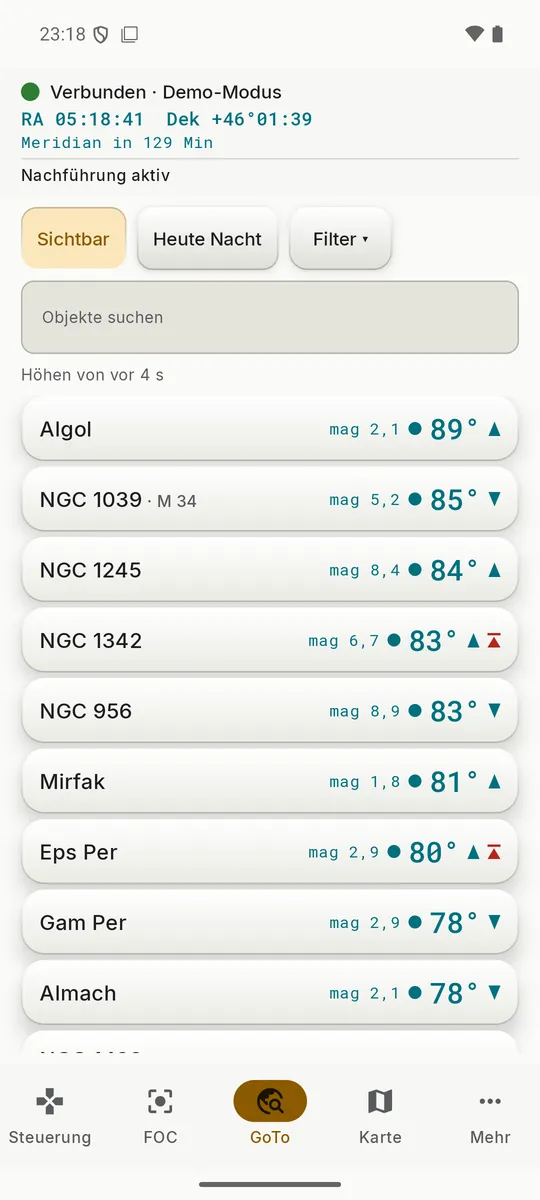
Ohne Suchtext zeigt die Liste Messier-Objekte, die hellsten Deep-Sky-Objekte, die hellsten Sterne und die Körper des Sonnensystems, sortiert nach ihrer Höhe am Himmel.
Jede Zeile nennt Helligkeit (oder Größe) und Höhe. Ein ausgefüllter Punkt steht für ein Objekt über dem Horizont, ein leerer Kreis für eines darunter. Ein kleines Dreieck zeigt an, ob es steigt oder sinkt. Unter dem Namen können Hinweise stehen:
- „unter dem Horizont“ und „hinter einem Hindernis“: Die Zeile wird abgeschwächt dargestellt;
- „zu lichtschwach für diesen Himmel“: Unter dem Himmel des Standorts ist das Objekt kaum erkennbar (siehe Lichtsmog);
- „Mondlicht“ und „zu lichtschwach: Mond“: Das Objekt steht im Lichthof des Mondes.
Die Hinweise dienen der Orientierung und blockieren kein GoTo.
Filter
- Sichtbar zeigt nur Objekte über dem Horizont und außerhalb der Hindernisse des Standorts.
- Heute Nacht zeigt Objekte, die während der Dunkelheit mindestens 20° Höhe erreichen, sortiert nach der besten Zeit. Die beste Uhrzeit steht in der Zeile.
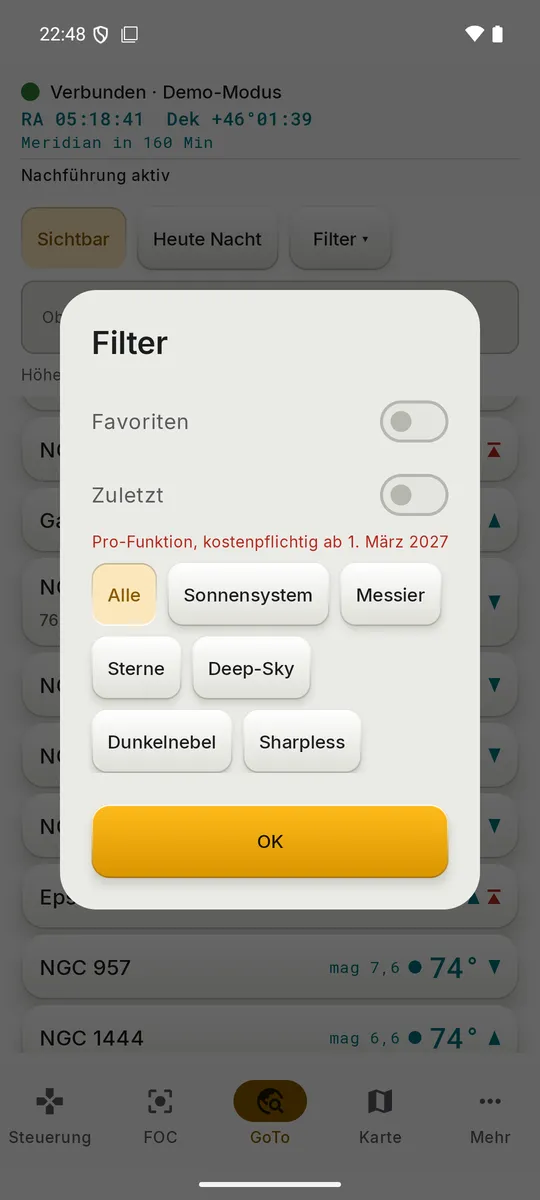
- Filter öffnet einen Dialog mit „Favoriten“, „Zuletzt“ und den Kategorien: „Alle“, „Sonnensystem“, „Messier“, „Sterne“, „Deep-Sky“, „Dunkelnebel“, „Sharpless“.
„Sichtbar“ und „Heute Nacht“ schalten sich bei jedem Öffnen der Seite wieder aus.
Favoriten sind die Objekte, die du in der Detailansicht mit dem Stern markierst. Zuletzt listet die letzten 20 von der Montierung angenommenen GoTos, gestartet aus der Liste oder von der Karte. Manuell eingegebene Koordinaten erscheinen nicht unter Zuletzt.
Die Objektansicht
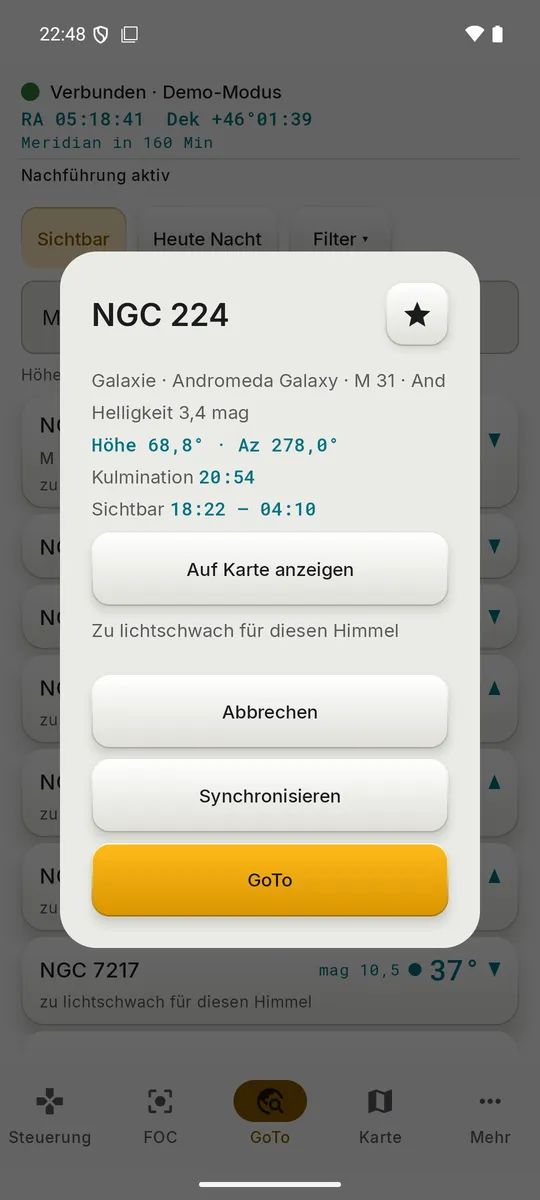
Tippe auf eine Zeile, um die Detailansicht zu öffnen. Sie enthält:
- Objekttyp, Namen, Katalogbezeichnungen und Sternbild; beim Mond die Phase;
- Helligkeit oder Größe;
- aktuelle Höhe und aktuelles Azimut;
- Kulmination: die Uhrzeit, zu der das Objekt am höchsten steht;
- Sichtbar: von wann bis wann das Objekt heute Nacht beobachtbar ist. Das Zeitfenster liegt in der Dunkelheit, mit dem Objekt über dem Horizont und außerhalb der Hindernisse des Standorts. Alle Zeiten sind Ortszeit der Montierung.
Als Dunkelheit gilt die astronomische Dunkelheit, mit der Sonne 18° unter dem Horizont. Wo diese im Sommer nicht erreicht wird, verwendet die App die nautische und danach die bürgerliche Dämmerung.
Oben fügt das Sternsymbol das Objekt zu den Favoriten hinzu oder entfernt es daraus. „Auf Karte anzeigen“ öffnet die Karte zentriert auf das Objekt, ohne das Teleskop zu bewegen.
Ganz unten stehen „GoTo“ und „Synchronisieren“. Nach einem angenommenen GoTo wechselt die App zur Karte, wo du die Bewegung des Teleskops verfolgst. Liegt das Objekt unter dem Horizont, ist GoTo deaktiviert. Überschreitet das Objekt in Kürze das Zenitlimit der Montierung, weist die Ansicht schon vor dem Start darauf hin.
Bei der Sonne und Objekten nahe der Sonne verlangt die App eine Bestätigung mit Warnhinweis: Schwenke dorthin nur mit einem zertifizierten Sonnenfilter vor jeder Optik, einschließlich des Suchers.
Himmelskarte
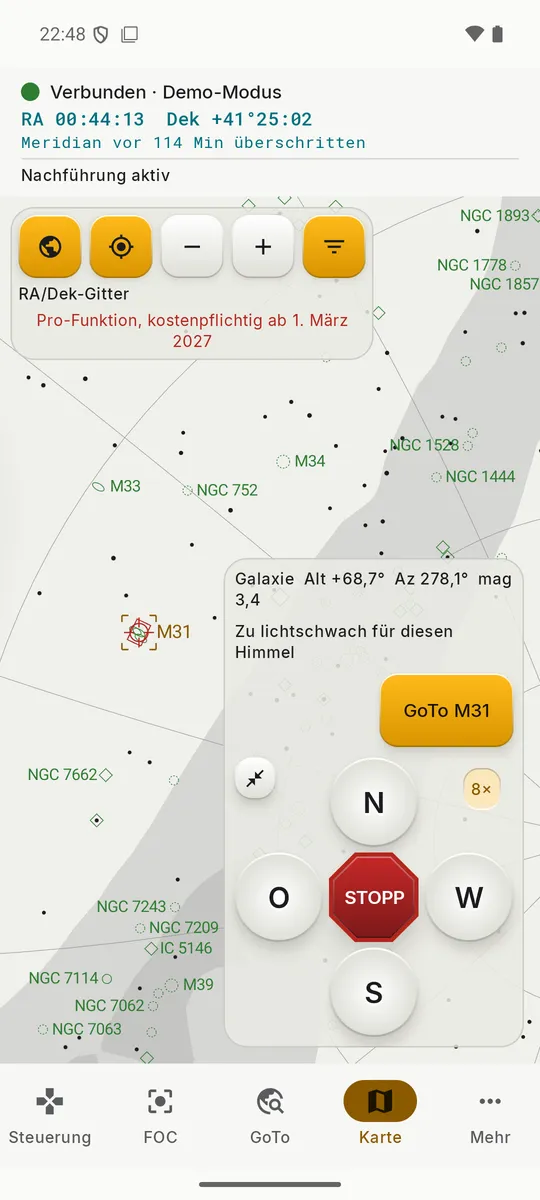
Die Karte stellt den Himmel vom Standort der Montierung aus dar, samt Horizont, Himmelsrichtungen und einem roten Fadenkreuz an der aktuellen Position des Teleskops. Dafür muss eine Montierung verbunden sein.
- Verschiebe den Ausschnitt durch Ziehen, zoome durch Auf- oder Zuziehen mit zwei Fingern. „Vergrößern“ und „Verkleinern“ übernehmen dasselbe schrittweise.
- Teleskop folgen hält das Fadenkreuz zentriert. Die Option schaltet sich aus, sobald du die Karte von Hand verschiebst, und wieder ein, wenn sich die Montierung bewegt.
- Die Gitter-Schaltfläche wechselt zwischen „Kein Gitter“, „Alt/Az-Gitter“ und „RA/Dek-Gitter“.
- Tippe auf ein Objekt, um es auszuwählen. Unten erscheinen Name, Höhe, Azimut, Helligkeit sowie die Schaltfläche „GoTo“ mit dem Objektnamen.
Die Hindernisse des Standorts erscheinen als farbige Bereiche oberhalb des Horizonts. Objekte dahinter bleiben sichtbar, sind aber abgeschwächt. Steht der Mond hoch, zeigt ein Lichthof seinen Schein, breiter und heller in der Nähe des Vollmonds.
Auf der Karte gibt es außerdem ein kleines Pad mit STOPP in der Mitte. Die Geschwindigkeitstaste wechselt mit jedem Tippen zur nächsten Stufe. „Pad einklappen“ lässt nur STOPP stehen, „Pad ausklappen“ öffnet es wieder.
Was anzeigen
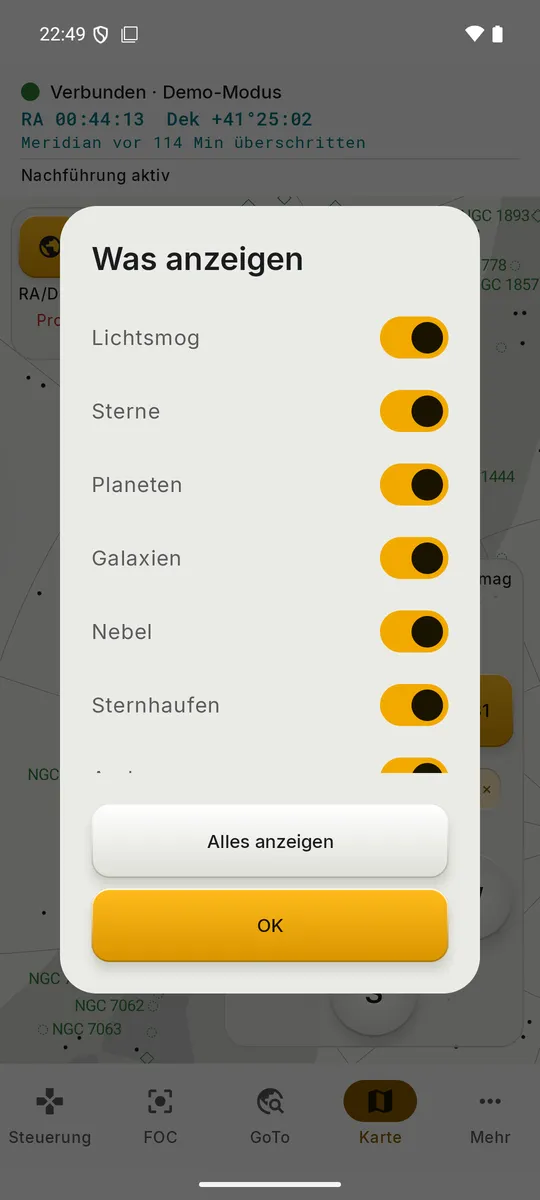
Die Filterschaltfläche öffnet „Was anzeigen“:
- Lichtsmog: blendet Sterne aus, die am Himmel des Standorts nicht sichtbar sind. Erscheint nur, wenn für den Standort ein Himmelswert vorliegt;
- die Objekttypen: Sterne, Planeten, Galaxien, Nebel, Sternhaufen, Sonstige, Dunkelnebel;
- Sharpless, Sternbildlinien, Sternbildnamen und Milchstraße, standardmäßig ausgeschaltet;
- Helligkeit von Gitter und Linien: macht Gitter und Linien dezenter oder heller;
- Gesichtsfeld (FOV): zeichnet den Bildausschnitt deiner Kamera oder deines Okulars um die Teleskopposition herum ein.
„Alles anzeigen“ aktiviert wieder alle Objekttypen. Sind einzelne Typen ausgeblendet, erscheint unter den Kartenschaltflächen der Hinweis „Einige Typen verborgen“.
Gesichtsfeld
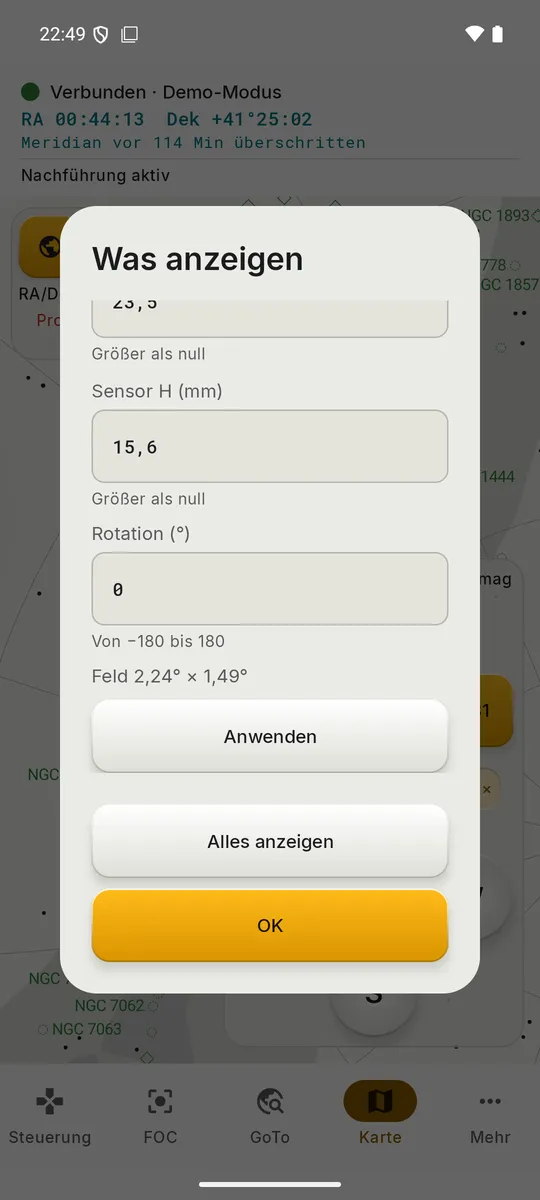
Aktiviere „Gesichtsfeld (FOV)“ und wähle „Kamera“ oder „Okular“.
- Kamera: „Tel.-Brennweite (mm)“, „Sensor B (mm)“, „Sensor H (mm)“ und „Rotation (°)“.
- Okular: „Tel.-Brennweite (mm)“, „Okular-Brennw. (mm)“ und „Scheinbares Gesichtsfeld (°)“.
Die App berechnet das Gesichtsfeld und zeigt es an. Tippe auf „Anwenden“, um die Maße zu speichern.
Alignment
Das Stern-Alignment erstellt das Pointing-Modell der Montierung. Du öffnest es über Mehr → Alignment.
Stern-Alignment
- Fahre die Montierung in die Home-Position und entparke sie.
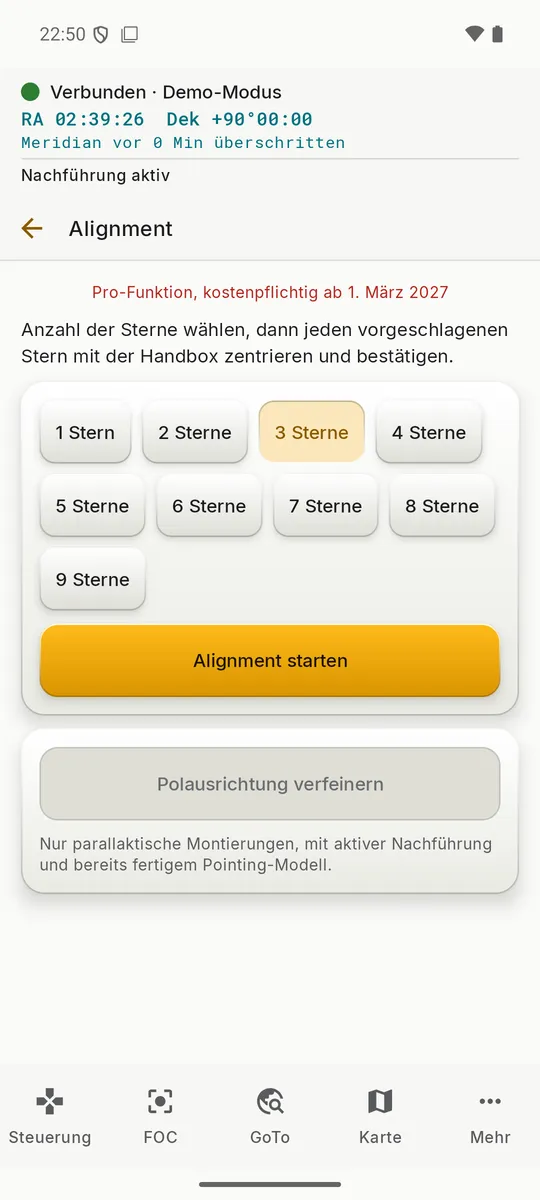
- Wähle die gewünschte Sternanzahl, von 1 bis zum von der Montierung unterstützten Maximum.
- Tippe auf „Alignment starten“. Die App fragt nach der Home-Position: „Montierung ist in Home — starten“, falls sie bereits dort steht, oder „Home hier setzen und starten“.
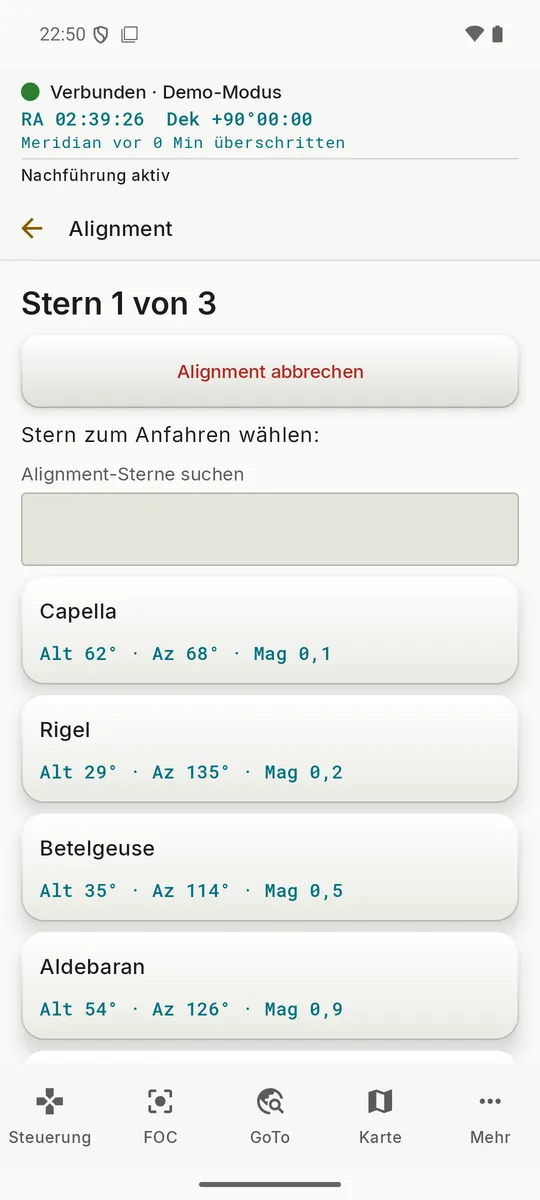
- Wähle einen der vorgeschlagenen Sterne. Mit „Alignment-Sterne suchen“ kannst du auch gezielt nach Namen suchen.
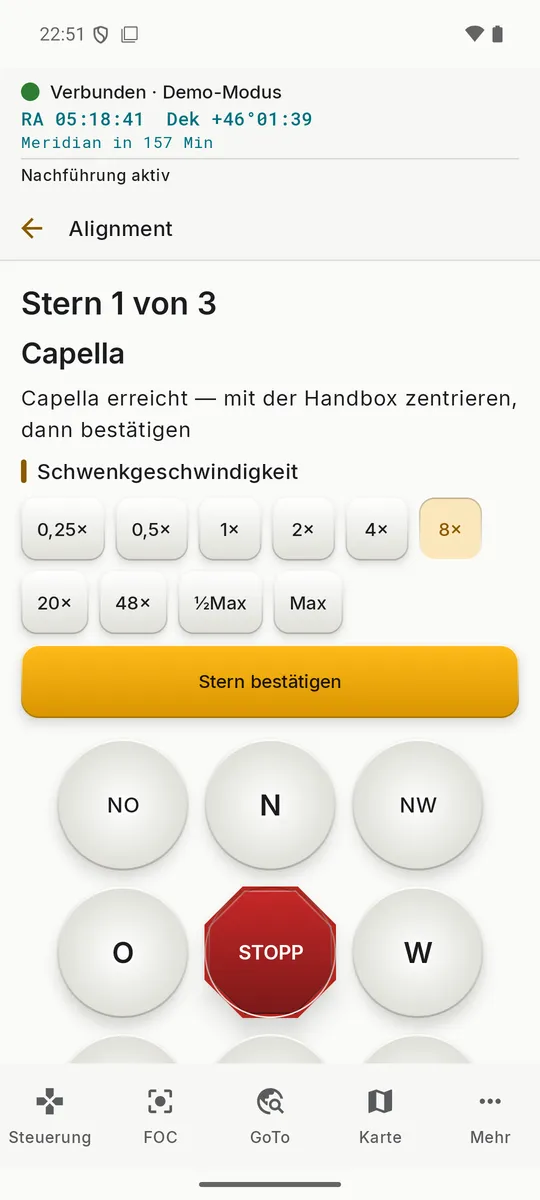
- Tippe auf „GoTo“ mit dem Sternnamen und warte, bis die Montierung angekommen ist.
- Zentriere den Stern mit dem Pad im Okular oder auf dem Kamerabild. Die Geschwindigkeit kannst du dabei anpassen.
- Tippe auf „Stern bestätigen“. Die App geht zum nächsten Stern weiter.
Am Ende erscheint „Alignment abgeschlossen. Modell gespeichert.“
Die App schlägt helle Sterne zwischen 20° und 80° Höhe vor, außerhalb der Hindernisse des Standorts. Nach dem ersten Stern bevorzugt sie Sterne auf der anderen Seite des Meridians und mit großem Abstand zu bereits verwendeten Sternen. Suchst du nach einem ungeeigneten Stern, erscheint er ausgegraut mit dem Grund: „Zu hoch für das Alignment“, „Zu tief für das Alignment“, „Hinter einem Hindernis“, „Zu nah am Pol für das Alignment“, „Zu lichtschwach für diesen Himmel“.
„Anderen Stern wählen“ wechselt den Stern. „Alignment abbrechen“ beendet den Vorgang und setzt, sofern die Firmware es unterstützt, das laufende Modell zurück.
Polausrichtung verfeinern
Bei parallaktischen Montierungen mit aktiver Nachführung und bereits abgeschlossenem Modell fährt „Polausrichtung verfeinern“ einen Stern ohne Polkorrekturen an. Zentriere den Stern anschließend mit den Polhöhen- und Azimutschrauben der Montierung, nicht mit dem Pad.
Fokussierer und Zubehör
FOC: der Fokussierer
Der Eintrag FOC in der Leiste öffnet den in OnStepX konfigurierten Fokussierer.
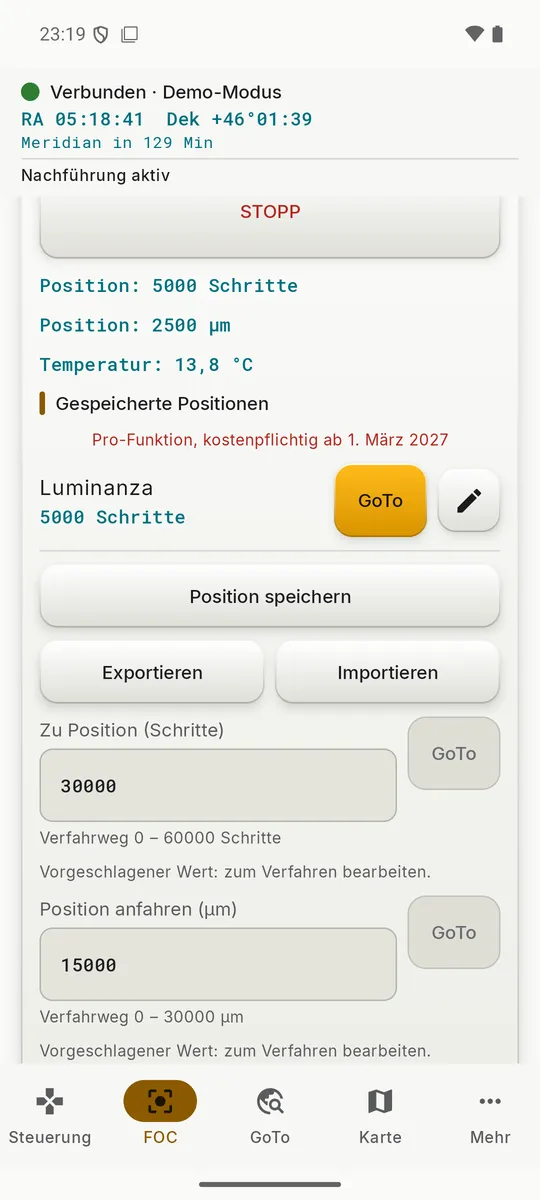
- Wähle die Geschwindigkeit: 1, 10 oder 100 µm/s oder ½ GoTo.
- Halte „Rein“ oder „Raus“ gedrückt, um den Fokus zu verstellen. STOPP hält die Bewegung an.
- Die Seite zeigt die Position in Schritten und Mikrometern sowie die Temperatur an, sofern ein Sensor vorhanden ist.
- „Zu Position (Schritte)“ und „Position anfahren (µm)“ fahren den Fokus innerhalb des angegebenen Verfahrwegs genau an eine Zielposition.
- „Gespeicherte Positionen“: Speichere häufig genutzte Fokuspositionen mit Namen (zum Beispiel für jeden Filter) und kehre mit einem Tippen dorthin zurück. „Exportieren“ und „Importieren“ übertragen sie per Datei auf ein anderes Gerät.
- Unter „Erweitert“ findest du Home und Nullpunkt des Fokussierers, Backlash und Temperaturkompensation.
Sind mehrere Fokussierer vorhanden, wählst du oben den aktiven aus. Findet die App keinen, weist sie darauf hin: Er ist im Controller nicht verbunden und konfiguriert, oder die Platine antwortet nicht.
Rotator und Zusatzzubehör
Unter Mehr, in der Gruppe Zubehör:
- Rotator: Drehung im und gegen den Uhrzeigersinn, Winkel, GoTo auf einen Winkel und Derotator;
- Zusatzzubehör: die in OnStepX konfigurierten Ausgänge wie Schalter, Taukappenheizungen und Intervallauslöser.
Mehr
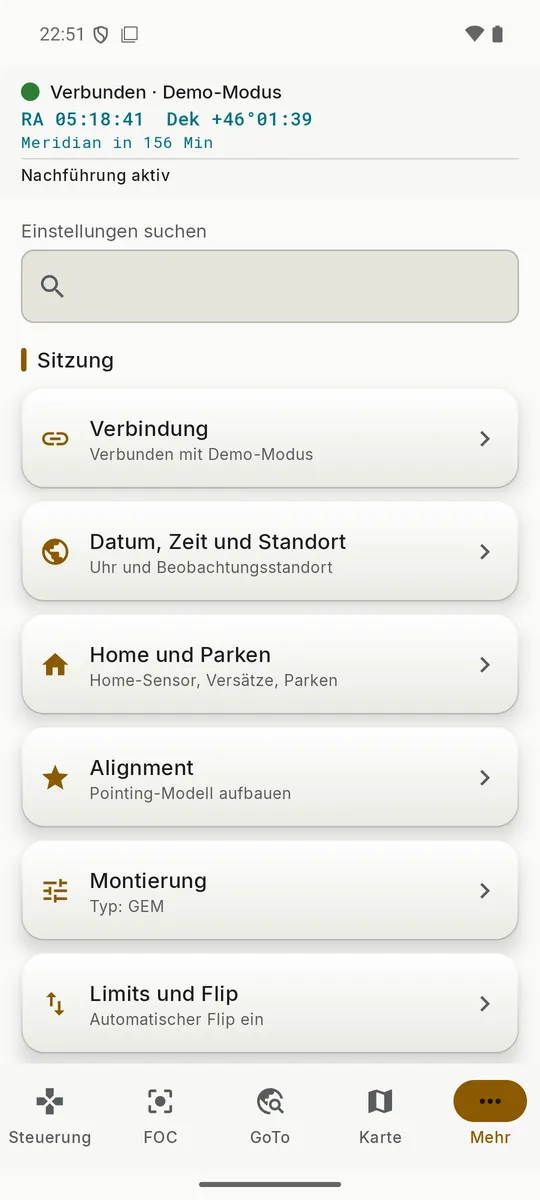
Mehr fasst alle übrigen Seiten in drei Gruppen zusammen: Sitzung, Zubehör sowie Kalibrierung und App. Unter jedem Eintrag fasst eine Zeile den aktuellen Status zusammen, zum Beispiel „Automatischer Flip ein“ oder die Himmelsqualität des Standorts.
Ganz oben steht „Einstellungen suchen“. Die Suche findet auch Begriffe, die nicht im Titel vorkommen: „Tau“ findet Wettersensor, „Parkposition“ findet Home und Parken.
Seiten, die Werte von der Montierung lesen, zeigen ohne Verbindung „Mit der Montierung verbinden, um diese Werte zu lesen und zu ändern.“ samt Schaltfläche zur Seite Verbindung.
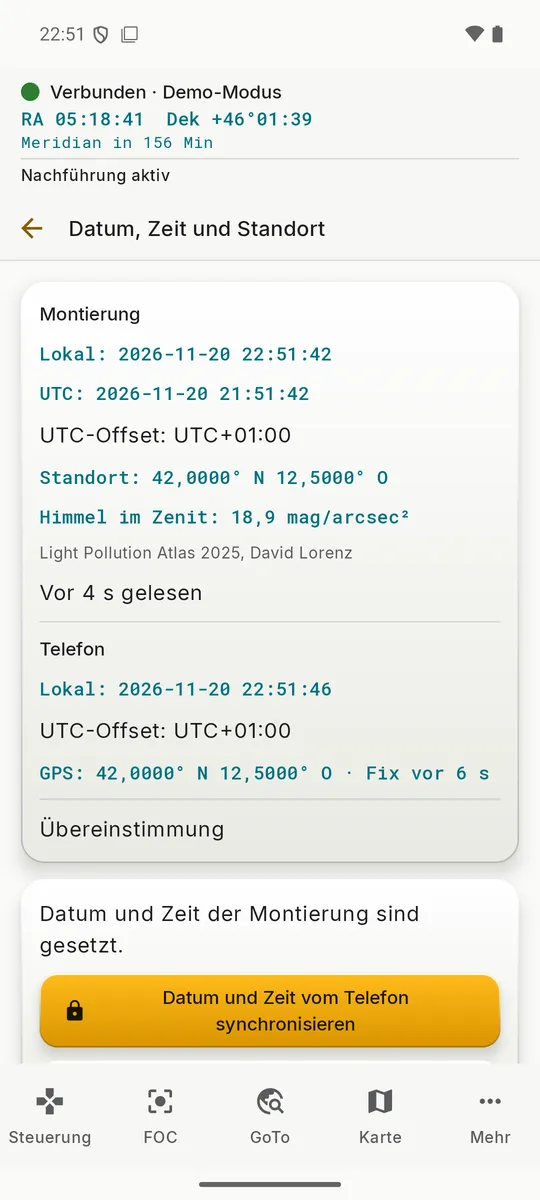
Datum, Uhrzeit und Standort
Die Seite vergleicht Montierung und Telefon. Das Feld „Montierung“ zeigt Ortszeit, UTC, Zeitzone und Standortkoordinaten; das Feld „Telefon“ zeigt die Uhrzeit und (mit Standortberechtigung) die GPS-Position. Darunter steht das Ergebnis: „Übereinstimmung“ oder welche Angaben abweichen.
- Datum und Uhrzeit vom Telefon synchronisieren sendet Datum, Uhrzeit und Zeitzone des Telefons.
- Standort per GPS synchronisieren sendet die Position des Telefons als Standort. Dafür sind die Standortberechtigung und eine aktuelle Position nötig: Im Freien findet GPS sie schneller.
- Ausgewählter Standort wählt einen der vier in der Montierung gespeicherten Standorte (Nr. 0, Nr. 1, Nr. 2, Nr. 3).
Die App sendet Daten erst, wenn du auf eine Schaltfläche tippst. Standort und Uhrzeit der Montierung sind die Grundlage für alle Berechnungen im verbundenen Zustand: Höhen, Karte, Sichtbarkeitsfenster, Nacht und Mond, Planeten.
Beobachtungsstandorte
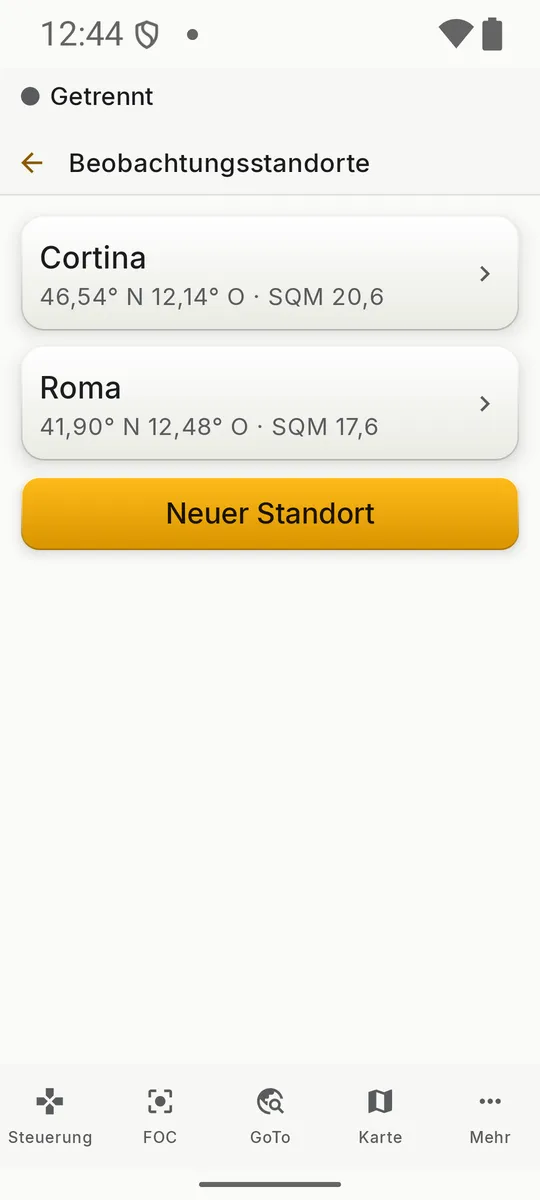
Ein Standort ist ein Ort, an dem du beobachtest: Er hat einen Namen, Koordinaten, die Himmelshelligkeit und Horizonthindernisse, also Bäume, Häuser und Hügel. Die Standorte sind auf dem Telefon gespeichert und auch ohne Verbindung sichtbar. Diese Seite ersetzt „Lokaler Horizont“ aus früheren Versionen.
Die Liste zeigt für jeden Standort Namen, Koordinaten und Himmelswert („SQM“). Sind keine Standorte vorhanden, steht dort „Keine Standorte gespeichert: Füge einen mit ‚Neuer Standort‘ hinzu.“ Ist die Montierung an einem nicht gespeicherten Ort verbunden, erscheint oben „Standort der Montierung nicht gespeichert“. Beim Verbinden kann die App „Neuer Standort“ mit der Position der Montierung vorschlagen: „Nicht jetzt“ verschiebt das.
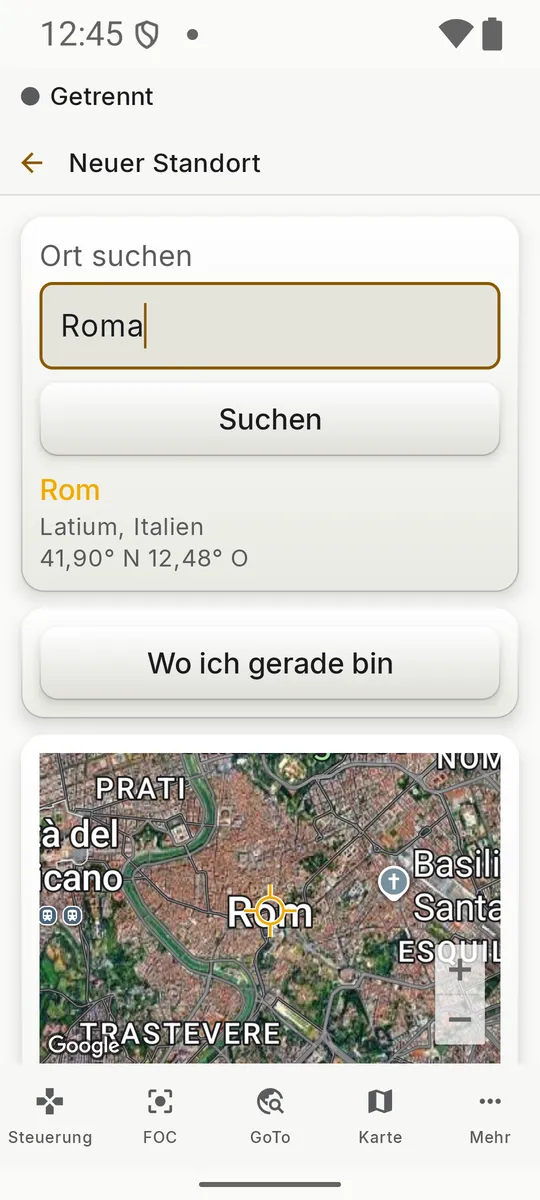
Um einen Standort hinzuzufügen, tippe auf „Neuer Standort“:
- Gib einen Namen ein sowie einen Ort unter „Ort suchen“ und tippe auf „Suchen“. Der erste Treffer zentriert die Karte auf diesen Punkt; die Liste darunter zeigt die übrigen Ergebnisse, wobei der gewählte Eintrag markiert ist. Wird nichts gefunden, erscheint „Keine Ergebnisse“.
- Alternativ tippst du auf „Wo ich gerade bin“, um die Position des Telefons zu verwenden (erfordert die Standortberechtigung), oder auf „Position der Montierung“, falls eine Verbindung besteht.
- Prüfe den Punkt auf der Satellitenkarte: Das Fadenkreuz in der Mitte markiert den Standort. „Karte ziehen, um den Punkt zu verschieben“. Darunter erscheinen die Koordinaten der Mitte und die Himmelshelligkeit aus dem Atlas für diesen Punkt.
- Tippe auf „Speichern“.
Die Ortssuche erfordert Android 13 oder neuer; auf älteren Telefonen weist die Seite darauf hin, und es bleiben die Karte, „Wo ich gerade bin“ sowie die Position der Montierung verfügbar. Ohne Google-Play-Dienste gibt es keine Karte: Die Seite meldet „Karte ohne Google-Play-Dienste nicht verfügbar“.
Tippe auf einen Standort, um dessen Seite zu öffnen: Koordinaten, Himmelswert, „Umbenennen“ und „Standort löschen“. Darunter „Horizonthindernisse“:
- Tippe auf „Hindernis hinzufügen“.
- Wähle unter „Von (°)“ und „Bis (°)“ die Richtungen per Himmelsrichtung oder in Grad.
- Trage unter „Höhe (°)“ ein, wie hoch das Hindernis reicht. Bei ausgestrecktem Arm verdeckt eine Faust etwa 10°, eine Handspanne etwa 20°.
- Tippe auf „Speichern“.
Die Hindernisse lassen sich auch ohne Verbindung bearbeiten. Pro Standort kannst du bis zu 64 Hindernisse speichern. Hindernisse, die früher für ein Verbindungsprofil gespeichert wurden, werden automatisch in den Standort übernommen, der bis auf 1 km mit der Montierung übereinstimmt; klappt die Übernahme nicht, weist die Liste darauf hin.
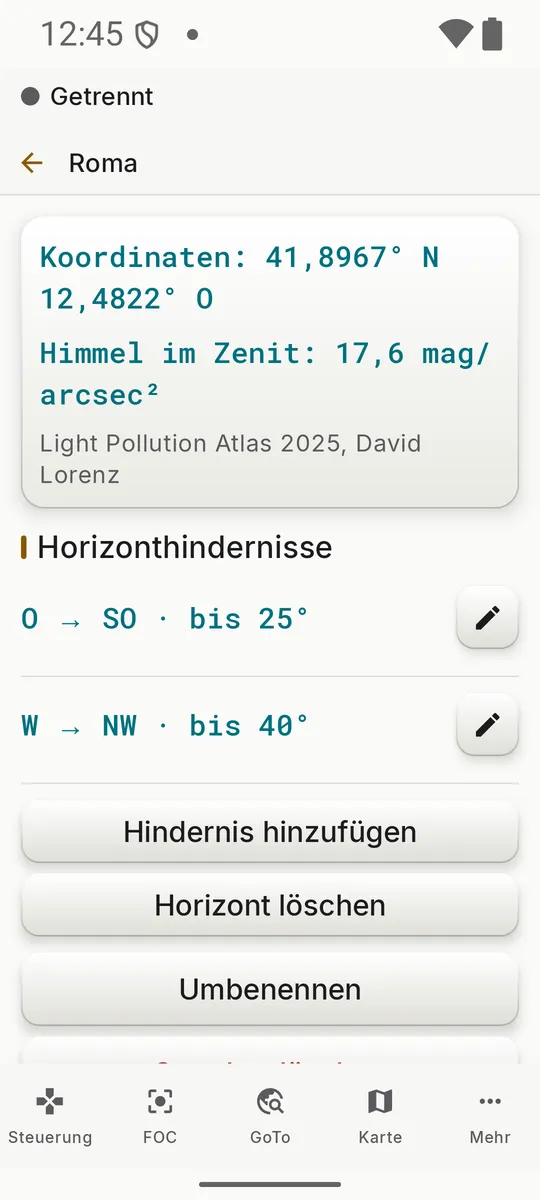
Die App berücksichtigt die Hindernisse in der GoTo-Liste („hinter einem Hindernis“), im Filter „Sichtbar“, im Sichtbarkeitsfenster, auf der Karte, bei der Auswahl der Alignment-Sterne, bei den Planeten und im Nachtplan. Sie ändern nicht die Grenzwerte der Firmware.
Im verbundenen Zustand gilt der gewählte Standort, sofern die Montierung innerhalb von 1 km liegt, andernfalls der nächste Standort innerhalb von 1 km; gibt es keinen, ist der Horizont frei. Ohne Verbindung gilt der Standort, den du in der Zeile „Standort: …“ auf den folgenden Seiten wählst. „Alle Standorte löschen“ erscheint nur, wenn die gespeicherte Liste nicht lesbar ist.
Lichtsmog
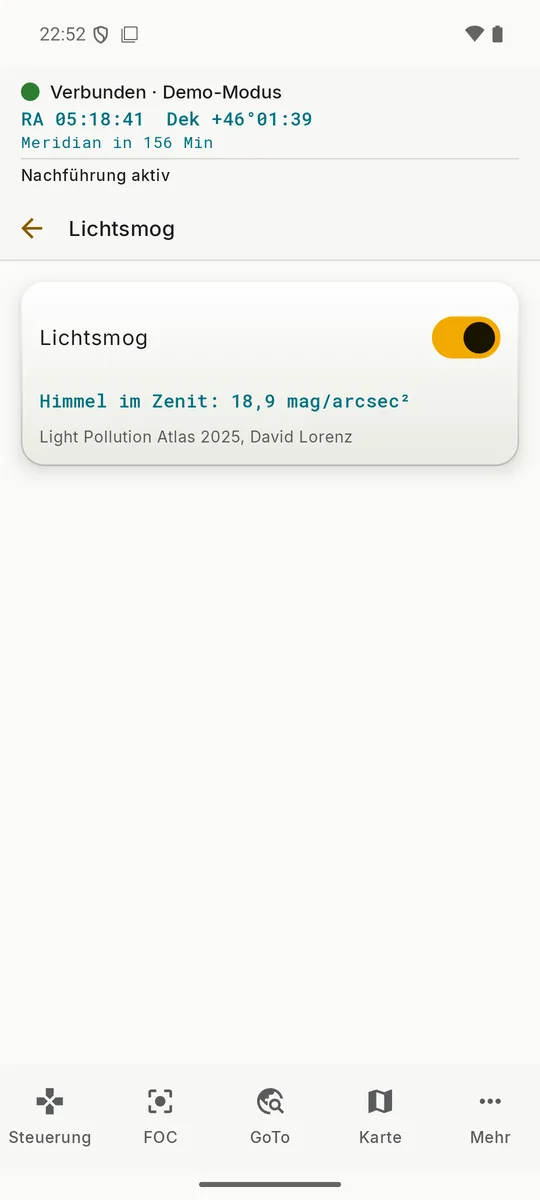
Der standardmäßig aktivierte Schalter „Lichtsmog“ sorgt dafür, dass die App die Himmelshelligkeit des Standorts berücksichtigt. Darunter erscheint die Himmelshelligkeit im Zenit in mag/arcsec², ausgelesen für die Koordinaten der Montierung aus dem in der App enthaltenen Atlas von David Lorenz. Dafür ist keine Internetverbindung nötig. Im verbundenen Zustand erscheint der Wert erst, sobald die Montierung ihren Standort übermittelt hat.
Bei aktiviertem Schalter:
- kennzeichnet GoTo Objekte als „zu lichtschwach für diesen Himmel“;
- kann die Karte Sterne ausblenden, die der Himmel verschluckt;
- schlägt das Alignment keine zu lichtschwachen Sterne vor.
Das Mondlicht addiert sich je nach Phase zur Himmelshelligkeit: Daher stammen die Hinweise „Mondlicht“ und „zu lichtschwach: Mond“.
Ohne Verbindung verwendet die Seite den Standort, den du oben in der Zeile „Standort: … ▾“ wählst, siehe Nacht und Mond.
Nacht und Mond
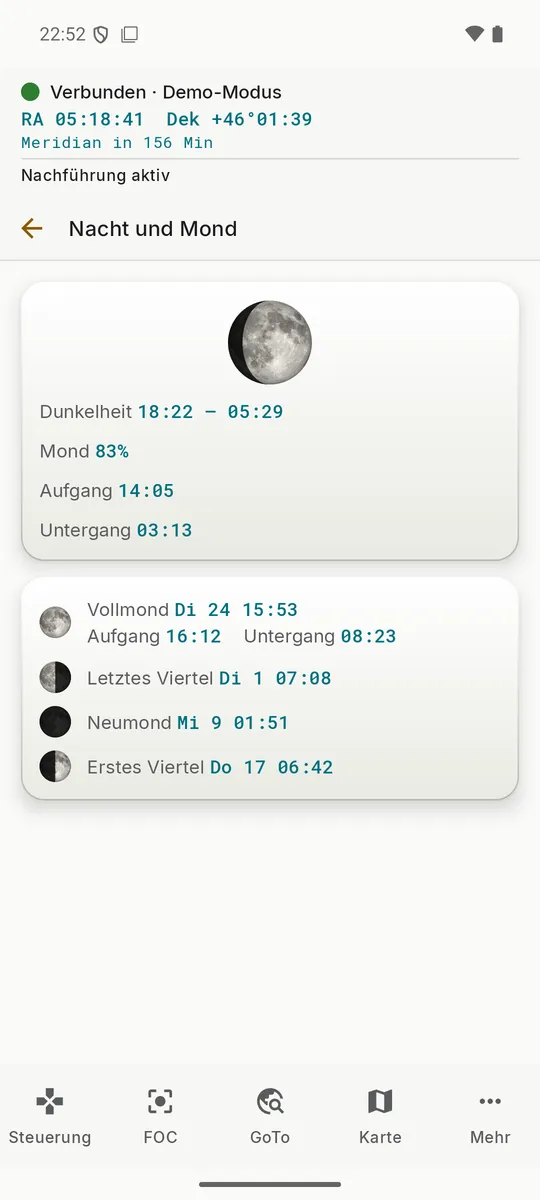
Die Seite zeigt ein Mondbild mit der heutigen Phase und vier Zeilen:
- Dunkelheit: Beginn und Ende der astronomischen Dunkelheit. „—“ wenn sie heute Nacht nicht eintritt, „24 h“ wenn sie den ganzen Tag anhält;
- Mond: der beleuchtete Anteil in Prozent;
- Aufgang und Untergang: die Auf- und Untergangszeiten des Mondes.
Darunter folgen die nächsten Mondphasen (Neumond, Erstes Viertel, Vollmond, Letztes Viertel) mit Datum und Uhrzeit.
Im verbundenen Zustand nutzen die Berechnungen Standort und Uhrzeit der Montierung. Ohne gültigen Standort oder gültige Uhrzeit zeigt die Seite denselben Fehler wie GoTo.
Ohne Verbindung funktioniert die Seite genauso. Oben wählt die Zeile „Standort: … ▾“ einen deiner Standorte aus, und „Uhrzeit des Telefons“ zeigt an, dass die Zeit vom Telefon stammt. Dasselbe gilt für Planeten und Lichtsmog. Ohne Standorte fordert die Seite auf, über „Neuer Standort“ einen anzulegen. Hast du die Wettervorhersage eingeschaltet, erscheint zusätzlich eine Zeile „Wolken …“ für die Nacht.
Nachtplan
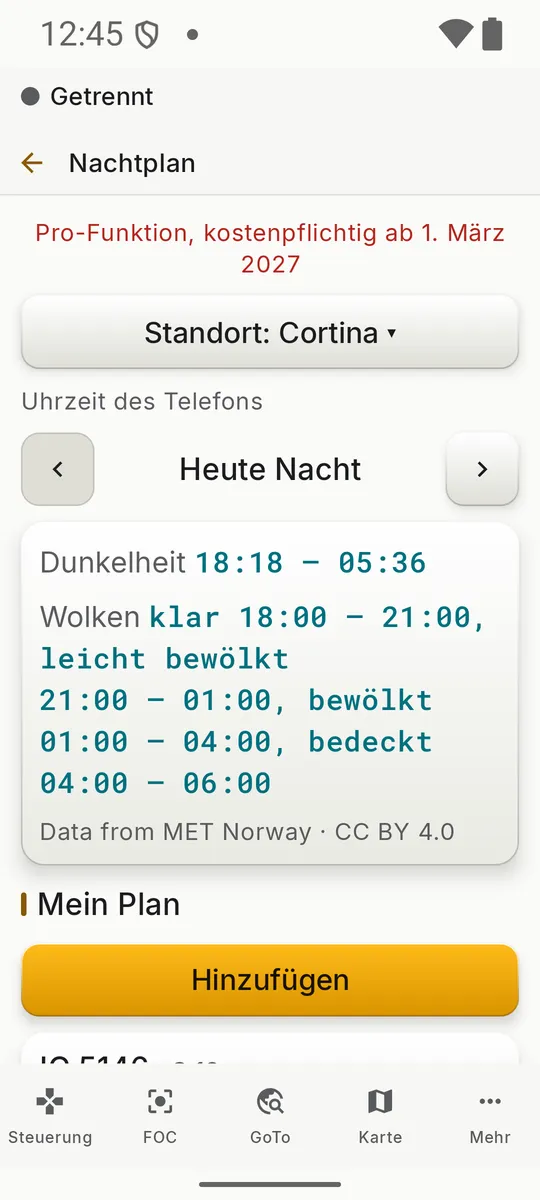
Der Nachtplan sammelt die Objekte, die du in einer Nacht beobachten möchtest. Er funktioniert auch ohne Verbindung, mit dem oben gewählten Standort. Ganz oben wählst du mit „Vorherige Nacht“ und „Nächste Nacht“ die Nacht aus: Heute Nacht und die sechs folgenden Nächte.
- Mein Plan enthält die Favoriten, die automatisch dort erscheinen, sowie die von Hand hinzugefügten Objekte. In jeder Zeile stehen das Zeitfenster „Sichtbar hh:mm – hh:mm“ und bei Bedarf „Mond in der Nähe …“. Erreicht ein Objekt in dieser Nacht nicht die nötige Höhe, zeigt die Zeile „In dieser Nacht nicht sichtbar“.
- Hinzufügen öffnet die Katalogsuche von GoTo: Du suchst ein Objekt, fügst es zum Plan hinzu und siehst für jedes sofort, wann es sichtbar ist. „Aus dem Plan entfernen“ entfernt es wieder.
- Vorschläge für heute Nacht (in den folgenden Nächten „Vorschläge“) schlägt Favoriten, Planeten sowie die höchsten Messier- und Caldwell-Objekte samt bester Uhrzeit und Höhe vor. Ein Planet wird nur vorgeschlagen, wenn er 20° erreicht. Ein Tippen auf „Hinzufügen“ übernimmt ihn in den Plan.
Wird es in der Nacht nicht dunkel, zeigt die Seite „Es wird nicht dunkel“. Im verbundenen Zustand öffnet ein Tippen auf eine Zeile die GoTo-Detailansicht, ohne dass ein Befehl gesendet wird. Über die Zeile „Wolken …“ zeigt die Seite außerdem die Wolkenvorhersage an, sofern du die Wettervorhersage eingeschaltet hast.
Benachrichtigungen
Unten im Nachtplan ist der Bereich „Benachrichtigungen“ standardmäßig ausgeschaltet. Schaltest du ihn ein, plant die App auf dem Telefon für die folgenden 14 Nächte jeweils eine einzige Benachrichtigung pro Nacht, eine Stunde vor der astronomischen Dunkelheit. Sie erscheint, wenn ein Objekt im Plan eine Stunde lang mindestens 20° über den Hindernissen des Standorts steht, abseits vom Mond. Der Titel lautet zum Beispiel „Heute Nacht: M 31, M 42 und 2 weitere“ und der Text „Dunkelheit 18:40–05:10“.
Dafür sind ein gespeicherter Standort und die Berechtigung für Benachrichtigungen nötig. Die Seite zeigt „Benachrichtigungen bis … berechnet“ an und meldet gegebenenfalls „Benachrichtigungen sind für die App nicht erlaubt.“ oder „Benachrichtigungen benötigen einen gespeicherten Standort.“ Die Benachrichtigungen werden beim Öffnen der App berechnet: Öffnest du sie länger als zwei Wochen nicht, bleiben sie aus. Nach einem Neustart des Telefons werden sie beim nächsten Öffnen neu geplant.
Der Nachtplan und die Benachrichtigungen sind Pro-Funktionen, siehe unten.
Planeten
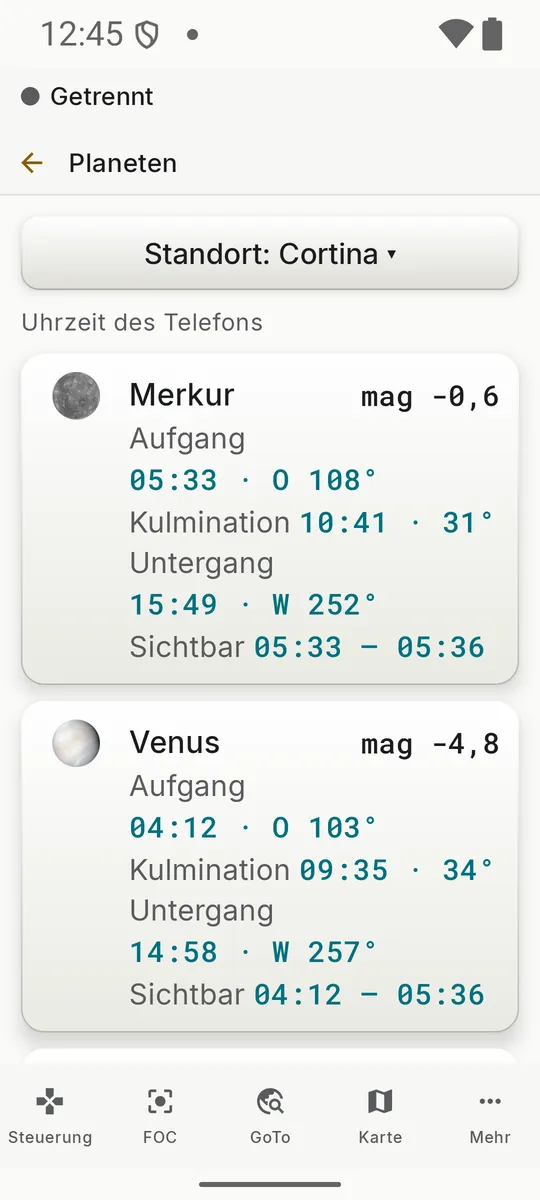
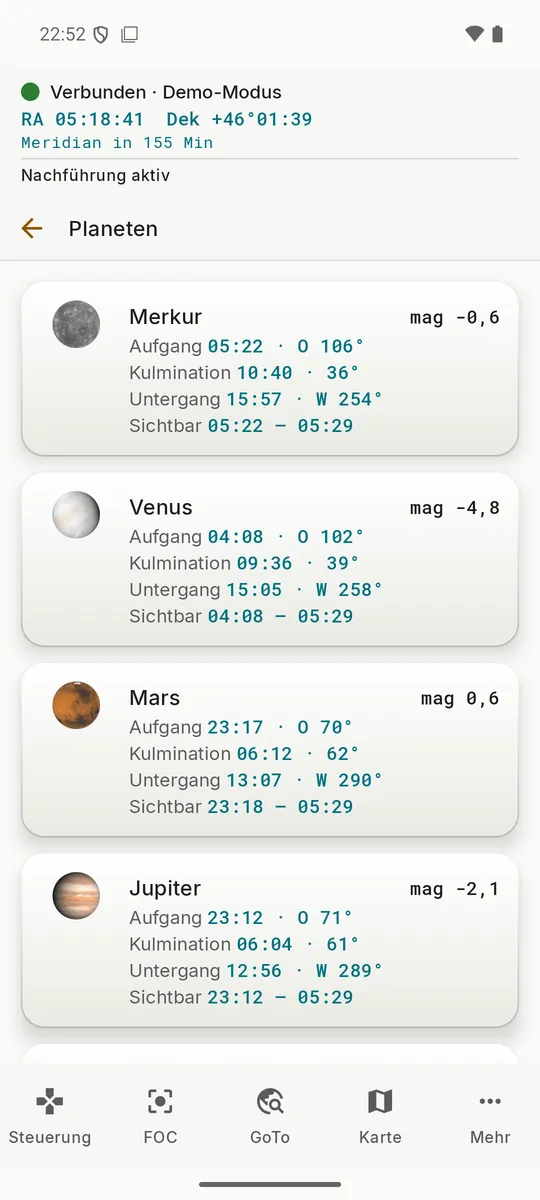
Für jeden Planeten von Merkur bis Neptun: Bild, Helligkeit, „Aufgang“ mit Uhrzeit und Richtung, „Kulmination“ mit Uhrzeit und Höhe, „Untergang“ sowie das Zeitfenster „Sichtbar“ oder „Heute Nacht nicht sichtbar“. Das Zeitfenster berücksichtigt wie die GoTo-Detailansicht die Dunkelheit und die Hindernisse des Standorts. Auch hier stammen Standort und Uhrzeit im verbundenen Zustand von der Montierung, ohne Verbindung vom gewählten Standort und der Uhrzeit des Telefons.
Wettervorhersage
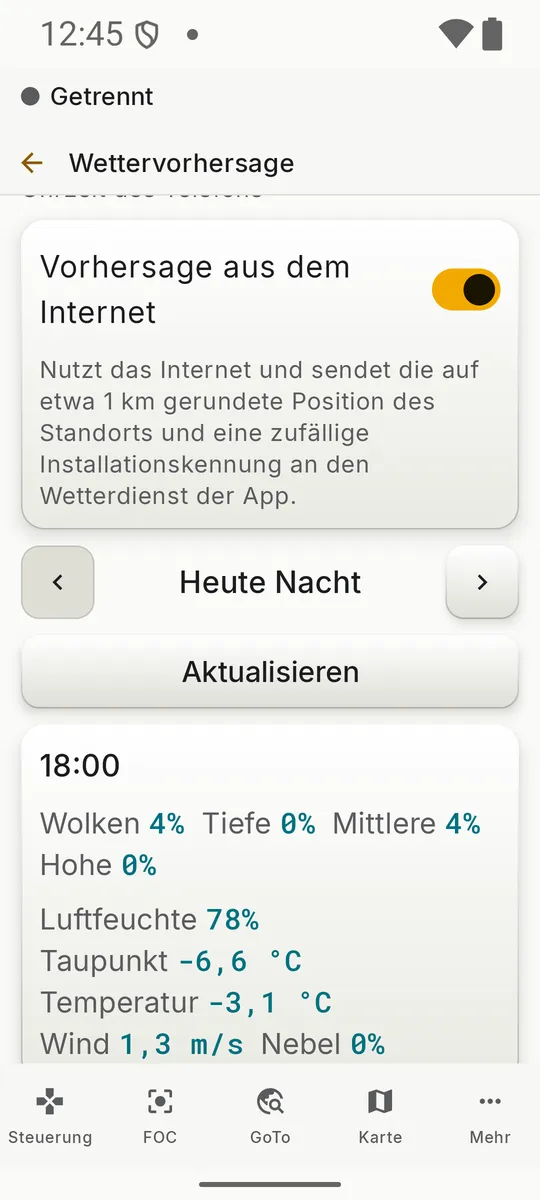
Die Seite zeigt für den gewählten Standort die stündliche Wettervorhersage für die Nacht: Wolken (tiefe, mittlere und hohe), Luftfeuchtigkeit, Taupunkt, Temperatur, Wind und Nebel. Die Daten stammen von MET Norway, dem norwegischen Wetterdienst.
- „Vorhersage aus dem Internet“ ist standardmäßig ausgeschaltet. Ist der Schalter aktiv, nutzt die App das Internet und sendet die auf etwa 1 km gerundete Position des Standorts sowie eine zufällige Installationskennung an den Wetterdienst der App. Mehr wird nicht übertragen.
- Es wird ein Standort benötigt: Ohne Standort zeigt die Seite „Erstelle oder wähle einen Standort für die Vorhersage“.
- „Aktualisiert um …“ nennt den Zeitpunkt des letzten Abrufs; „Aktualisieren“ lädt die Vorhersage erneut. Antwortet der Dienst nicht, erscheint „Nicht aktuell: Der Wetterdienst hat nicht geantwortet“ und die letzte Vorhersage bleibt sichtbar.
- Deckt die Vorhersage die Nacht nicht ab, zeigt die Seite „Keine Vorhersage für diese Nacht“.
- Das Telefon benötigt Google-Play-Dienste (Android), um die App zu prüfen. Andernfalls zeigt die Seite „Vorhersage auf diesem Gerät nicht verfügbar“.
Bei eingeschalteter Vorhersage erscheint im Nachtplan und unter Nacht und Mond eine Zeile „Wolken …“. Die Wettervorhersage ist eine Pro-Funktion, siehe unten.
Wettersensor
Die Seite liest den Umgebungssensor der Montierung aus, sofern vorhanden. In früheren Versionen hieß sie „Wetter“.
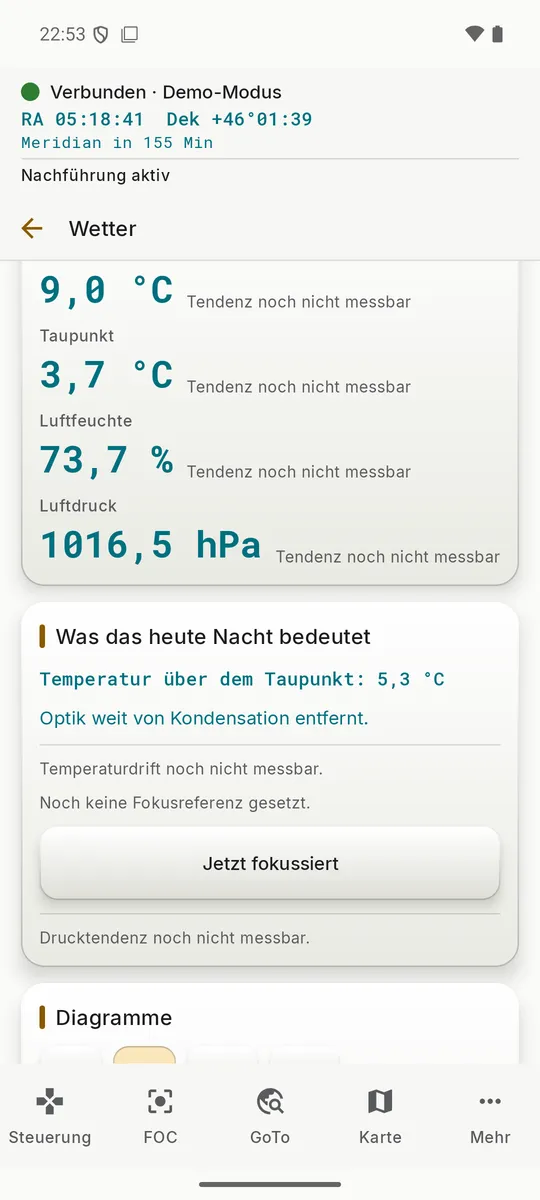
- Aktuelle Werte: Temperatur, Taupunkt, Luftfeuchtigkeit und Luftdruck, jeweils mit stündlicher Tendenz.
- Bedeutung für heute Nacht: wie viele Grad Abstand noch bis zum Taupunkt bleiben, samt der Warnung „Kondensation steht bevor: Taukappenheizung aufdrehen.“, sobald der Abstand zu gering wird. Tippe nach dem Fokussieren auf „Jetzt fokussiert“: Die App warnt dich, sobald sich die Temperatur stark genug geändert hat, um nachzufokussieren. Zudem zeigt sie die Luftdruckänderung der letzten 3 Stunden.
- Diagramme: Temperatur und Taupunkt, Luftfeuchtigkeit und Luftdruck über 1, 6, 24 oder 72 Stunden.
- Einstellungen: Schwellenwerte für Kondensationswarnung und Alarm sowie die Nachfokussierschwelle.
Während du verbunden bist, zeichnet die App jede Minute einen Messwert auf und speichert pro Profil 72 Stunden lokal auf dem Telefon.
Die weiteren Seiten
- Verbindung: dieselbe Seite, die auch beim App-Start erscheint.
- Home und Parken: Home-Sensoren, Offsets, Home-Suche beim Einschalten und Parkposition.
- Montierung: Montierungstyp, Schwenkgeschwindigkeit, Nachführkompensation und Nachführfrequenz, Summer.
- Limits und Flip: Horizont-, Zenit- und Meridianlimits, automatischer Flip und bevorzugte Säulenseite.
- Periodische Fehlerkorrektur: PEC-Kurve aufzeichnen und abspielen.
- Backlash: mechanisches Spiel der beiden Achsen.
- Motoren und Achsen: Parameter für Treiber und Achsen. Fast alle Änderungen werden erst nach einem Neustart des Controllers wirksam.
- Erweitert: Koordinatenursprung, Neustart des Controllers und Zurücksetzen aller Montierungseinstellungen.
- Info und Credits: Version, „Neu in dieser Version“, Quellenangaben zu Daten und Bibliotheken. Unter Android gibt es außerdem „App bewerten“.
Seiten, die Einstellungen der Montierung verändern, fragen vor jedem Schreibvorgang nach einer Bestätigung.
Ein typischer Abend, Schritt für Schritt
- Vor dem Aufbruch. Wenn du die App zum ersten Mal nutzt, probiere sie im Demo-Modus aus. Aktiviere unter Mehr → App das Design für die Nacht, zum Beispiel „Nacht“.
- Auf dem Feld. Baue die Montierung auf, schalte sie ein, verbinde das Telefon mit ihrem WLAN und tippe beim Profil auf „Verbinden“.
- Datum, Uhrzeit und Standort. Erscheint unter der Statusleiste ein Hinweis, tippe auf „Einstellen“ und synchronisiere Datum, Uhrzeit und Standort vom Telefon. Ohne korrekte Daten verfehlt jedes GoTo das Ziel.
- Standort. Wenn du zum ersten Mal an diesem Standort bist, speichere ihn unter Mehr → Beobachtungsstandorte und trage die Bäume und Häuser ein, die den Himmel verdecken.
- Dunkelheit. Öffne Nacht und Mond: Dort siehst du, wann die astronomische Dunkelheit beginnt und ob der Mond stört.
- Alignment. Fahre die Montierung in die Home-Position, entparke sie und führe unter Mehr → Alignment das Stern-Alignment durch.
- Was beobachten? Bereite den Nachtplan vor oder schalte unter GoTo „Heute Nacht“ ein: Du erhältst die Objekte, die während der Dunkelheit über 20° steigen, sortiert nach der besten Zeit. Öffne die Detailansicht für Kulmination und Sichtbarkeitsfenster. Markiere Ziele, die du schnell wiederfinden willst, mit dem Stern.
- Anfahren. Tippe in der Detailansicht auf „GoTo“. Die App wechselt zur Karte und verfolgt das Teleskop. Korrigiere bei Bedarf mit dem Pad und synchronisiere, falls nötig.
- Während der Nacht. Behalte Wettersensor für Taupunkt und Fokus im Blick.
- Abschluss. Tippe unter Steuerung auf „Parken“ und anschließend auf „Trennen“.
App-Einstellungen
Mehr → App sammelt alle Einstellungen auf dem Telefon. Die Seite funktioniert auch ohne Verbindung zur Montierung.
Design und Helligkeit
„Design“ bietet „Hell“, „Dunkel“, „Nacht“ und „Auto“. Standardmäßig folgt „Auto“ dem Design des Telefons. „Nacht“ färbt die gesamte App rot ein, um deine Dunkeladaption zu erhalten. Bei „Nacht“ erscheint zusätzlich „Abdunkelung des Nachtmodus“: Niedrige Werte bewahren Details, höhere Werte schützen die Nachtsicht stärker.
Sprache und Größe
- Sprache: Auto, English, Italiano, Français, Español, Português, Deutsch. „Auto“ richtet sich nach der Sprache des Telefons. Unter iOS wird eine geänderte Sprache ab dem nächsten Start der App aktiv.
- App-Größe: „Normal“, „Groß“ oder „Max“. Vergrößert Texte und Schaltflächen in der gesamten App zusätzlich zur im Telefon gewählten Schriftgröße.
Verbindung
- Verbindung bei ausgeschaltetem Bildschirm halten, standardmäßig aktiv. Unter Android hält dies eine Benachrichtigung und das WLAN aktiv, solange die Montierung verbunden ist, damit die Sitzung eine Bildschirmsperre übersteht. Unter iOS beendet das System Verbindungen von Apps im Hintergrund: Ist der Schalter aktiv, hält die App den Bildschirm während einer bestehenden Verbindung wach.
- Vor dem Bewegen der Montierung fragen, standardmäßig aktiv: Parken, Home, Flip, Zurück zum Ziel und Sync fragen nach einer Bestätigung.
- Stundenwinkel / Meridianabstand: legt fest, ob die Statusleiste den Abstand zum Meridian in Minuten, in Stunden und Minuten oder in Grad anzeigt.
- Nur Android: der Status der Akkuoptimierung und „Ausnahme anfordern“. Auf manchen Telefonen muss die App zusätzlich vom Energiesparmodus des Herstellers ausgenommen werden.
Konfigurationsschutz
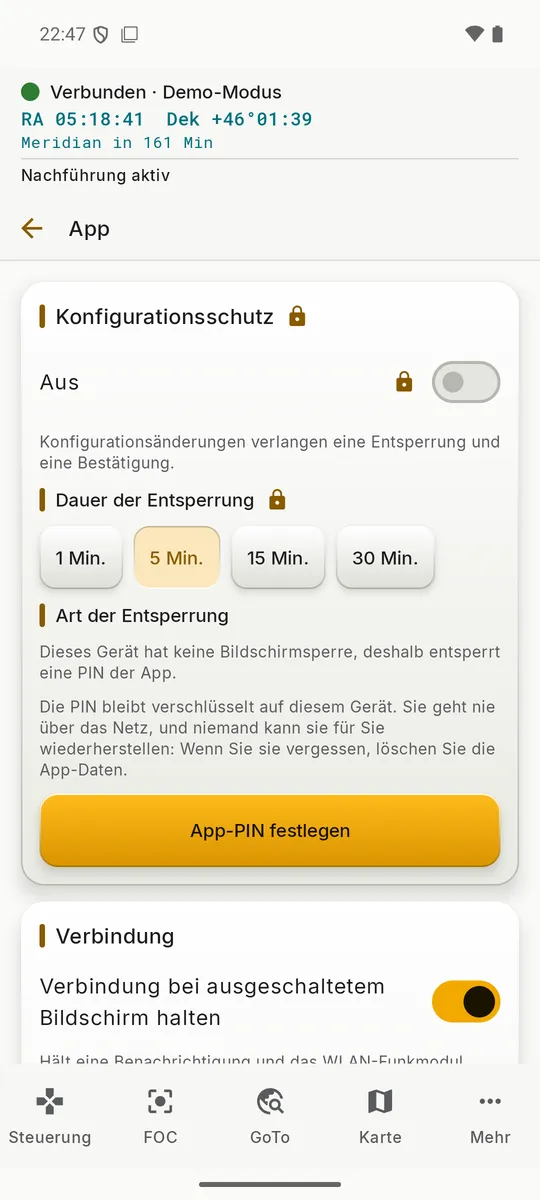
Bei aktiviertem „Konfigurationsschutz“ erfordern Änderungen an der Montierungskonfiguration eine Entsperrung und eine Bestätigung. Die Entsperrung nutzt Fingerabdruck, Gesichtserkennung oder die Bildschirmsperre des Telefons. Hat das Telefon keine Bildschirmsperre, legst du eine 4- bis 6-stellige App-PIN fest.
„Dauer der Entsperrung“ bestimmt, wie viele Minuten die Freigabe aktiv bleibt: 1, 5, 15 oder 30.
Die PIN bleibt verschlüsselt auf dem Telefon und lässt sich von niemandem wiederherstellen. Vergisst du sie, musst du die App-Daten löschen.
Diagnose-Log
Das Diagnose-Log hilft, wenn etwas nicht funktioniert und du dem Entwickler Details schicken möchtest.
- Gehe zu Mehr → App oder zu Info und Credits und aktiviere „Diagnose-Log“. Es ist standardmäßig ausgeschaltet.
- Wiederhole den Vorgang, der fehlschlägt.
- Tippe auf „Log exportieren“, um es über eine App deiner Wahl zu teilen, oder auf „Log speichern“, um es in einem Ordner abzulegen.
Das Log enthält die mit der Montierung ausgetauschten Befehle und aufgetretene Fehler; es kann daher die in der Montierung eingestellten Standortkoordinaten enthalten. Es verbleibt mit begrenzter Maximalgröße im App-Speicher und verlässt das Telefon nur, wenn du es selbst weitergibst. „Log löschen“ entfernt es wieder.
Um ein Problem zu melden, nutze das Kontaktformular der App und beschreibe, was passiert: Wir antworten dir per E-Mail und bitten bei Bedarf um das Log, das du dann als Antwort schicken kannst.
Pro-Funktionen
Alle Funktionen zur Steuerung und Nutzung der Montierung bleiben kostenlos. Ab dem 1. März 2027 erfordern einige erweiterte Funktionen eine Pro-Freischaltung durch einen einmaligen In-App-Kauf ohne Abo:
- Himmelskarte;
- geführtes Stern-Alignment;
- periodische Fehlerkorrektur (PEC);
- Nachtplan mit Benachrichtigungen;
- Wettervorhersage;
- Wettersensor mit Verlauf und Diagrammen;
- erweiterte Einstellungen unter Motoren und Achsen;
- Backlash der Montierung;
- Rotator;
- Temperaturkompensation und gespeicherte Positionen des Fokussierers;
- Favoriten und zuletzt genutzte Ziele in GoTo.
Derzeit sind diese Funktionen frei nutzbar. Auf den entsprechenden Seiten weist ein roter Hinweis darauf hin: „Pro-Funktion, kostenpflichtig ab 1. März 2027“. Im Demo-Modus bleiben sie jederzeit nutzbar.
Datenschutz
Die App verzichtet auf Benutzerkonten, Werbung und Nutzungsstatistiken. Profile, Einstellungen, Beobachtungsstandorte samt ihren Hindernissen, Favoriten, Nachtplan, Verlauf des Wettersensors und Logs bleiben auf dem Telefon. Befehle, Datum, Uhrzeit und Standort werden direkt vom Telefon an die Montierung gesendet. Der Standort des Telefons wird nur abgefragt, wenn du ihn ausdrücklich anforderst, etwa über „Standort per GPS synchronisieren“ oder „Wo ich gerade bin“. Die Karte und „Ort suchen“ unter „Neuer Standort“ nutzen Google unter Android und Apple unter iOS. Schaltest du „Vorhersage aus dem Internet“ ein, sendet die App die auf etwa 1 km gerundete Position des Standorts und eine zufällige Installationskennung an den Wetterdienst.
Einzelheiten stehen in der Datenschutzerklärung.
Häufige Probleme
Verbindung startet nicht
- Prüfe, ob das Telefon mit dem WLAN der Montierung verbunden und die Montierung eingeschaltet ist.
- Meldet die App „Verbindung nicht ans WLAN gebunden. Mobile Daten deaktivieren.“, schalte die mobilen Daten aus: Manche Telefone leiten den Datenverkehr über das Mobilfunknetz, wenn das WLAN keinen Internetzugang hat.
- Ist ein VPN aktiv, deaktiviere es oder schließe das lokale Netzwerk vom VPN aus.
- „Nichts antwortet auf … Port …“: Unter dieser Adresse antwortet keine Montierung. Prüfe Adresse und Port.
- „Port … antwortet nicht“ oder „Die Montierung hat den Port … vor der Antwort geschlossen“: Eine andere App belegt diesen Port. Schließe die andere App oder wähle im Profil einen anderen Port.
- „Der Name … konnte nicht aufgelöst werden“: Trage statt des Hostnamens die IP-Adresse ein.
- Findet „Netzwerk durchsuchen“ nichts, gib die IP-Adresse manuell ein. In großen Netzwerken prüft die Suche nur einen Teil der Adressen und weist darauf hin.
Berechtigung für lokales Netzwerk
- iOS: Bei der ersten Suche fragt das System nach der Berechtigung für das lokale Netzwerk. Hast du sie abgelehnt, sieht die App die Montierung nicht. Aktiviere sie unter Einstellungen → Datenschutz & Sicherheit → Lokales Netzwerk.
- Android 17: Android fragt bei der ersten WLAN-Verbindung nach der Berechtigung für das lokale Netzwerk. Hast du sie abgelehnt, meldet die App „Berechtigung für lokales Netzwerk fehlt“. Gewähre der App in den Android-Einstellungen die Berechtigung „Geräte in der Nähe“ und versuche es erneut.
- Bluetooth unter Android: Ohne die Berechtigung „Geräte in der Nähe“ sieht die App keine gekoppelten Geräte.
Verbindung bricht bei ausgeschaltetem Bildschirm ab
Aktiviere unter Android „Verbindung bei ausgeschaltetem Bildschirm halten“ unter Mehr → App und tippe bei der Akkuoptimierung auf „Ausnahme anfordern“. Bricht die Verbindung trotzdem ab, nimm die App auch vom herstellereigenen Energiesparmodus deines Telefons aus. Hast du Benachrichtigungen untersagt, bleibt die Verbindung zwar aktiv, lässt sich aber nicht über die Benachrichtigungsleiste trennen.
GoTo und Sync verweigert: ungültige Einstellungen
Meldet die Montierung „Ungültige Einstellungen oder Speicherfehler: GoTo und Sync verweigert. Controller neu starten, Konfiguration prüfen.“, hat der Controller ungültige Daten in seinem Speicher gefunden (OnStepX-Fehler 15). Eine häufige Ursache sind nicht aktualisierte oder außerhalb des gültigen Bereichs liegende Schritte pro Schneckenumdrehung für PEC. Starte den Controller neu; bleibt der Fehler bestehen, prüfe die Konfiguration der Montierung.
Zeitquelle antwortet nicht
„Zeitquelle (GPS/Uhr) lieferte keine Zeit: Datum und Uhrzeit von diesem Smartphone senden.“ entspricht OnStepX-Fehler 14. Solange Datum und Uhrzeit fehlen, bewegen das Pad unter 2× und das Guiding die Montierung nicht. Tippe im Hinweis auf „Datum und Zeit erneut senden“ oder nutze Datum, Uhrzeit und Standort.
Jedes GoTo verfehlt das Ziel
- Prüfe unter Datum, Uhrzeit und Standort, ob Datum, Uhrzeit, Zeitzone und Koordinaten mit dem Telefon übereinstimmen.
- Vor dem Alignment muss die Montierung wirklich in der Home-Position stehen.
- Ein Sync auf ein falsches Objekt verschiebt alle nachfolgenden GoTos. Fahre die Montierung zurück in die Home-Position und wiederhole das Alignment.
Nacht und Mond, Planeten oder das Sichtbarkeitsfenster zeigen keine Werte
Im verbundenen Zustand verwenden diese Berechnungen Standort und Uhrzeit der Montierung: Prüfe, ob Datum, Uhrzeit und Standort in der Montierung gesetzt sind. Ohne Verbindung sind ein gespeicherter Standort und die Zeile „Standort: …“ oben auf der Seite nötig.
Die Wettervorhersage erscheint nicht
Prüfe, ob „Vorhersage aus dem Internet“ eingeschaltet ist, das Telefon eine Internetverbindung hat und ein Standort vorhanden ist: Ohne Standort zeigt die Seite „Erstelle oder wähle einen Standort für die Vorhersage“. Antwortet der Wetterdienst nicht, weist die Seite darauf hin und zeigt die letzte Vorhersage mit „Nicht aktuell: Der Wetterdienst hat nicht geantwortet“.
Ich finde eine Funktion nicht
Nutze „Einstellungen suchen“ ganz oben unter Mehr. Du kannst auch nach Stichwörtern suchen, zum Beispiel „Tau“, „Flip“ oder „Parkposition“.