
Guida
Guida di OnStepX SWS Control
Introduzione e requisiti
OnStepX SWS Control comanda una montatura con firmware OnStepX dal telefono o dal tablet. Funziona sul campo anche senza Internet: parla solo con la montatura. Usano Internet soltanto la ricerca di un luogo con la mappa e le Previsioni meteo, che sono spente di serie.
L’app è indipendente e non è affiliata al progetto OnStep né ai suoi autori. Non installa e non aggiorna il firmware.
Cosa serve:
- una montatura con OnStepX, versione 10 o successiva, già installato e funzionante. Ogni versione 10.x va bene per il controllo e il GoTo. Alcune pagine di impostazioni chiedono un firmware più recente e lo dicono quando le apri;
- il collegamento in WiFi, tramite lo Smart Web Server o il WiFi del controller;
- in alternativa, solo su Android, il Bluetooth Classic con la montatura già accoppiata al telefono. Su iOS il Bluetooth seriale non è disponibile.
Se il controller esegue il vecchio OnStep e non OnStepX, la connessione si ferma con il messaggio «Questo controller esegue OnStep … L’app supporta solo OnStepX (versione 10 o successiva).»
Come è fatta l’app
La barra in basso ha cinque voci: Controllo, FOC (focheggiatore), GoTo, Mappa e Altro. Sui tablet in orizzontale la stessa barra sta di lato. All’avvio l’app apre la pagina Connessione, che si ritrova anche in Altro.
In cima a ogni pagina c’è la barra di stato. Mostra il collegamento («Connesso · nome» oppure «Disconnesso»), le coordinate AR e Dec del telescopio, la distanza dal meridiano e lo stato: «In park», «Puntamento», «Inseguimento attivo» o «Inseguimento fermo». Se la montatura segnala un errore compare un’etichetta rossa con il nome breve: toccala per leggere la spiegazione completa. Toccando la barra di stato si apre la pagina Connessione.
Prima connessione
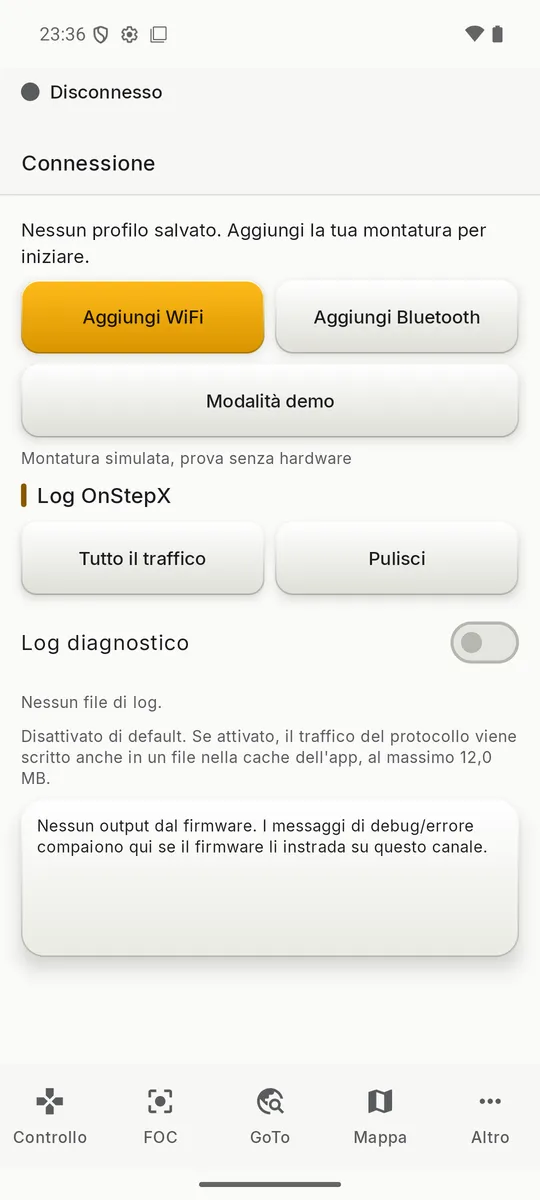
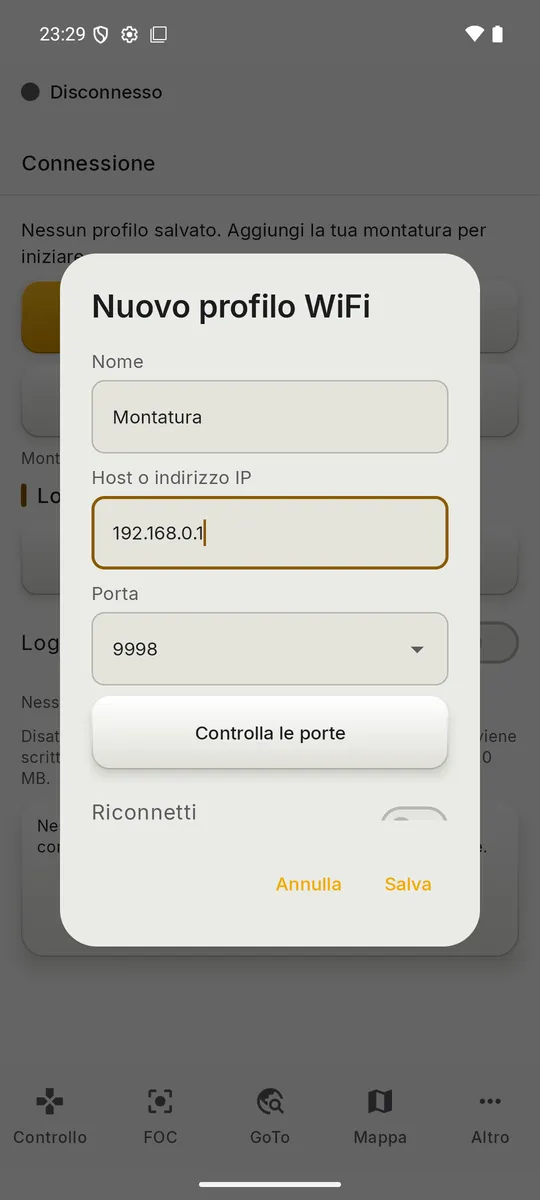
Al primo avvio la pagina Connessione dice «Nessun profilo salvato. Aggiungi la tua montatura per iniziare.» Sotto ci sono tre pulsanti: «Aggiungi WiFi», «Aggiungi Bluetooth» (solo Android) e «Modalità demo».
Profilo WiFi
- Collega il telefono alla rete WiFi della montatura, oppure alla rete di casa se lo Smart Web Server è collegato lì.
- Tocca «Aggiungi WiFi».
- Scrivi un «Nome» a tua scelta e l’«Host o indirizzo IP» della montatura.
- Scegli la «Porta». La proposta è 9998; nell’elenco ci sono anche 9997 e 9996, e con «Altra…» puoi scriverne una qualsiasi.
- Tocca «Salva».
Se non conosci l’indirizzo, tocca «Scansiona rete». L’app prova gli indirizzi della rete WiFi e tiene solo quelli che rispondono come una montatura OnStep. Su Android ascolta anche i dispositivi che si annunciano sulla rete. Tocca una montatura trovata: host e porta si compilano da soli.
Lo Smart Web Server accetta un solo client per porta. Se un’altra app occupa la porta scelta, la connessione fallisce con un messaggio che propone un’altra porta. «Controlla le porte» prova le porte su quell’host e dice per ognuna se è «libera», «non risponde» o «non disponibile».
Nel profilo ci sono due interruttori, spenti di serie per il WiFi:
- Riconnetti automaticamente: se il collegamento cade, l’app riprova da sola;
- Framing con checksum (collegamenti disturbati): aggiunge un controllo a ogni comando. Serve con collegamenti lenti o disturbati.
Profilo Bluetooth (solo Android)
- Accoppia prima la montatura nelle impostazioni Bluetooth di Android.
- Nell’app tocca «Aggiungi Bluetooth». La prima volta Android chiede il permesso per i dispositivi nelle vicinanze.
- Scegli la montatura sotto «Dispositivo accoppiato», dai un nome e tocca «Salva».
Per il Bluetooth il «Framing con checksum» è acceso di serie, perché quel canale non ha un controllo proprio.
Connettersi e disconnettersi
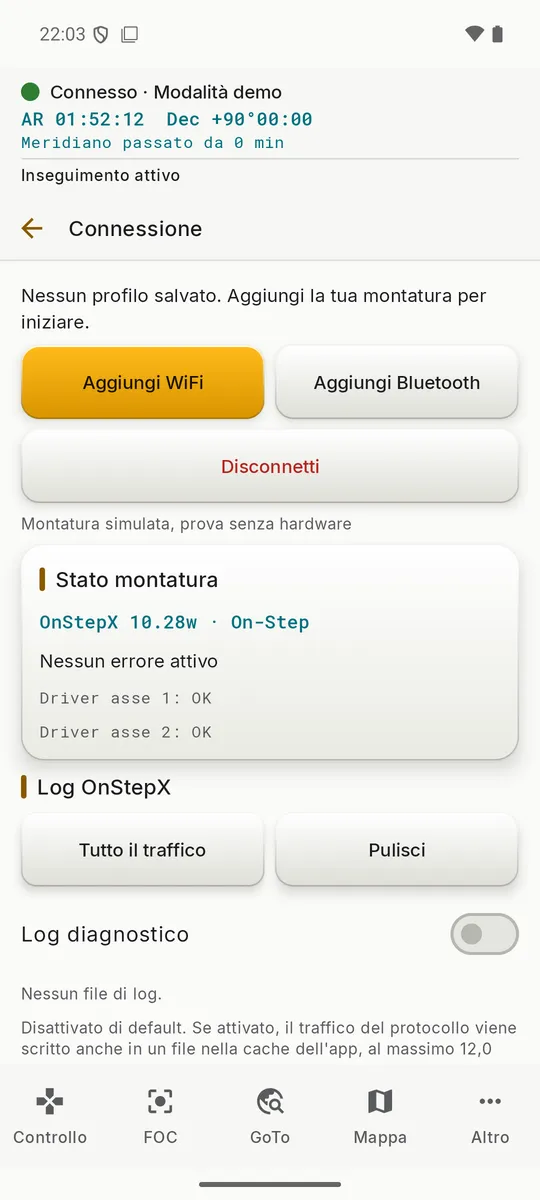
Ogni profilo salvato è una scheda con «Connetti», «Modifica» ed «Elimina». Dopo «Connetti» resti sulla pagina Connessione: la scheda mostra «Disconnetti» e a fianco compare il pannello «Stato montatura», con la versione del firmware, gli errori attivi e lo stato dei driver degli assi. Per muovere la montatura passa a Controllo dalla barra in basso.
Se tocchi «Connetti» su un altro profilo mentre sei collegato, l’app chiede «Cambiare montatura?». «Disconnetti» chiede conferma.
Se il collegamento cade, la barra di stato mostra i tentativi in corso, per esempio «Riconnessione a … (2/12)…». L’app riprova da sola se nel profilo è acceso «Riconnetti automaticamente», oppure se in Altro → App è acceso «Mantieni la connessione attiva a schermo spento». Dopo un riavvio del controller l’app aspetta che torni e lo dice con «In attesa del riavvio di …».
Modalità demo
«Modalità demo» collega l’app a una montatura simulata, senza hardware. Puoi provare tutte le pagine: pad, GoTo, mappa, allineamento, focheggiatore e accessori. La demo non crea un profilo e non scrive nulla su una montatura vera. Per uscire tocca «Disconnetti» sullo stesso pulsante.
La montatura simulata ha il sito vicino a Roma e usa il fuso orario del telefono.
Log OnStepX
Nella pagina Connessione, sotto lo stato della montatura, la sezione «Log OnStepX» mostra i messaggi che il firmware invia da solo e gli errori. Con «Tutto il traffico» vedi anche ogni comando e risposta. «Pulisci» svuota l’elenco.
Controllo
La pagina Controllo raccoglie i comandi per muovere la montatura. Da scollegati mostra solo «Connettiti a una montatura per usare i controlli.»
Velocità e pad
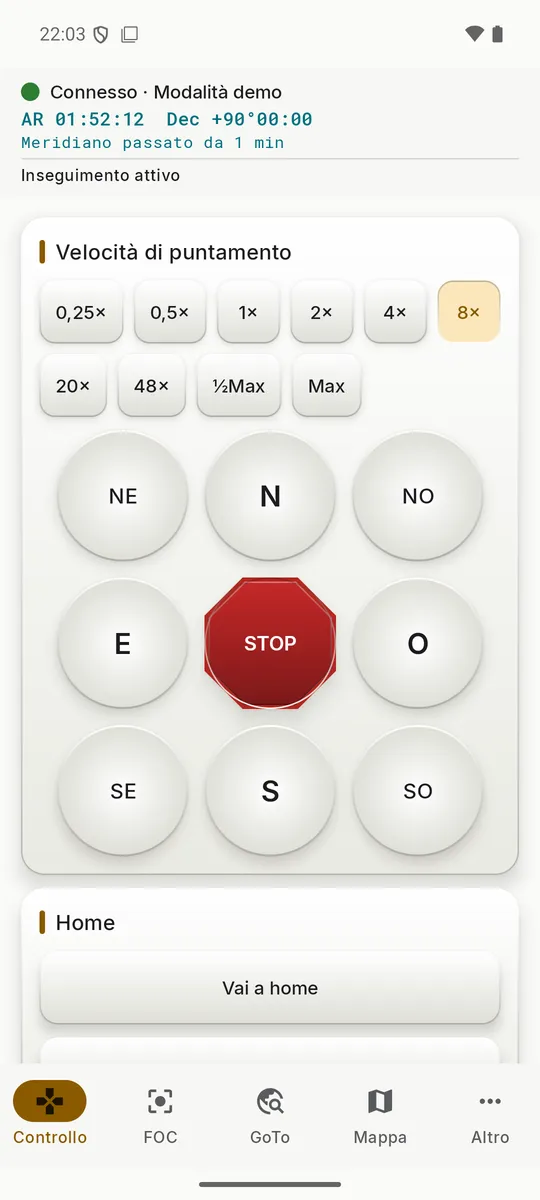
In alto c’è «Velocità di puntamento», con dieci valori da 0,25× a Max: 0,25×, 0,5×, 1×, 2×, 4×, 8×, 20×, 48×, ½Max e Max. La velocità scelta vale per il pad.
Il pad ha le quattro direzioni N, S, E e O. La montatura si muove finché tieni premuto e si ferma quando lasci. Si ferma anche se si apre una finestra, se l’app va in secondo piano o se arriva un errore. Con la montatura in park il pad è spento: toccandolo l’app propone «Unpark».
STOP
Il pulsante STOP al centro del pad ferma ogni movimento: pad, GoTo, park, home, flip e ricerca a spirale. È sempre attivo, anche con un errore della montatura. Lo stesso STOP compare in ogni finestra di conferma, nella finestra degli errori e nei pad delle altre pagine. Durante un movimento lungo, in cima alla pagina c’è anche una fascia con il nome del movimento, il tempo trascorso e un pulsante «Stop».
Se la connessione cade prima che lo STOP arrivi, l’app lo dice: «Connessione persa prima di poter inviare il comando di stop: la montatura potrebbe essere ancora in movimento. Riconnettiti per fermarla.»
Home
- Vai a home porta la montatura nella posizione di riferimento.
- Imposta home qui usa la posizione attuale come home. Fallo solo con la montatura fisicamente in posizione di home.
Inseguimento
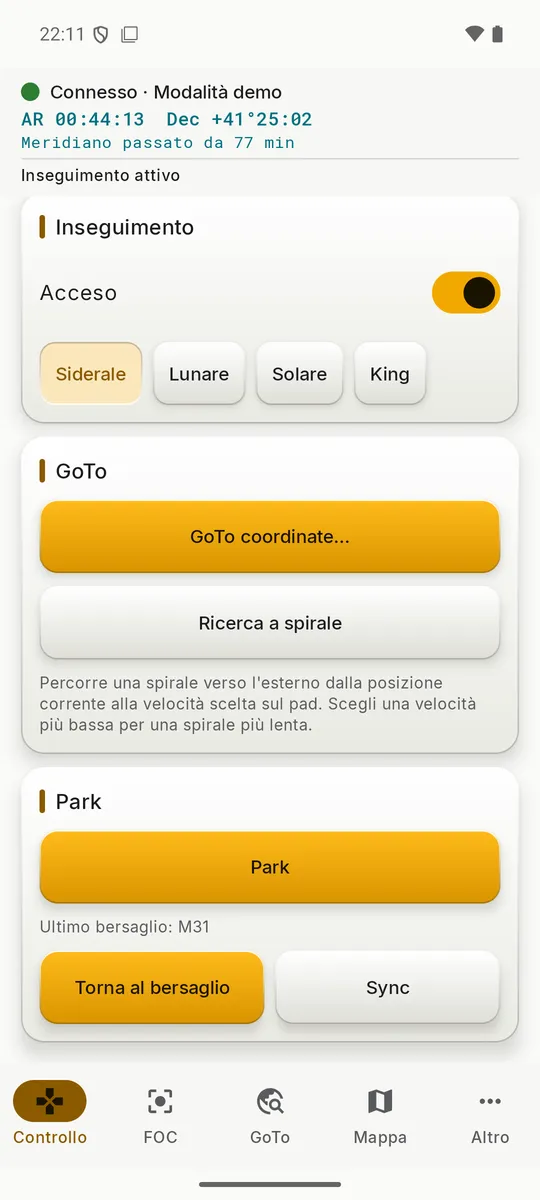
L’interruttore accende e spegne l’inseguimento. Sotto scegli la velocità: «Siderale», «Lunare», «Solare» o «King». Con la compensazione attiva il firmware non comunica la velocità e l’app lo scrive. Compensazione e frequenza si regolano in Altro → Montatura.
GoTo coordinate e ricerca a spirale
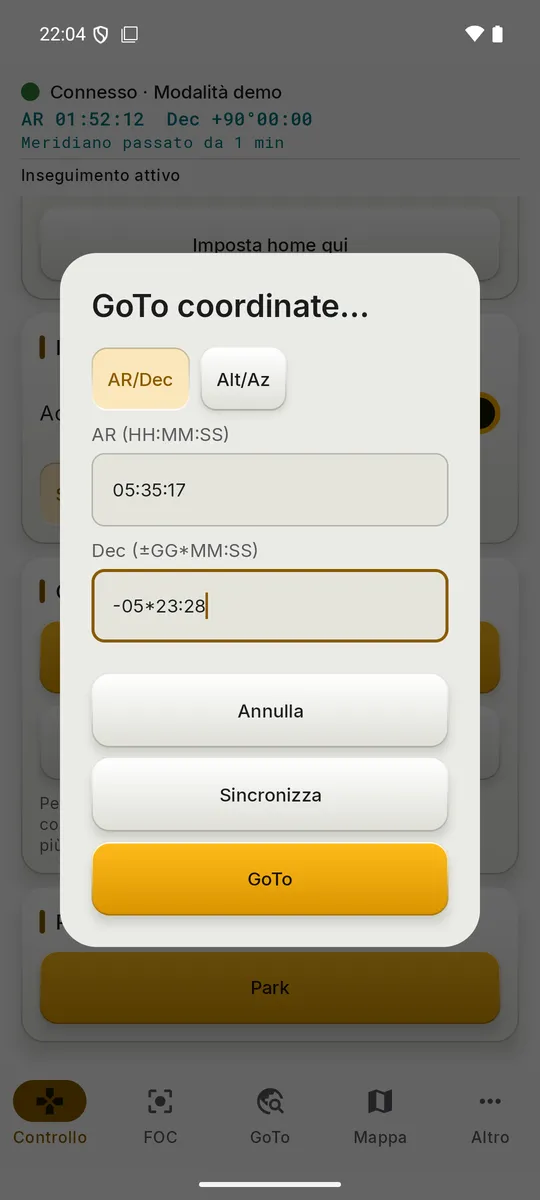
- GoTo coordinate… apre una finestra in cui scrivi AR e Dec («AR (HH:MM:SS)», «Dec (±GG*MM:SS)»). Con un firmware recente puoi scegliere «Alt/Az» e scrivere azimut e altezza. «GoTo» punta, «Sincronizza» (solo AR/Dec) dichiara che il telescopio è già lì. La finestra avvisa se il punto è sotto l’orizzonte o dietro un ostacolo del sito.
- Ricerca a spirale muove il telescopio a spirale verso l’esterno dalla posizione attuale, alla velocità del pad. Usa una velocità bassa per una spirale più lenta. Un secondo tocco la ferma.
Park e ultimo bersaglio
- Park manda la montatura in posizione di park e ferma l’inseguimento. Con la montatura in park il pulsante diventa Unpark.
- Ultimo bersaglio mostra l’ultimo oggetto puntato. «Torna al bersaglio» ci riporta il telescopio, «Sync» dichiara che il telescopio è centrato su quel bersaglio. Un Sync sbagliato sposta tutti i GoTo successivi.
Park, Home, flip, ritorno al bersaglio e Sync chiedono conferma prima di partire. Puoi togliere le conferme in Altro → App con «Chiedi prima di muovere la montatura».
Avvisi su data, ora e sito
Sotto la barra di stato possono comparire avvisi sulla montatura:
- «Data e ora montatura non impostate.» oppure «Il sito della montatura è 0°/0°.»: tocca «Imposta» per aprire Data, ora e sito;
- «Sito e ora della montatura differiscono dal telefono», con le righe che non coincidono. «Imposta» apre la pagina per correggerle, «OK» nasconde l’avviso per questa sessione senza scrivere nulla;
- «Sorgente oraria della montatura senza risposta: pad sotto 2× e guida bloccati.»: il GPS o l’orologio della montatura non ha dato data e ora. Tocca «Reinvia data e ora».
L’app non scrive mai data, ora o sito sulla montatura da sola, nemmeno al collegamento: lo fa solo quando tocchi un pulsante.
GoTo
La pagina GoTo elenca gli oggetti da puntare. Serve una montatura collegata: sito e ora per calcolare le altezze vengono dalla montatura.
Cercare un oggetto
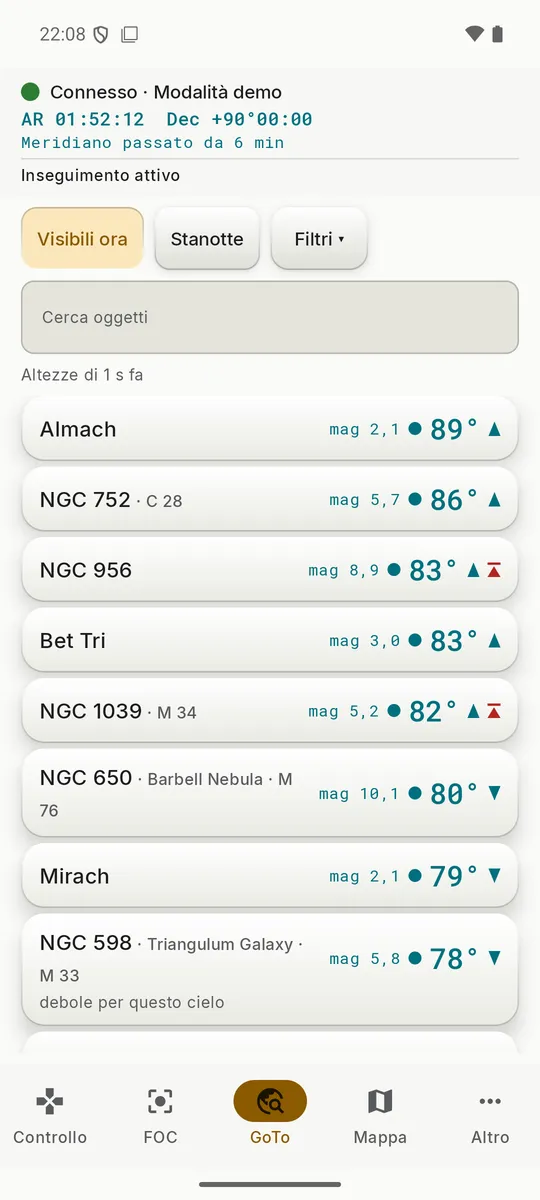
Scrivi nel campo «Cerca oggetti» un nome, un nome comune o una sigla: «M 31», «NGC 7000», «Andromeda», «Vega», «Giove». La ricerca copre stelle, Messier, NGC e IC, le regioni di Sharpless, le nebulose di van den Bergh, le nebulose oscure di Barnard e Lynds, le planetarie di Abell, le galassie di Arp, il Sole, la Luna e i pianeti.
Senza testo, l’elenco mostra i Messier, gli oggetti del profondo cielo più luminosi, le stelle più brillanti e i corpi del sistema solare, ordinati dal più alto in cielo.
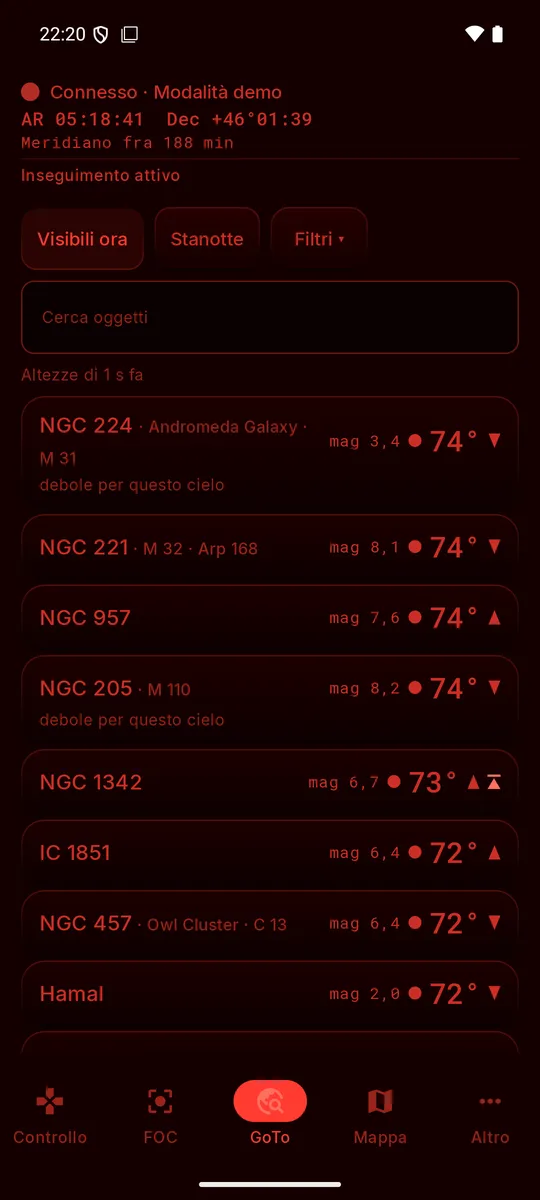
Ogni riga riporta magnitudine (o dimensione) e altezza. Un pallino pieno indica un oggetto sopra l’orizzonte, un cerchio vuoto uno sotto. Un piccolo triangolo dice se sta salendo o scendendo. Sotto il nome possono comparire delle note:
- «sotto l’orizzonte» e «dietro un ostacolo»: la riga è più tenue;
- «debole per questo cielo»: con il cielo del sito l’oggetto si vede male (vedi Inquinamento luminoso);
- «luce lunare» e «debole: luce lunare»: l’oggetto è nell’alone della Luna.
Le note informano e non bloccano il GoTo.
Filtri
- Visibili ora tiene solo gli oggetti sopra l’orizzonte e fuori dagli ostacoli del sito.
- Stanotte tiene gli oggetti che durante il buio arrivano ad almeno 20° di altezza, in ordine di ora migliore. L’ora migliore è scritta sulla riga.
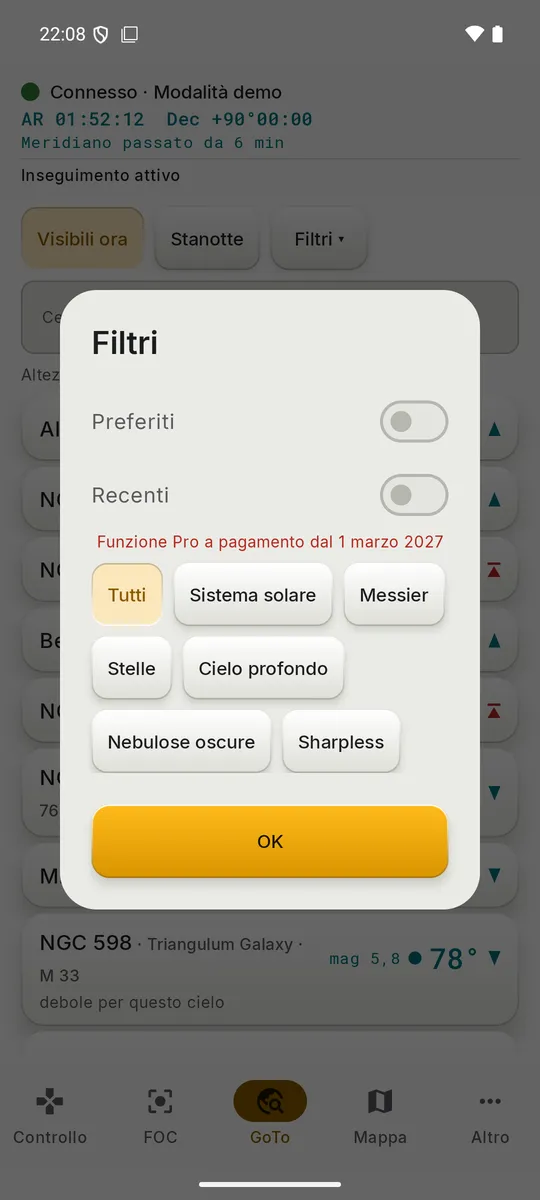
- Filtri apre una finestra con «Preferiti», «Recenti» e le categorie: «Tutti», «Sistema solare», «Messier», «Stelle», «Cielo profondo», «Nebulose oscure», «Sharpless».
«Visibili ora» e «Stanotte» si spengono a ogni apertura della pagina.
Preferiti sono gli oggetti che segni con la stella nella scheda. Recenti sono gli ultimi 20 GoTo accettati dalla montatura, partiti dall’elenco o dalla mappa. Le coordinate scritte a mano non entrano nei recenti.
La scheda dell’oggetto
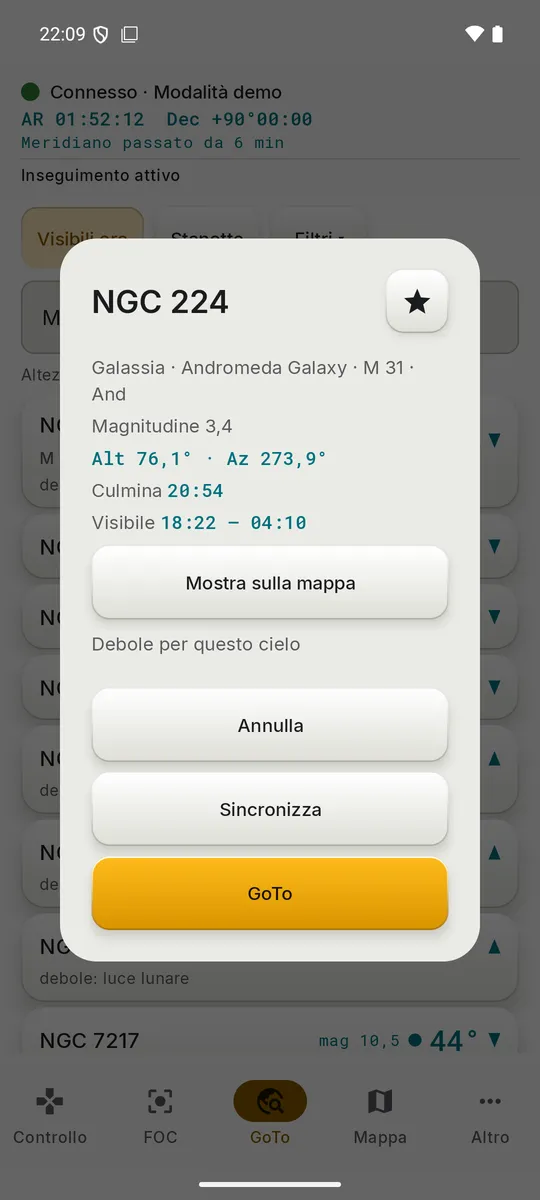
Tocca una riga per aprire la scheda. Contiene:
- tipo, nomi, sigle e costellazione; per la Luna la fase;
- magnitudine o dimensioni;
- altezza e azimut in questo momento;
- Culmina: l’ora in cui l’oggetto è più alto;
- Visibile: da che ora a che ora l’oggetto è osservabile stanotte. L’intervallo cade nel buio, con l’oggetto sopra l’orizzonte e fuori dagli ostacoli del sito. Gli orari sono nell’ora locale della montatura.
Il buio è quello astronomico, con il Sole 18° sotto l’orizzonte. Dove d’estate non arriva, l’app usa il crepuscolo nautico e poi quello civile.
In alto, la stella aggiunge o toglie l’oggetto dai preferiti. «Mostra sulla mappa» apre la Mappa centrata sull’oggetto, senza muovere il telescopio.
In fondo ci sono «GoTo» e «Sincronizza». Dopo un GoTo accettato l’app passa alla Mappa, dove segui il telescopio che si sposta. Il GoTo è spento se l’oggetto è sotto l’orizzonte. Se l’oggetto supererà a breve il limite allo zenit della montatura, la scheda lo dice prima di partire.
Per il Sole e per gli oggetti vicini al Sole l’app chiede conferma con un avviso: si punta solo con un filtro solare certificato su ogni ottica, cercatore compreso.
Mappa del cielo
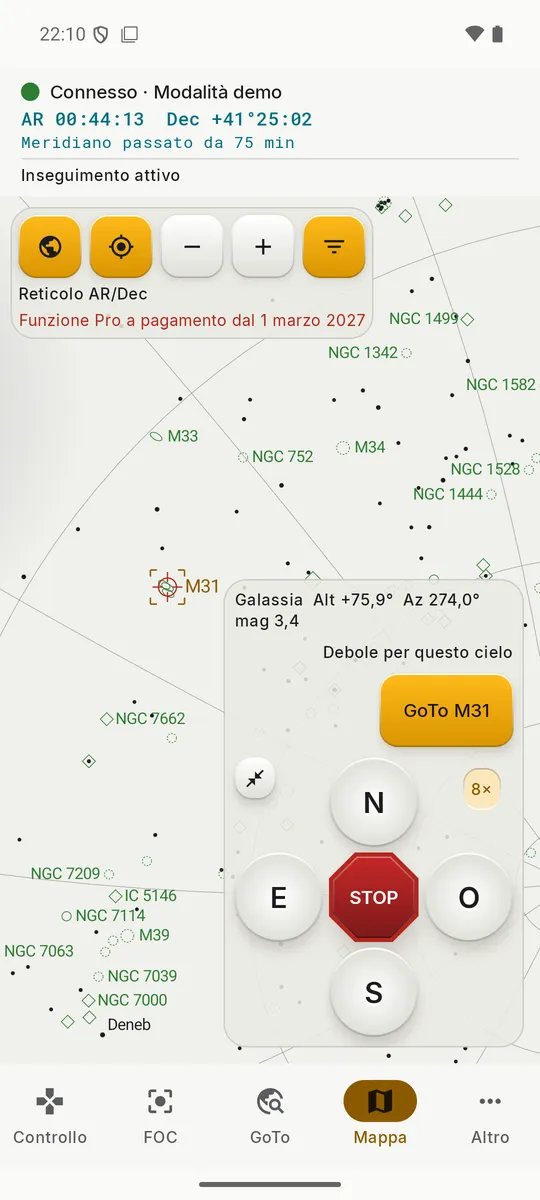
La Mappa disegna il cielo visto dal sito della montatura, con l’orizzonte, i punti cardinali e una croce rossa dove punta il telescopio. Serve una montatura collegata.
- Trascina per spostarti, allarga o stringi due dita per lo zoom. «Ingrandisci» e «Riduci» fanno lo stesso a passi.
- Segui telescopio tiene la croce al centro. Si spegne quando sposti la mappa a mano e si riaccende quando la montatura si muove.
- Il pulsante del reticolo passa da «Nessun reticolo» a «Reticolo Alt/Az» e «Reticolo AR/Dec».
- Tocca un oggetto per selezionarlo. In basso compaiono nome, altezza, azimut, magnitudine e il pulsante «GoTo» con il nome dell’oggetto.
Gli ostacoli del sito compaiono come zone colorate sopra l’orizzonte. Gli oggetti dietro restano visibili ma più tenui. Con la Luna alta, un alone ne mostra la luce, più largo e intenso vicino alla Luna piena.
Sulla mappa c’è anche un piccolo pad con STOP al centro. Il pulsante della velocità cambia velocità a ogni tocco. «Riduci pad» lascia solo STOP, «Espandi pad» lo riapre.
Cosa mostrare
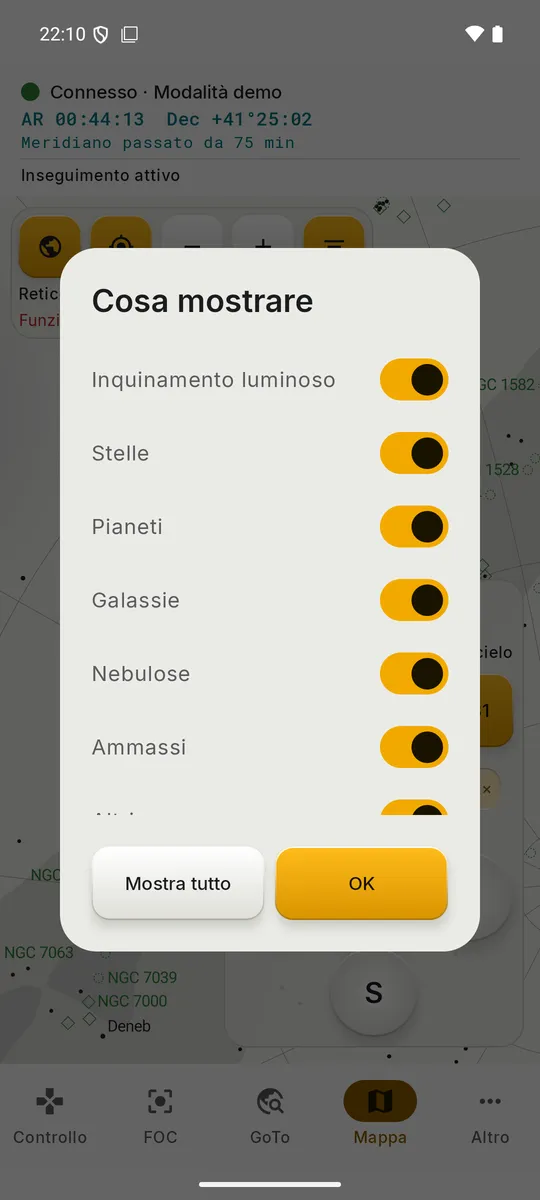
Il pulsante dei filtri apre «Cosa mostrare»:
- Inquinamento luminoso: nasconde le stelle che il cielo del sito non lascia vedere. Compare solo se il sito ha un valore del cielo;
- i tipi di oggetto: Stelle, Pianeti, Galassie, Nebulose, Ammassi, Altri, Nebulose oscure;
- Sharpless, Linee costellazioni, Nomi costellazioni e Via Lattea, spenti di serie;
- Luminosità griglia e linee: rende più tenui o più luminose griglia e linee;
- Campo inquadrato (FOV): disegna il campo della tua camera o del tuo oculare attorno alla posizione del telescopio.
«Mostra tutto» riaccende tutti i tipi. Quando qualche tipo è nascosto, sotto i pulsanti della mappa compare «Alcuni tipi nascosti».
Campo inquadrato
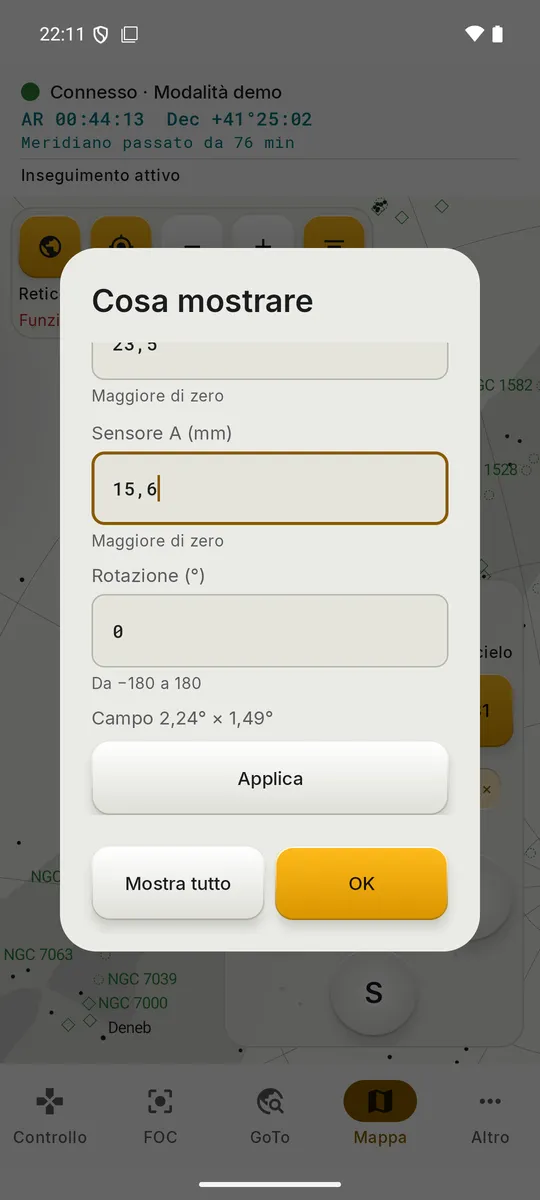
Accendi «Campo inquadrato (FOV)» e scegli «Camera» oppure «Oculare».
- Camera: «Focale tel. (mm)», «Sensore L (mm)», «Sensore A (mm)» e «Rotazione (°)».
- Oculare: «Focale tel. (mm)», «Focale oculare (mm)» e «Campo apparente (°)».
L’app calcola il campo e lo mostra. Tocca «Applica» per salvare le misure.
Allineamento
L’allineamento a stelle costruisce il modello di puntamento della montatura. Si apre da Altro → Allinea.
Allineamento a stelle
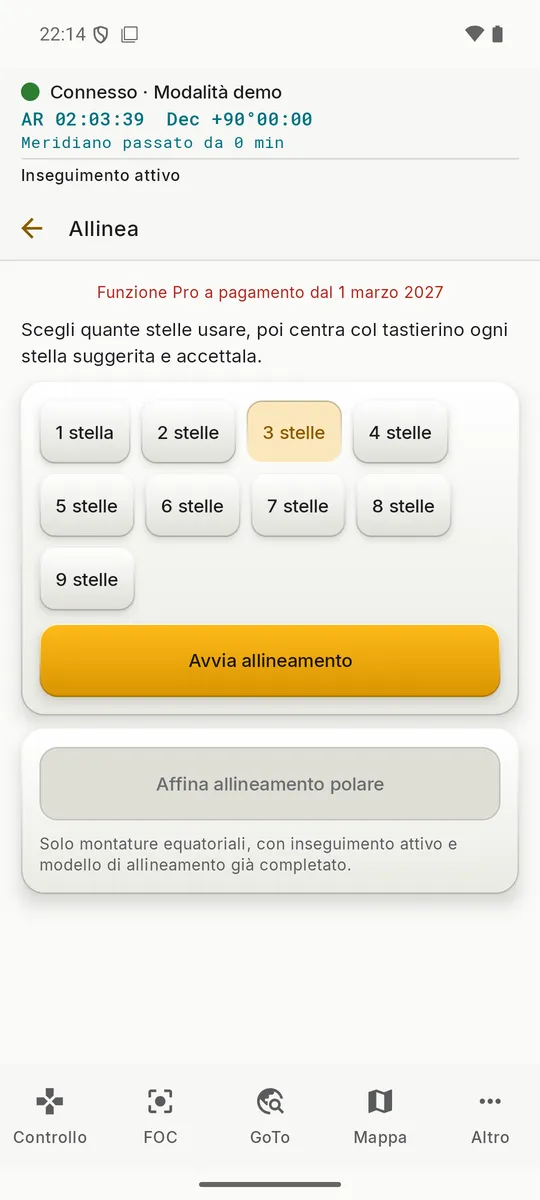
- Porta la montatura in posizione di home e toglila dal park.
- Scegli quante stelle usare, da 1 fino al massimo che la montatura accetta.
- Tocca «Avvia allineamento». L’app chiede conferma della posizione di home: «La montatura è a home — avvia» se è già lì, oppure «Imposta home qui e avvia».
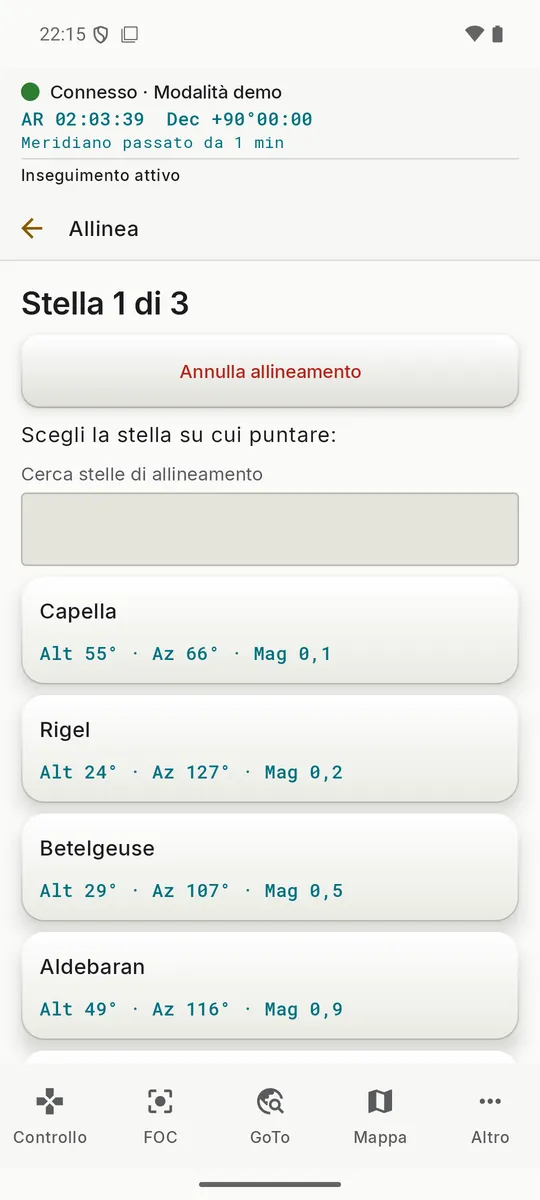
- Scegli una delle stelle suggerite. Puoi anche cercarla per nome con «Cerca stelle di allineamento».
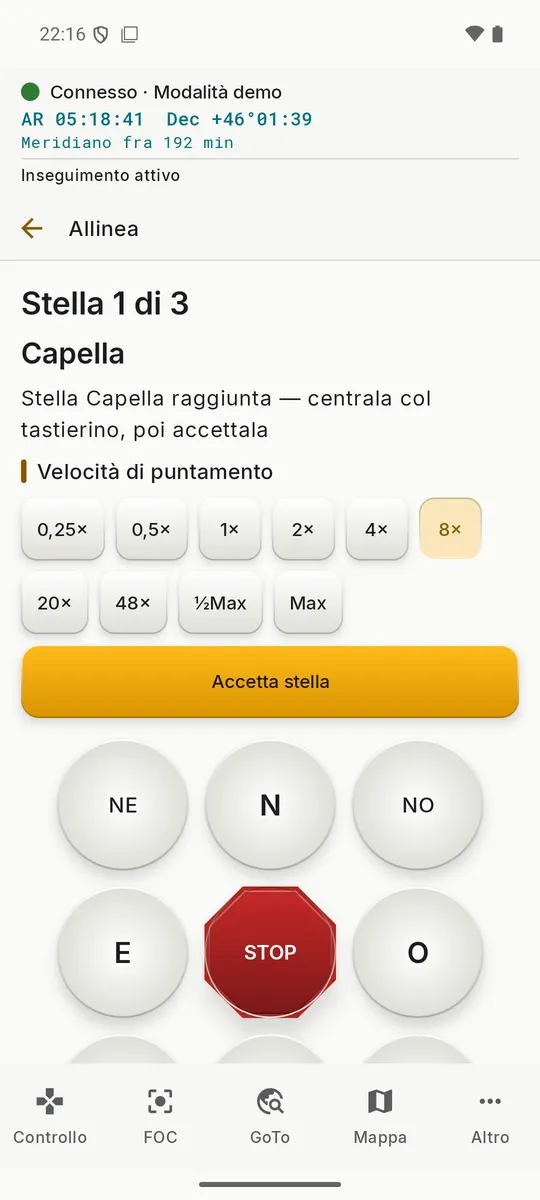
- Tocca «GoTo» con il nome della stella e aspetta che la montatura arrivi.
- Centra la stella nell’oculare o sulla camera con il pad. Puoi cambiare velocità.
- Tocca «Accetta stella». L’app passa alla stella successiva.
Alla fine compare «Allineamento completato. Modello salvato.»
L’app suggerisce stelle brillanti tra 20° e 80° di altezza, fuori dagli ostacoli del sito. Dopo la prima preferisce stelle dall’altro lato del meridiano e lontane da quelle già usate. Se cerchi una stella che non va bene, la vedi in grigio con il motivo: «Troppo alta per allineare ora», «Troppo bassa per allineare ora», «Dietro un ostacolo», «Troppo vicina al polo per allineare», «Debole per questo cielo».
«Scegli un’altra stella» cambia stella. «Annulla allineamento» ferma la procedura e, se il firmware lo permette, azzera il modello in corso.
Affina allineamento polare
Sulle montature equatoriali, con l’inseguimento attivo e un modello già completato, «Affina allineamento polare» punta una stella senza le correzioni polari. Ricentra la stella con le viti di altezza e azimut della montatura, non con il pad.
Focheggiatore e accessori
FOC: il focheggiatore
La voce FOC della barra apre il focheggiatore configurato in OnStepX.
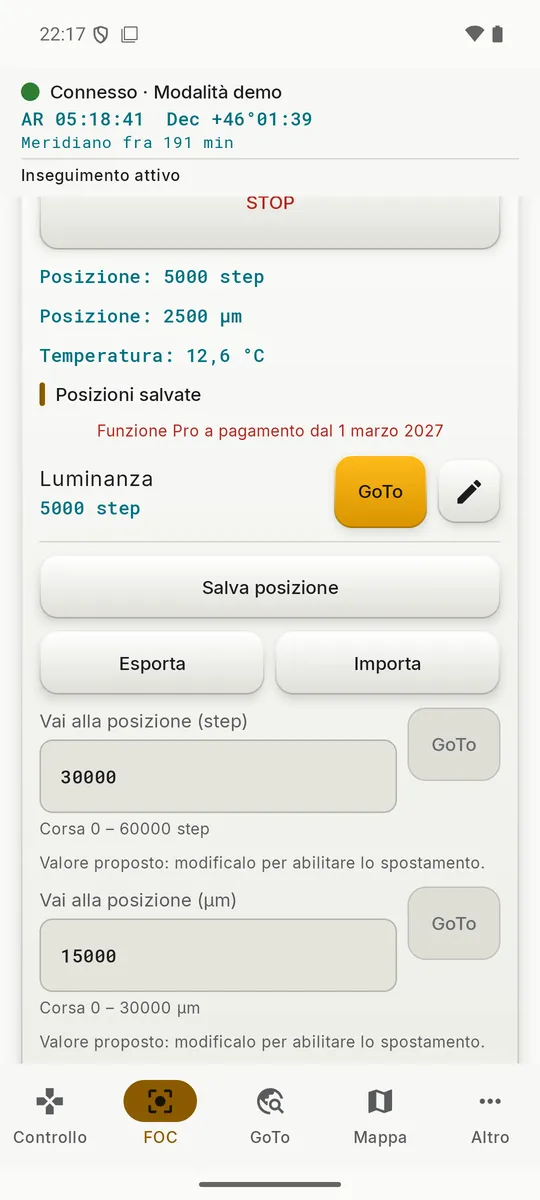
- Scegli la velocità: 1, 10 o 100 µm/s, oppure ½ GoTo.
- Tieni premuto «In» o «Out» per muovere il fuoco. STOP lo ferma.
- La pagina mostra la posizione in step e in micron e la temperatura, se c’è la sonda.
- «Vai alla posizione (step)» e «Vai alla posizione (µm)» portano il fuoco a una posizione precisa, dentro la corsa indicata.
- «Posizioni salvate»: salva con un nome le posizioni che usi spesso (per esempio una per ogni filtro) e tornaci con un tocco. «Esporta» e «Importa» le passano su un altro dispositivo con un file.
- In «Avanzate» trovi home e zero del focheggiatore, backlash e compensazione termica.
Con più focheggiatori, scegli quello attivo in alto. Se non ne trova nessuno, l’app lo dice: non risulta collegato e configurato nel controller, o la scheda non risponde.
Rotatore e Accessori ausiliari
In Altro, nel gruppo Accessori:
- Rotatore: rotazione oraria e antioraria, angolo, GoTo su un angolo e derotatore;
- Accessori ausiliari: le uscite configurate in OnStepX, come interruttori, fasce anticondensa e intervallometro.
Altro
Altro raccoglie tutte le altre pagine in tre gruppi: Sessione, Accessori e Taratura e app. Sotto ogni voce una riga riassume lo stato, per esempio «Flip automatico attivo» o il cielo del sito.
In cima c’è «Cerca un’impostazione». Cerca anche parole che non sono nel titolo: «rugiada» trova Sensore meteo, «parcheggio» trova Home e park.
Le pagine che leggono la montatura, da scollegati, mostrano «Connettiti alla montatura per leggere e modificare questi valori.» con il pulsante per la pagina Connessione.
Data, ora e sito
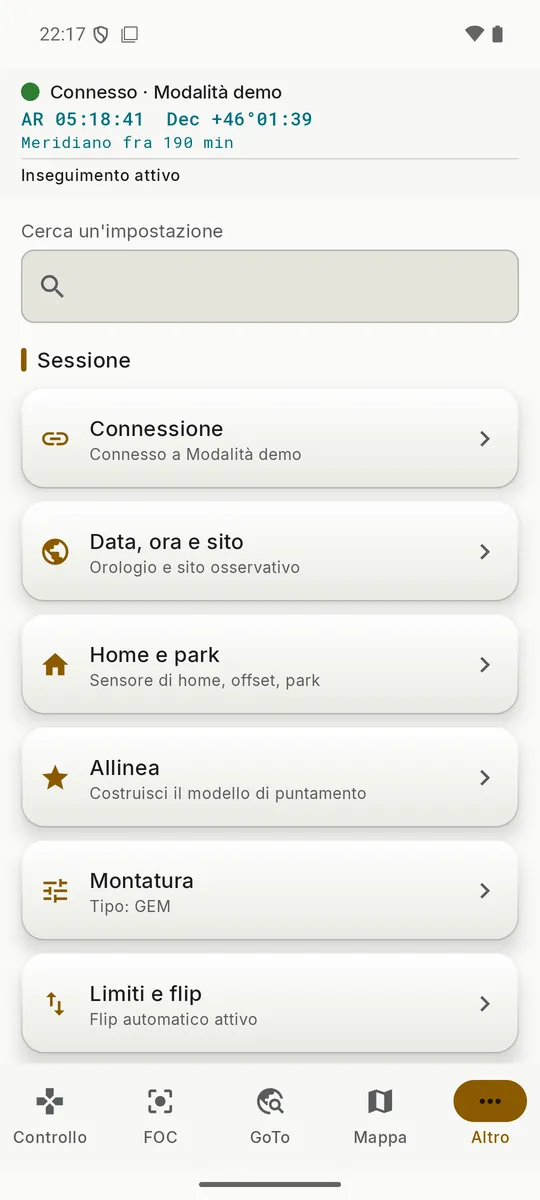
La pagina confronta montatura e telefono. Il riquadro «Montatura» mostra ora locale, UTC, fuso orario e coordinate del sito; il riquadro «Telefono» l’ora e, con il permesso Posizione, la posizione GPS. Sotto, l’esito: «Coincidono», oppure cosa non coincide.
- Sincronizza data e ora dal telefono invia data, ora e fuso del telefono.
- Sincronizza sito dal GPS invia la posizione del telefono come sito. Serve il permesso Posizione e una posizione recente: all’aperto il GPS la trova prima.
- Sito selezionato sceglie uno dei quattro siti memorizzati nella montatura (N. 0, N. 1, N. 2, N. 3).
L’app invia solo quando tocchi un pulsante. Sito e ora della montatura sono la base di tutti i calcoli da collegati: altezze, mappa, finestra di visibilità, Notte e Luna, Pianeti.
Siti di osservazione
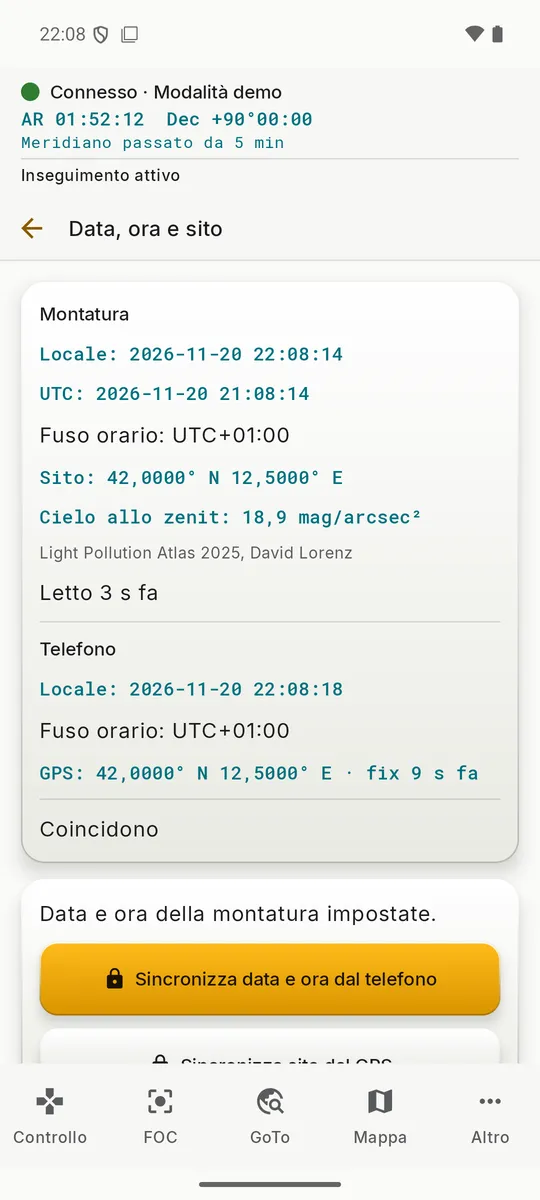
Un sito è un posto dove osservi: ha un nome, le coordinate, la luminosità del cielo e gli ostacoli dell’orizzonte, cioè alberi, case e colline. I siti stanno sul telefono e li vedi anche da scollegati. Questa pagina prende il posto di «Orizzonte locale» delle versioni precedenti.
L’elenco mostra per ogni sito il nome, le coordinate e il valore del cielo («SQM»). Senza siti dice «Nessun sito salvato: aggiungine uno con «Nuovo sito».». Se la montatura è collegata in un posto che non hai salvato, in cima compare «Sito della montatura non salvato». Al collegamento l’app può proporre un «Nuovo sito» con la posizione della montatura: «Non ora» lo rimanda.
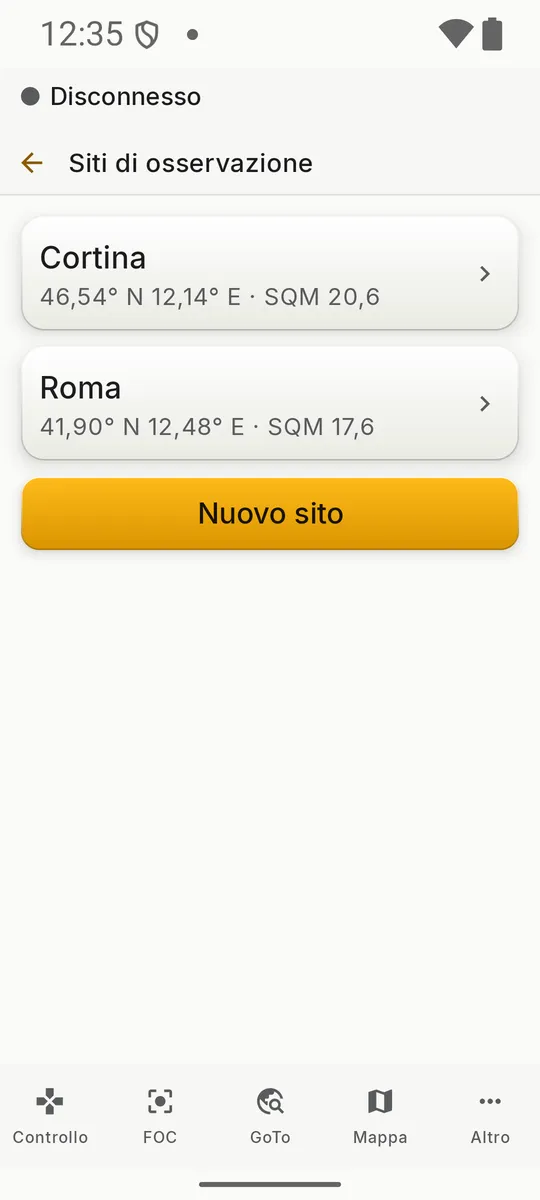
Per aggiungere un sito tocca «Nuovo sito»:
- Scrivi un nome e un luogo in «Cerca un luogo», poi tocca «Cerca». Il primo risultato porta la mappa sul punto; l’elenco sotto mostra gli altri, con quello scelto segnato. Se non trovi niente compare «Nessun risultato».
- In alternativa tocca «Dove sono ora» per usare la posizione del telefono (serve il permesso Posizione), oppure «Posizione della montatura» se sei collegato.
- Controlla il punto sulla mappa satellitare: il mirino al centro è il sito. «Trascina la mappa per spostare il punto». Sotto compaiono le coordinate del centro e il cielo dell’atlante in quel punto.
- Tocca «Salva».
La ricerca di un luogo richiede Android 13 o successivo; sui telefoni più vecchi la pagina lo dice e restano la mappa, «Dove sono ora» e la posizione della montatura. Senza i servizi Google Play la mappa non c’è: la pagina dice «Mappa non disponibile senza i servizi Google Play».
Tocca un sito per aprire la sua pagina: coordinate, cielo, «Rinomina» ed «Elimina sito». Sotto, «Ostacoli dell’orizzonte»:
- Tocca «Aggiungi ostacolo».
- In «Da (°)» e «A (°)» scegli le direzioni, con i punti cardinali o in gradi.
- In «Altezza (°)» scrivi fin dove arriva l’ostacolo. A braccio teso un pugno copre circa 10°, una spanna circa 20°.
- Tocca «Salva».
Gli ostacoli si modificano anche da scollegati. Per ogni sito puoi salvarne fino a 64. Gli ostacoli salvati in passato per un profilo di connessione passano da soli nel sito che coincide con la montatura, entro 1 km; se non passano, l’elenco lo dice.
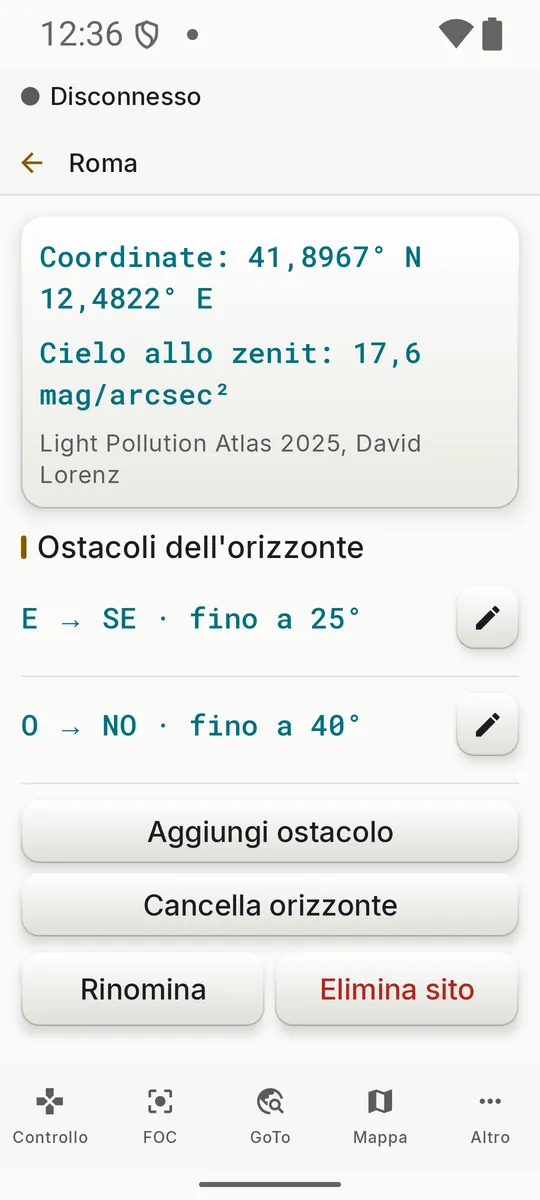
L’app usa gli ostacoli nell’elenco di GoTo («dietro un ostacolo»), nel filtro «Visibili ora», nella finestra di visibilità, nella Mappa, nella scelta delle stelle di allineamento, in Pianeti e nel Programma della notte. Non cambiano i limiti del firmware.
Da collegati vale il sito scelto, se la montatura è entro 1 km, altrimenti il sito più vicino entro 1 km; se non ce n’è, l’orizzonte è libero. Da scollegati vale il sito che scegli con la riga «Sito: …» delle pagine seguenti. «Elimina tutti i siti» compare solo se l’elenco salvato non si legge.
Inquinamento luminoso
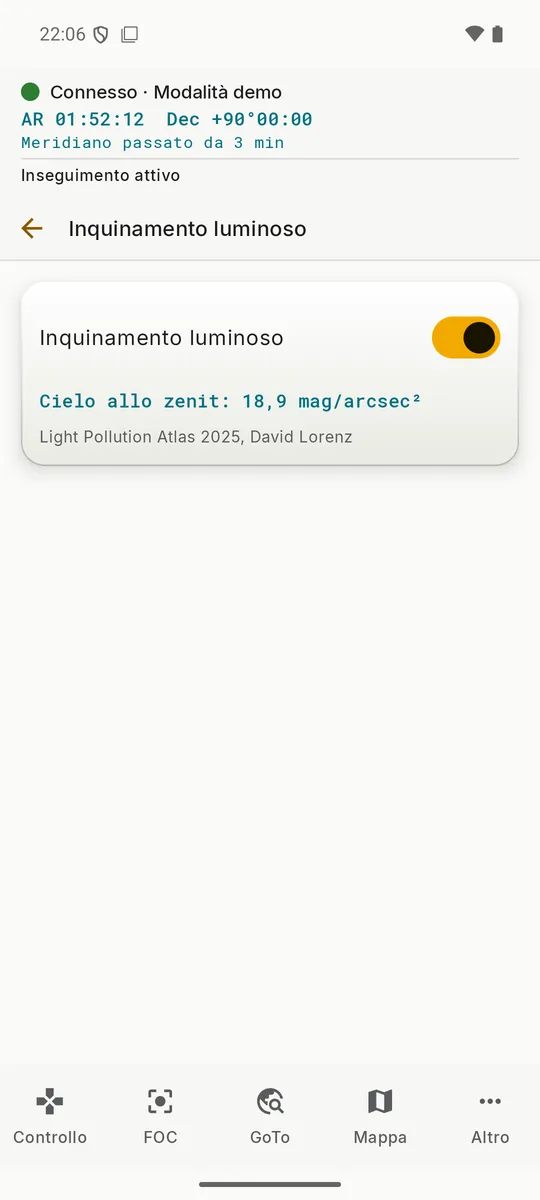
L’interruttore «Inquinamento luminoso», acceso di serie, fa tenere conto all’app del cielo del sito. Sotto compare la luminosità del cielo allo zenit in mag/arcsec², letta per le coordinate del sito della montatura dall’atlante di David Lorenz incluso nell’app. Non serve la rete. Da collegati il valore compare solo quando la montatura ha comunicato il sito.
Con l’interruttore acceso:
- GoTo segna gli oggetti «debole per questo cielo»;
- la Mappa può nascondere le stelle che il cielo non lascia vedere;
- l’allineamento non propone stelle troppo deboli.
La luce della Luna si somma al cielo secondo la fase: da qui le note «luce lunare» e «debole: luce lunare».
Da scollegati la pagina usa il sito che scegli con la riga «Sito: … ▾» in cima, vedi Notte e Luna.
Notte e Luna
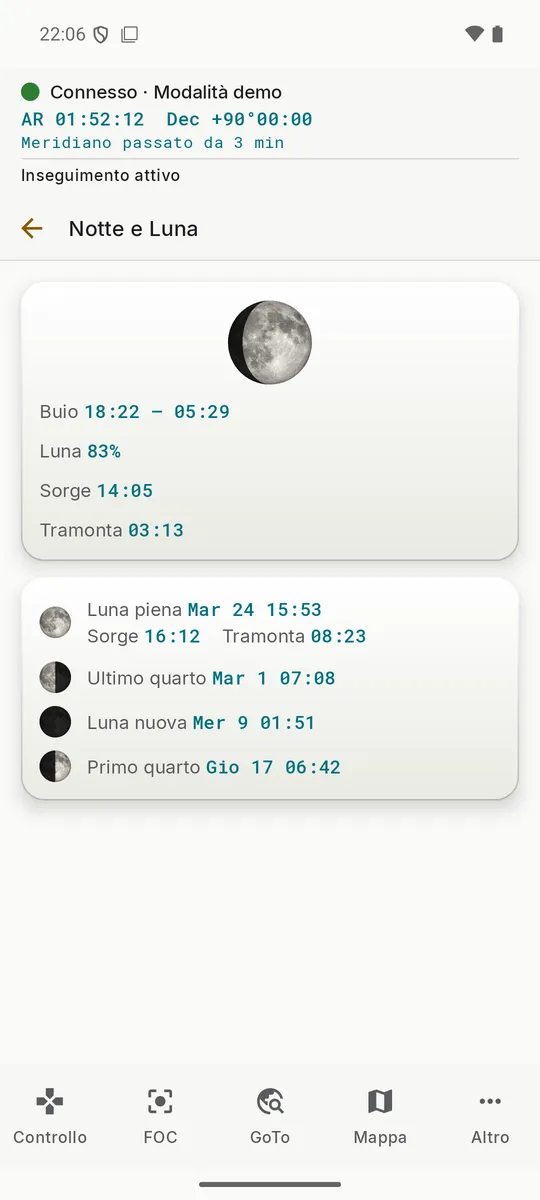
La pagina mostra la foto della Luna con la fase di stanotte e quattro righe:
- Buio: inizio e fine del buio astronomico. «—» se stanotte non arriva, «24 h» se dura tutto il giorno;
- Luna: la percentuale illuminata;
- Sorge e Tramonta: gli orari della Luna.
Sotto ci sono le prossime fasi (Luna nuova, Primo quarto, Luna piena, Ultimo quarto) con giorno e ora.
Da collegati i calcoli usano il sito e l’ora della montatura. Senza sito o ora validi la pagina mostra lo stesso errore di GoTo.
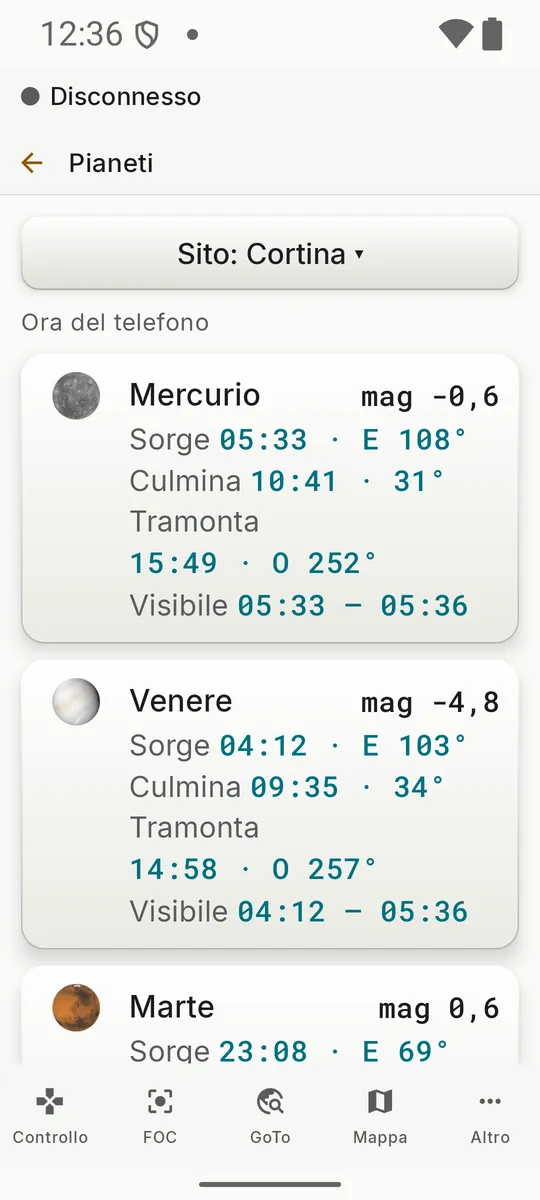
Da scollegati la pagina funziona lo stesso. In cima la riga «Sito: … ▾» sceglie fra i tuoi siti e «Ora del telefono» dice che l’ora è quella del telefono. Lo stesso vale per Pianeti e Inquinamento luminoso. Senza siti la pagina invita a creare un «Nuovo sito». Se hai acceso le Previsioni meteo compare anche una riga «Nuvole …» per la notte.
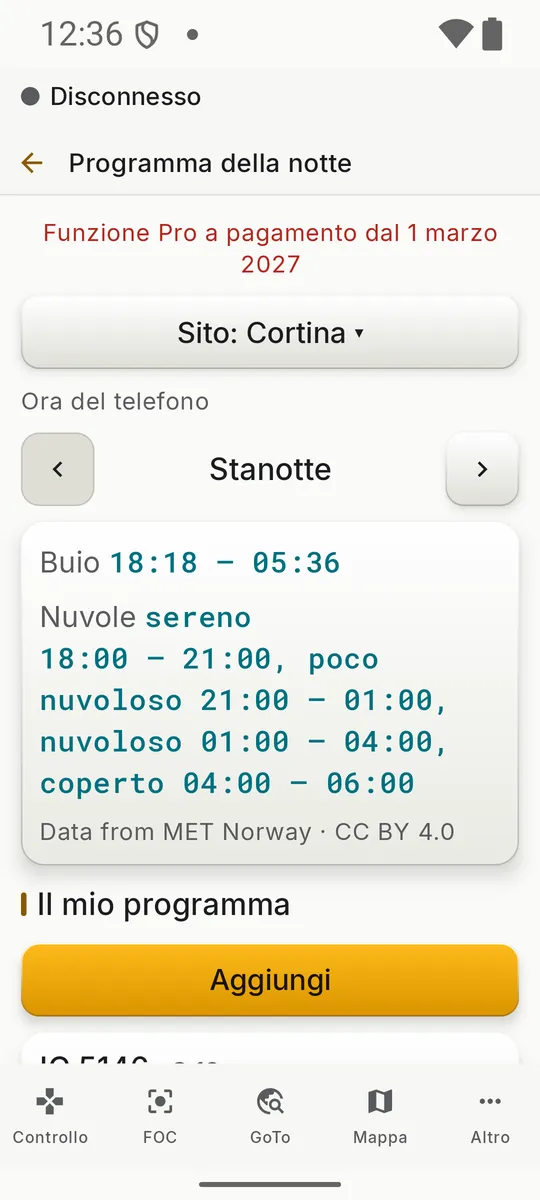
Programma della notte
Il Programma raccoglie gli oggetti che vuoi osservare in una notte. Funziona anche da scollegati, con il sito scelto in cima. In alto scegli la notte con «Notte precedente» e «Notte successiva»: Stanotte e le sei seguenti.
- Il mio programma contiene i preferiti, che entrano da soli, e gli oggetti che aggiungi a mano. Per ogni riga trovi la finestra «Visibile hh:mm – hh:mm» e, se serve, «Luna vicina …». Se un oggetto non arriva in quota in quella notte la riga dice «Non visibile in questa notte».
- Aggiungi apre la ricerca del catalogo di GoTo: cerchi un oggetto, lo aggiungi al programma e per ognuno vedi subito quando è visibile. «Togli dal programma» lo toglie.
- Suggeriti per stanotte (sulle notti successive «Suggeriti») propone preferiti, pianeti e i Messier e i Caldwell più alti, con ora migliore e altezza. Un pianeta è suggerito solo se arriva a 20°. Un tocco su «Aggiungi» lo mette nel programma.
Se la notte non arriva al buio la pagina dice «Non fa buio». Da collegati toccare una riga apre la scheda di GoTo e non parte nessun comando. Con la riga «Nuvole …» la pagina mostra anche la previsione delle nuvole, se hai acceso le Previsioni meteo.
Avvisi
In fondo al Programma la sezione «Avvisi» è spenta di serie. Se la accendi, l’app programma sul telefono una sola notifica per notte, un’ora prima del buio astronomico, per le 14 notti seguenti. Parte quando un oggetto del programma resta almeno 20° sopra gli ostacoli del sito per un’ora, lontano dalla Luna. Il titolo è, per esempio, «Stanotte: M 31, M 42 e altri 2» e il testo «Buio 18:40–05:10».
Servono un sito salvato e il permesso per le notifiche. La pagina dice «Avvisi calcolati fino a …» e segnala «Le notifiche dell’app non sono permesse.» oppure «Per gli avvisi serve un sito salvato.». Le notifiche si calcolano quando apri l’app: se non la apri per più di due settimane smettono. Dopo il riavvio del telefono si riprogrammano alla prossima apertura.
Il Programma della notte e gli Avvisi sono funzioni Pro, vedi sotto.
Pianeti
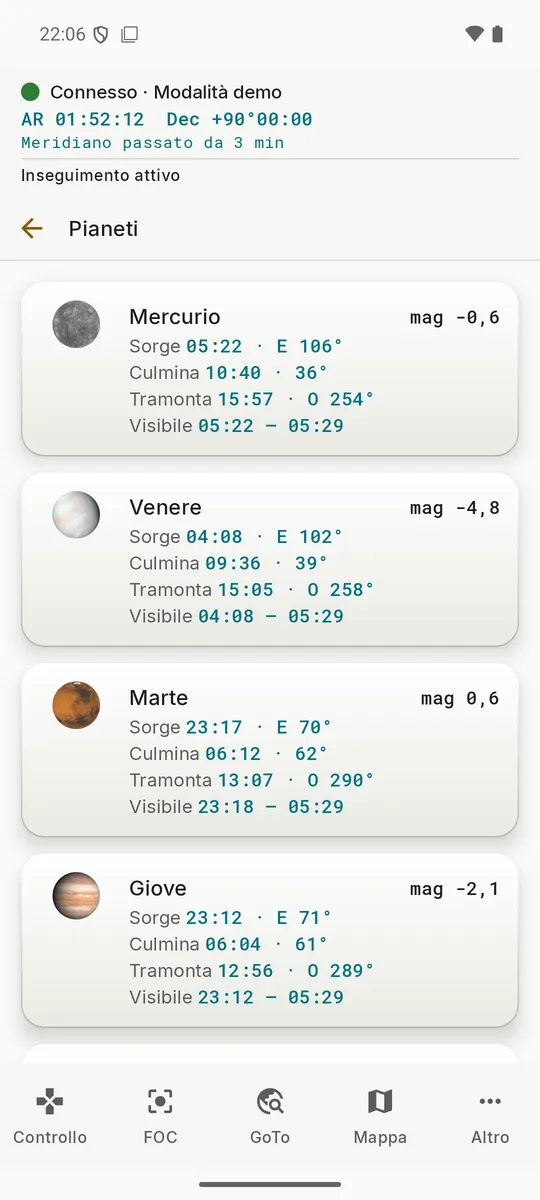
Per ogni pianeta, da Mercurio a Nettuno: immagine, magnitudine, «Sorge» con ora e direzione, «Culmina» con ora e altezza, «Tramonta», e la finestra «Visibile» oppure «Non visibile stanotte». La finestra tiene conto del buio e degli ostacoli del sito, come la scheda di GoTo. Anche qui il sito e l’ora sono quelli della montatura da collegati, oppure il sito scelto e l’ora del telefono da scollegati.
Previsioni meteo
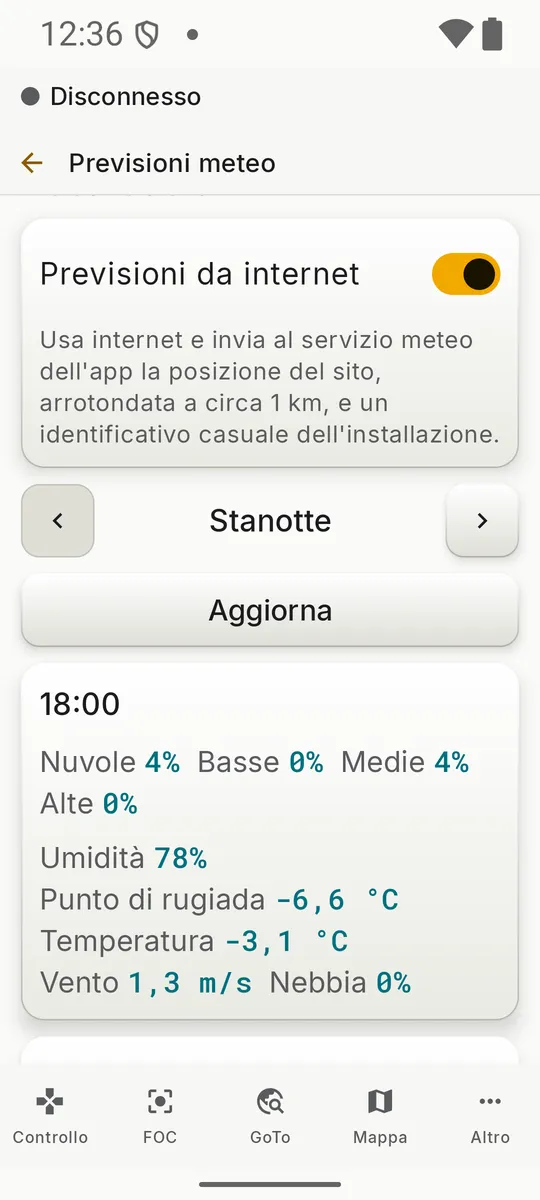
La pagina mostra la previsione del tempo ora per ora per la notte, per il sito scelto: nuvole (basse, medie e alte), umidità, punto di rugiada, temperatura, vento e nebbia. I dati sono di MET Norway, il servizio meteorologico norvegese.
- «Previsioni da internet» è spento di serie. Acceso, l’app usa Internet e invia al servizio meteo dell’app la posizione del sito, arrotondata a circa 1 km, e un identificativo casuale dell’installazione. Nient’altro.
- Serve un sito: senza, la pagina dice «Per le previsioni, crea o scegli un sito».
- «Aggiornata alle …» dice quando è stata letta la previsione; «Aggiorna» la rilegge. Se il servizio non risponde vedi «Non aggiornata: il servizio meteo non ha risposto» e l’ultima previsione resta in vista.
- Se la previsione non copre la notte la pagina dice «Nessuna previsione per questa notte».
- Il telefono deve avere i servizi Google Play (Android) per verificare l’app. Altrimenti la pagina dice «Previsioni non disponibili su questo dispositivo».
Con le previsioni accese, nel Programma della notte e in Notte e Luna compare una riga «Nuvole …». Le previsioni sono una funzione Pro, vedi sotto.
Sensore meteo
La pagina legge il sensore ambientale della montatura, se c’è. Nelle versioni precedenti si chiamava «Meteo».
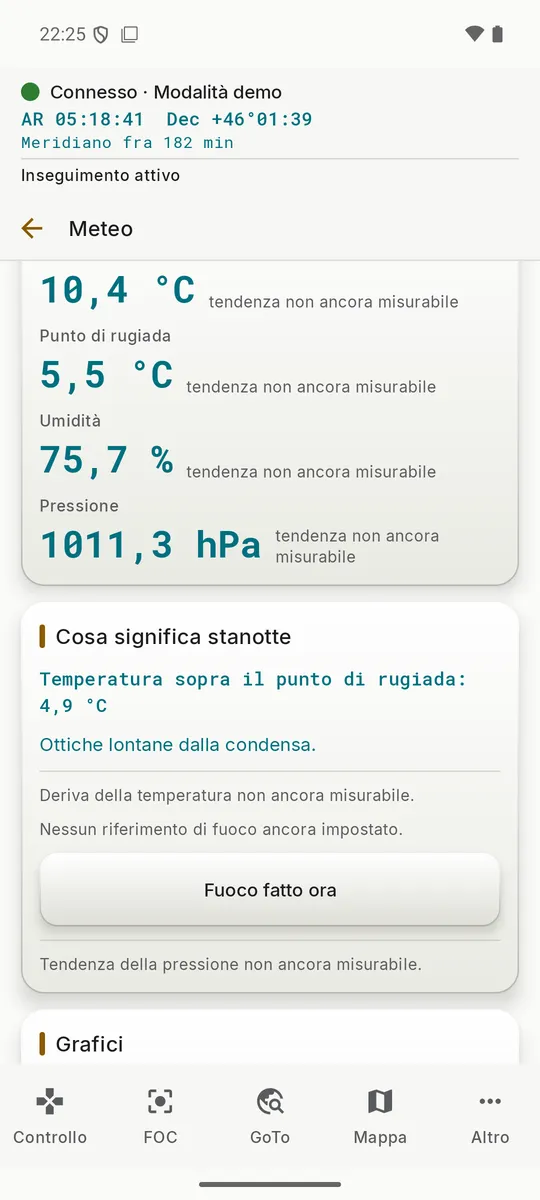
- Valori attuali: temperatura, punto di rugiada, umidità e pressione, con la tendenza all’ora.
- Cosa significa stanotte: quanti gradi mancano al punto di rugiada, con l’avviso «Condensa imminente: alza la fascia anticondensa.» quando il margine scende troppo. Dopo una messa a fuoco tocca «Fuoco fatto ora»: l’app ti avvisa quando la temperatura è cambiata abbastanza da rifocheggiare. Mostra anche la variazione della pressione nelle ultime 3 ore.
- Grafici: temperatura e rugiada, umidità e pressione su 1, 6, 24 o 72 ore.
- Impostazioni: le soglie di allarme e avviso condensa e la soglia di rifuoco.
L’app registra un campione al minuto mentre sei collegato e conserva 72 ore per ogni profilo, sul telefono.
Le altre pagine
- Connessione: la stessa pagina che si apre all’avvio.
- Home e park: sensori di home, offset, ricerca della home all’avvio e posizione di park.
- Montatura: tipo di montatura, velocità di puntamento, compensazione e frequenza dell’inseguimento, buzzer.
- Limiti e flip: limiti di orizzonte, zenit e meridiano, flip automatico e lato colonna preferito.
- Correzione errore periodico: registra e riproduce la curva PEC.
- Backlash: gioco meccanico dei due assi.
- Motori e assi: parametri dei driver e degli assi. Quasi tutte le modifiche valgono dopo il riavvio del controller.
- Avanzate: origine delle coordinate, riavvio del controller e cancellazione di tutte le impostazioni della montatura.
- Info e crediti: versione, «Novità di questa versione», crediti dei dati e delle librerie. Su Android c’è anche «Valuta l’app».
Le pagine che cambiano la configurazione della montatura chiedono conferma a ogni scrittura.
Una serata tipo, passo per passo
- Prima di uscire. Prova l’app in modalità demo se è la prima volta. Accendi in Altro → App il tema che userai, per esempio «Notte».
- Sul campo. Monta e accendi la montatura, collega il telefono al suo WiFi e tocca «Connetti» sul profilo.
- Data, ora e sito. Se sotto la barra di stato compare un avviso, tocca «Imposta» e sincronizza data, ora e sito dal telefono. Senza dati giusti ogni GoTo manca il bersaglio.
- Sito. La prima volta in una postazione, salva il posto in Altro → Siti di osservazione e aggiungi gli alberi e le case che chiudono il cielo.
- Il buio. Apri Notte e Luna: vedi quando inizia il buio astronomico e se la Luna disturba.
- Allineamento. Porta la montatura a home, togli il park e fai l’allineamento a stelle da Altro → Allinea.
- Cosa osservare. Prepara il Programma della notte, oppure in GoTo accendi «Stanotte»: hai gli oggetti che salgono oltre 20° durante il buio, in ordine di ora. Apri la scheda per vedere culminazione e finestra di visibilità. Segna con la stella quelli da ritrovare.
- Puntare. Tocca «GoTo» nella scheda. L’app passa alla Mappa e segue il telescopio. Correggi con il pad, sincronizza se serve.
- Durante la notte. Tieni d’occhio Sensore meteo per la condensa e il fuoco.
- Fine. Tocca «Park» in Controllo, poi «Disconnetti».
Impostazioni dell’app
Altro → App raccoglie le impostazioni del telefono. Funziona anche da scollegati.
Tema e luminosità
«Tema» offre «Chiaro», «Scuro», «Notte» e «Auto». «Auto», di serie, segue il tema del telefono. «Notte» colora tutta l’app di rosso per non perdere l’adattamento al buio. Con «Notte» compare «Attenuazione modalità notte»: valori bassi mantengono il dettaglio, valori alti proteggono di più la visione notturna.
Lingua e dimensione
- Lingua: Auto, English, Italiano, Français, Español, Português, Deutsch. «Auto» segue la lingua del telefono. Su iOS la nuova lingua vale dalla prossima apertura dell’app.
- Dimensione app: «Normale», «Grande» o «Max». Ingrandisce testo e pulsanti in tutta l’app, oltre alla dimensione scelta nel telefono.
Connessione
- Mantieni la connessione attiva a schermo spento, acceso di serie. Su Android tiene una notifica e il WiFi attivi finché la montatura è collegata, così la sessione sopravvive al blocco dello schermo. Su iOS il sistema chiude i collegamenti delle app in secondo piano: con l’interruttore acceso l’app tiene lo schermo acceso mentre è collegata.
- Chiedi prima di muovere la montatura, acceso di serie: Park, Home, flip, ritorno al bersaglio e Sync chiedono conferma.
- Angolo orario / Distanza dal meridiano: come la barra di stato mostra la distanza dal meridiano, in minuti, ore e minuti o gradi.
- Solo Android: lo stato dell’ottimizzazione della batteria e «Richiedi esenzione». Su alcuni telefoni bisogna anche escludere l’app dal risparmio energetico del produttore.
Protezione delle modifiche
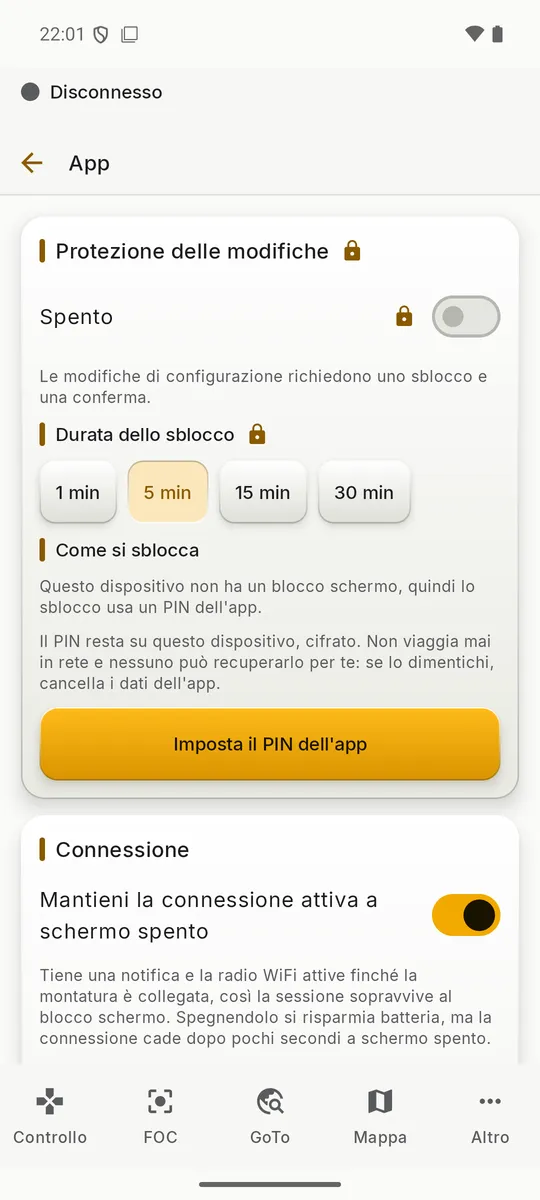
Con «Protezione delle modifiche» acceso, le modifiche alla configurazione della montatura chiedono uno sblocco e una conferma. Lo sblocco usa l’impronta, il volto o il blocco schermo del telefono. Se il telefono non ha un blocco schermo, imposti un PIN dell’app da 4 a 6 cifre.
«Durata dello sblocco» decide per quanti minuti resti sbloccato: 1, 5, 15 o 30.
Il PIN resta sul telefono, cifrato, e nessuno può recuperarlo. Se lo dimentichi, devi cancellare i dati dell’app.
Log diagnostico
Il log diagnostico serve quando qualcosa non va e vuoi mandare i dettagli allo sviluppatore.
- Vai in Altro → App, oppure in Info e crediti, e accendi «Log diagnostico». È spento di serie.
- Ripeti l’operazione che non funziona.
- Tocca «Esporta log» per condividerlo con l’app che preferisci, oppure «Salva log» per salvarlo in una cartella.
Il log contiene i comandi scambiati con la montatura e gli errori, quindi può contenere le coordinate del sito impostate nella montatura. Resta nella memoria dell’app, con una dimensione massima, e lascia il telefono solo se lo condividi tu. «Elimina log» lo cancella.
Per segnalare un problema usa il modulo contatti dell’app e descrivi cosa succede: ti rispondiamo per email e, se serve, ti chiediamo il log, da inviare rispondendo.
Funzioni Pro
Tutte le funzioni per usare la montatura restano gratuite. Dal 1 marzo 2027 alcune funzioni avanzate richiederanno uno sblocco Pro, con un acquisto una tantum nell’app e senza abbonamento:
- Mappa del cielo;
- allineamento guidato a stelle;
- correzione dell’errore periodico (PEC);
- Programma della notte, con gli avvisi;
- Previsioni meteo;
- Sensore meteo, con lo storico e i grafici;
- impostazioni avanzate di Motori e assi;
- Backlash della montatura;
- Rotatore;
- compensazione termica e posizioni salvate del focheggiatore;
- preferiti e recenti in GoTo.
Oggi queste funzioni si usano liberamente. Nelle loro pagine una riga rossa dice «Funzione Pro a pagamento dal 1 marzo 2027». In modalità demo restano sempre utilizzabili.
Privacy
L’app non ha account, pubblicità né statistiche d’uso. Profili, impostazioni, siti di osservazione con i loro ostacoli, preferiti, programma della notte, storico del sensore meteo e log restano sul telefono. Comandi, data, ora e sito vanno direttamente dal telefono alla montatura. La posizione del telefono si legge solo quando la chiedi tu, per esempio con «Sincronizza sito dal GPS» o «Dove sono ora». La mappa e «Cerca un luogo» di «Nuovo sito» usano Google su Android e Apple su iOS. Se accendi «Previsioni da internet», l’app invia al servizio meteo la posizione del sito, arrotondata a circa 1 km, e un identificativo casuale dell’installazione.
I dettagli sono nell’informativa sulla privacy.
Problemi frequenti
La connessione non parte
- Controlla che il telefono sia sulla rete WiFi della montatura e che la montatura sia accesa.
- Se l’app dice «Connessione non agganciata al Wi-Fi. Disattiva i dati mobili.», spegni i dati mobili: alcuni telefoni mandano il traffico sulla rete mobile quando il WiFi non ha Internet.
- Con una VPN attiva, spegnila oppure escludi la rete locale dalla VPN.
- «Nessun servizio su … porta …»: all’indirizzo non risponde nessuna montatura. Controlla indirizzo e porta.
- «La porta … non risponde» oppure «La montatura ha chiuso la porta … prima di rispondere»: un’altra app usa quella porta. Chiudi l’altra app o scegli un’altra porta nel profilo.
- «Impossibile risolvere il nome …»: scrivi l’indirizzo IP al posto del nome.
- Se «Scansiona rete» non trova nulla, scrivi l’indirizzo IP a mano. Su reti grandi la ricerca prova solo una parte degli indirizzi e lo dice.
Permesso di rete locale
- iOS: la prima ricerca chiede il permesso di rete locale. Se l’hai negato, l’app non vede la montatura. Attivalo in Impostazioni → Privacy e sicurezza → Rete locale.
- Android 17: Android chiede il permesso per la rete locale al primo collegamento WiFi. Se l’hai negato, l’app mostra «Permesso di rete locale mancante». Concedi «Dispositivi nelle vicinanze» all’app nelle impostazioni di Android, poi riprova.
- Bluetooth su Android: senza il permesso «Dispositivi nelle vicinanze» l’app non vede i dispositivi accoppiati.
Il collegamento cade a schermo spento
Su Android accendi «Mantieni la connessione attiva a schermo spento» in Altro → App e tocca «Richiedi esenzione» dall’ottimizzazione della batteria. Se cade ancora, escludi l’app anche dal risparmio energetico del produttore del telefono. Se hai negato le notifiche il collegamento resta attivo, ma non puoi fermarlo dal pannello delle notifiche.
GoTo e Sync rifiutati: impostazioni non valide
Se la montatura segnala «Impostazioni salvate non valide o memoria guasta: GoTo e Sync rifiutati. Riavvia; se resta, controlla la configurazione.», il controller ha trovato dati non validi nella sua memoria (errore 15 di OnStepX). Una causa frequente sono i passi per giro della vite PEC non aggiornati o fuori misura. Riavvia il controller; se l’errore resta, controlla la configurazione della montatura.
La sorgente dell’ora non risponde
«La sorgente dell’ora (GPS o orologio) non ha dato data e ora: inviale da questo telefono.» corrisponde all’errore 14 di OnStepX. Finché non arrivano data e ora, il pad sotto 2× e la guida non muovono la montatura. Tocca «Reinvia data e ora» nell’avviso, oppure usa Data, ora e sito.
Ogni GoTo manca il bersaglio
- Controlla in Data, ora e sito che data, ora, fuso e coordinate coincidano con il telefono.
- Prima dell’allineamento la montatura deve essere davvero in posizione di home.
- Un Sync su un oggetto sbagliato sposta tutti i GoTo successivi. Riporta la montatura a home e rifai l’allineamento.
Notte e Luna, Pianeti o la finestra di visibilità non mostrano valori
Da collegati questi calcoli usano sito e ora della montatura: controlla che abbia data, ora e sito impostati. Da scollegati servono un sito salvato e la riga «Sito: …» in cima alla pagina.
Le Previsioni meteo non compaiono
Controlla che «Previsioni da internet» sia acceso, che il telefono abbia Internet e che esista un sito: senza sito la pagina dice «Per le previsioni, crea o scegli un sito». Se il servizio meteo non risponde, la pagina lo dice e mostra l’ultima previsione con «Non aggiornata: il servizio meteo non ha risposto».
Non trovo una funzione
Usa «Cerca un’impostazione» in cima ad Altro. Cerca anche per parole chiave, per esempio «rugiada», «flip» o «parcheggio».