
Guide
Guide d'OnStepX SWS Control
Introduction et prérequis
OnStepX SWS Control pilote une monture équipée du firmware OnStepX depuis un téléphone ou une tablette. L’application fonctionne sur le terrain même sans accès à Internet : elle communique uniquement avec la monture. Seules la recherche d’un lieu sur la carte et les Prévisions météo, qui sont désactivées par défaut, utilisent Internet.
L’application est indépendante et n’est affiliée ni au projet OnStep ni à ses auteurs. Elle n’installe ni ne met à jour le firmware.
Ce dont vous avez besoin :
- une monture sur laquelle OnStepX, en version 10 ou ultérieure, est déjà installé et fonctionnel. Toute version 10.x convient pour le contrôle et le GoTo. Certaines pages de réglages nécessitent un firmware plus récent et l’indiquent à l’ouverture ;
- une connexion WiFi, via le Smart Web Server ou le WiFi du contrôleur ;
- ou, sur Android uniquement, une connexion Bluetooth Classic avec la monture déjà appairée au téléphone. Sur iOS, le Bluetooth série n’est pas disponible.
Si le contrôleur exécute l’ancien OnStep et non OnStepX, la connexion s’arrête avec le message « Ce contrôleur exécute OnStep … L’application prend en charge uniquement OnStepX (version 10 ou ultérieure). »
Organisation de l’application
La barre inférieure comporte cinq onglets : Contrôle, FOC (focuseur), GoTo, Carte et Plus. Sur tablette en mode paysage, cette même barre s’affiche sur le côté. Au démarrage, l’application ouvre la page Connexion, que l’on retrouve également dans Plus.
En haut de chaque page se trouve la barre d’état. Elle affiche la connexion (« Connecté · nom » ou « Déconnecté »), les coordonnées AD et Déc du télescope, la distance au méridien et l’état : « En position park », « Pointage en cours », « Suivi actif » ou « Suivi arrêté ». Si la monture signale une erreur, une pastille rouge apparaît avec son libellé court : appuyez dessus pour lire l’explication complète. Appuyer sur la barre d’état ouvre la page Connexion.
Première connexion
Lors du premier lancement, la page Connexion affiche « Aucun profil enregistré. Ajoutez votre monture pour commencer. » En dessous se trouvent trois boutons : « Ajouter WiFi », « Ajouter Bluetooth » (Android uniquement) et « Mode démo ».
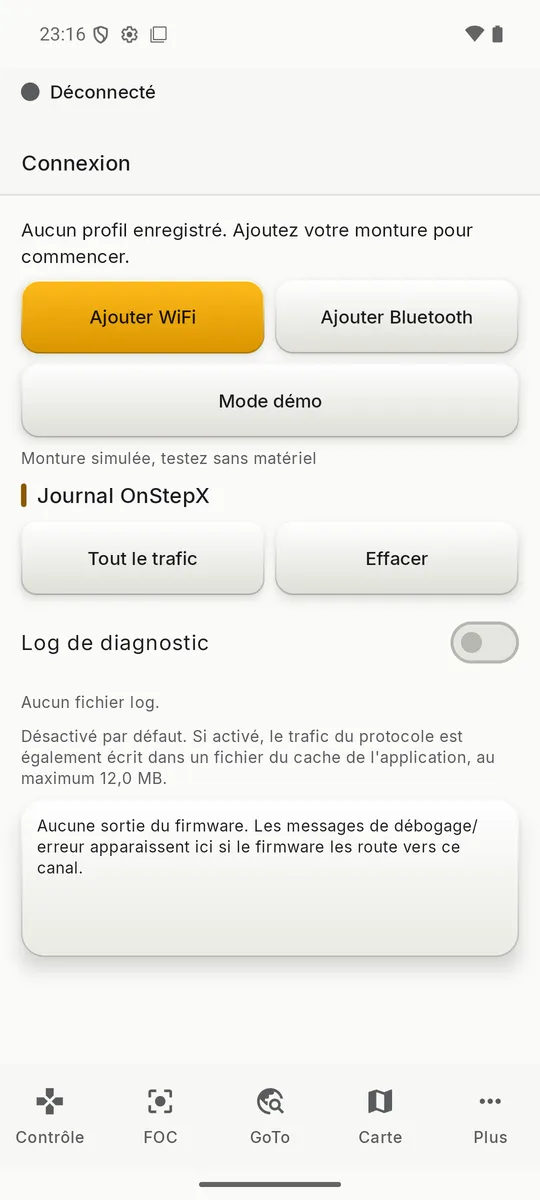
Profil WiFi
- Connectez le téléphone au réseau WiFi de la monture, ou à votre réseau domestique si le Smart Web Server y est connecté.
- Appuyez sur « Ajouter WiFi ».
- Saisissez un « Nom » de votre choix ainsi que l’« Hôte ou adresse IP » de la monture.
- Choisissez le « Port ». Le port proposé par défaut est 9998 ; la liste propose aussi 9997 et 9996, et « Autre… » permet de saisir n’importe quel numéro de port.
- Appuyez sur « Enregistrer ».
Si vous ne connaissez pas l’adresse, appuyez sur « Analyser le réseau ». L’application teste les adresses du réseau WiFi et ne retient que celles qui répondent comme une monture OnStep. Sur Android, elle écoute également les appareils qui s’annoncent sur le réseau. Appuyez sur une monture trouvée : l’hôte et le port se remplissent automatiquement.
Le Smart Web Server n’accepte qu’un seul client par port. Si une autre application occupe le port choisi, la connexion échoue avec un message proposant un autre port. « Vérifier les ports » teste les ports sur cet hôte et indique pour chacun son état : « libre », « ne répond pas » ou « indisponible ».
Le profil comporte deux interrupteurs, désactivés par défaut pour le WiFi :
- Reconnexion automatique : si la liaison tombe, l’application réessaie d’elle-même ;
- Trames avec somme de contrôle (liaisons bruitées) : ajoute une vérification à chaque commande. Utile lorsque la liaison est lente ou perturbée.
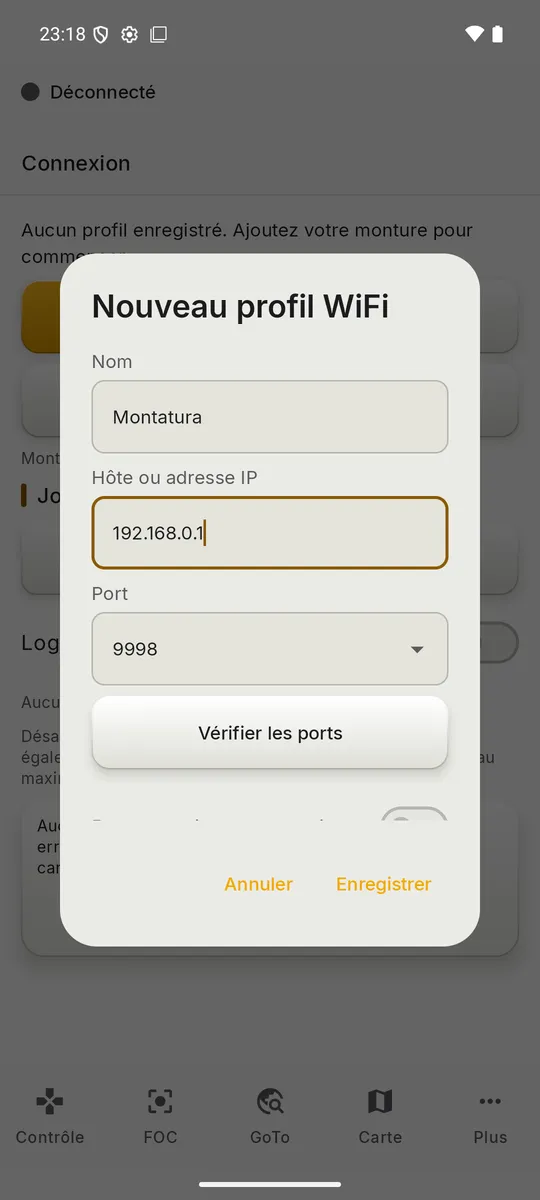
Profil Bluetooth (Android uniquement)
- Appairez d’abord la monture dans les paramètres Bluetooth d’Android.
- Dans l’application, appuyez sur « Ajouter Bluetooth ». La première fois, Android demande l’autorisation pour les appareils à proximité.
- Sélectionnez la monture sous « Appareil appairé », donnez un nom au profil et appuyez sur « Enregistrer ».
Pour le Bluetooth, l’option « Trames avec somme de contrôle » est activée par défaut, car ce canal ne dispose pas de son propre contrôle d’intégrité.
Se connecter et se déconnecter
Chaque profil enregistré apparaît sous forme de fiche avec les boutons « Connecter », « Modifier » et « Supprimer ». Après avoir appuyé sur « Connecter », vous restez sur la page Connexion : la fiche affiche « Déconnecter » et le panneau « État de la monture » apparaît à côté, avec la version du firmware, les erreurs actives et l’état des drivers d’axes. Pour déplacer la monture, passez à Contrôle depuis la barre inférieure.
Si vous appuyez sur « Connecter » sur un autre profil alors que vous êtes déjà connecté, l’application demande « Changer de monture ? ». « Déconnecter » demande confirmation.
Si la liaison est interrompue, la barre d’état indique les tentatives en cours, par exemple « Reconnexion à … (2/12)… ». L’application réessaie automatiquement si l’option « Reconnexion automatique » est activée dans le profil, ou si « Garder la connexion active écran éteint » est activée dans Plus → Application. Après un redémarrage du contrôleur, l’application attend son retour et l’affiche avec « En attente du redémarrage de … ».
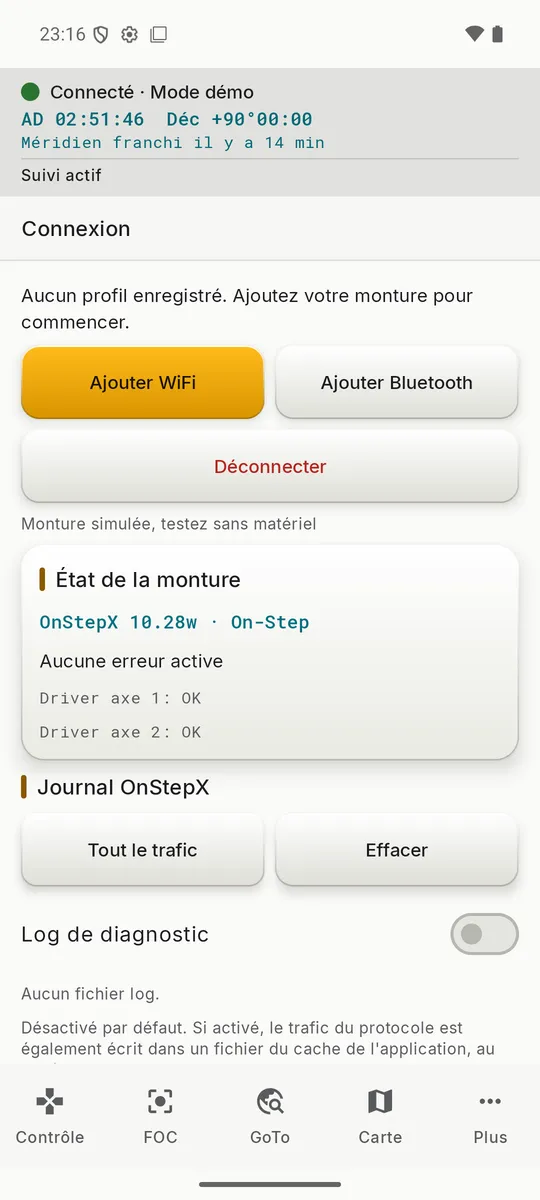
Mode démo
« Mode démo » connecte l’application à une monture simulée, sans matériel. Vous pouvez tester toutes les pages : pad, GoTo, carte, alignement, focuseur et accessoires. La démo ne crée aucun profil et n’écrit rien sur une véritable monture. Pour quitter, appuyez sur « Déconnecter » sur le même bouton.
Le site de la monture simulée est situé près de Rome et utilise le fuseau horaire du téléphone.
Journal OnStepX
Sur la page Connexion, sous l’état de la monture, la section « Journal OnStepX » affiche les messages envoyés spontanément par le firmware ainsi que les erreurs. Avec « Tout le trafic », vous voyez également chaque commande et chaque réponse. « Effacer » vide la liste.
Contrôle
La page Contrôle regroupe les commandes permettant de déplacer la monture. Lorsque vous êtes déconnecté, elle affiche uniquement « Connectez-vous à une monture pour utiliser les commandes. »
Vitesse et pad
En haut se trouve « Vitesse de déplacement », avec dix valeurs allant de 0,25× à Max : 0,25×, 0,5×, 1×, 2×, 4×, 8×, 20×, 48×, ½Max et Max. La vitesse choisie s’applique au pad.
Le pad comporte les quatre directions N, S, E et O. La monture se déplace tant que vous maintenez l’appui et s’arrête dès que vous relâchez. Elle s’arrête également si une fenêtre s’ouvre, si l’application passe en arrière-plan ou si une erreur survient. Lorsque la monture est en position park, le pad est désactivé : si vous appuyez dessus, l’application vous propose « Déparquer ».
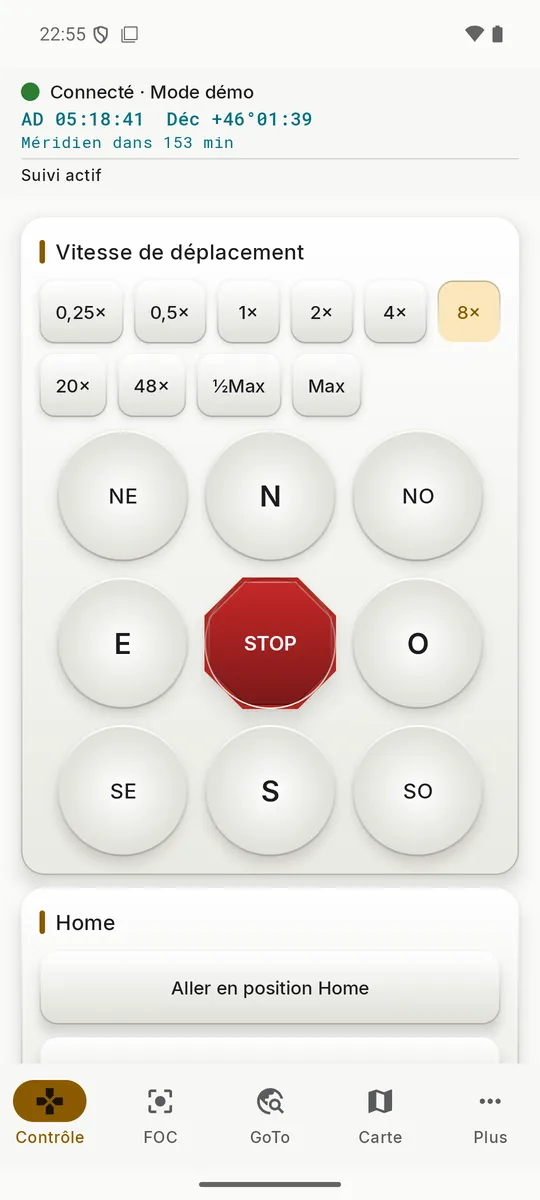
STOP
Le bouton STOP au centre du pad arrête tout mouvement : pad, GoTo, park, Home, retournement au méridien et recherche en spirale. Il reste toujours actif, même en cas d’erreur de la monture. Le même bouton STOP apparaît dans chaque fenêtre de confirmation, dans la fenêtre d’erreur et dans les pads des autres pages. Pendant un mouvement prolongé, un bandeau s’affiche également en haut de la page avec le nom du mouvement, le temps écoulé et un bouton « Stop ».
Si la connexion est perdue avant que le STOP ne parvienne à la monture, l’application l’indique : « Connexion perdue avant de pouvoir envoyer l’arrêt : la monture pourrait encore être en mouvement. Reconnectez-vous pour l’arrêter. »
Home
- Aller en position Home place la monture à sa position de référence.
- Définir la position Home ici utilise la position actuelle comme position Home. Ne le faites que lorsque la monture est physiquement en position Home.
Suivi
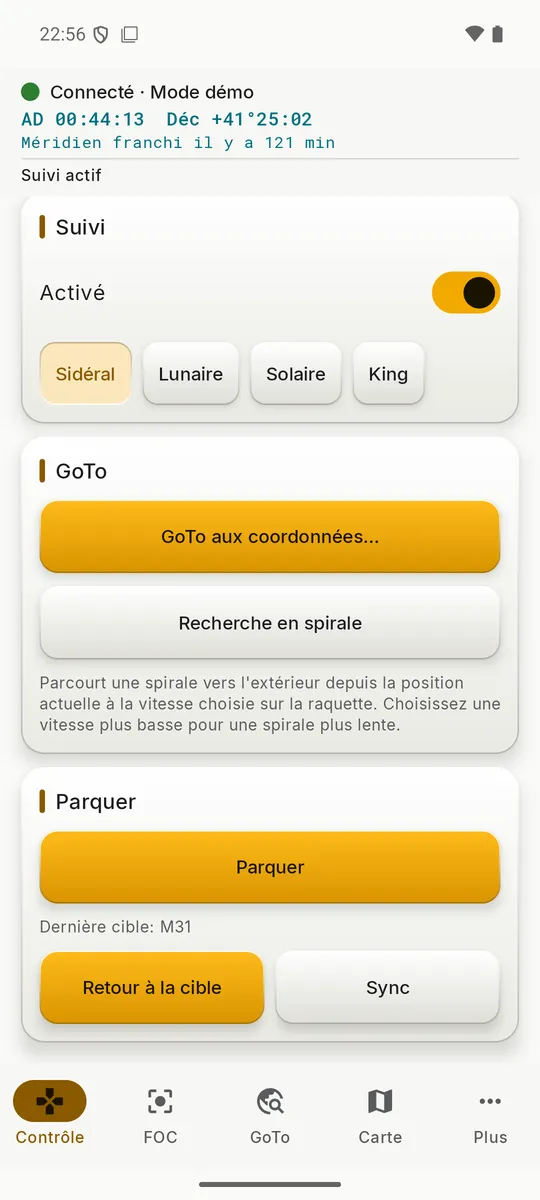
L’interrupteur active et désactive le suivi. En dessous, vous choisissez la vitesse : « Sidéral », « Lunaire », « Solaire » ou « King ». Lorsque la compensation est active, le firmware ne communique pas la vitesse et l’application le signale. La compensation et la fréquence se règlent dans Plus → Monture.
GoTo aux coordonnées et recherche en spirale
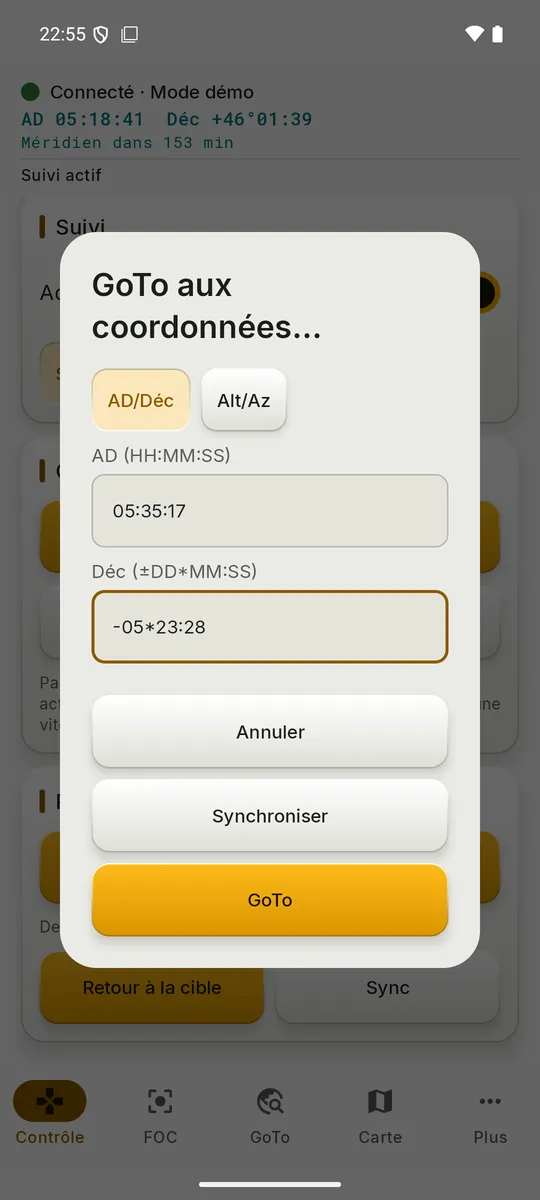
- GoTo aux coordonnées… ouvre une fenêtre dans laquelle vous saisissez AD et Déc (« AD (HH:MM:SS) », « Déc (±DD*MM:SS) »). Avec un firmware récent, vous pouvez choisir « Alt/Az » et saisir l’azimut et la hauteur. « GoTo » lance le pointage, « Synchroniser » (AD/Déc uniquement) indique que le télescope y est déjà. La fenêtre avertit si le point se trouve sous l’horizon ou derrière un obstacle du site.
- Recherche en spirale déplace le télescope en spirale vers l’extérieur à partir de la position actuelle, à la vitesse du pad. Utilisez une vitesse basse pour une spirale plus lente. Un second appui l’arrête.
Park et dernière cible
- Parquer envoie la monture en position de park et arrête le suivi. Une fois la monture parquée, le bouton devient Déparquer.
- Dernière cible affiche le dernier objet pointé. « Retour à la cible » y ramène le télescope, « Sync » indique que le télescope est centré sur cette cible. Un Sync erroné décale tous les GoTo suivants.
Park, Home, retournement au méridien, retour à la cible et Sync demandent confirmation avant de démarrer. Vous pouvez désactiver ces confirmations dans Plus → Application avec « Demander avant de bouger la monture ».
Alertes de date, heure et site
Sous la barre d’état peuvent apparaître des alertes concernant la monture :
- « La date et l’heure de la monture ne sont pas réglées. » ou « Le site de la monture est toujours 0°/0°. » : appuyez sur « Configurer » pour ouvrir Date, heure et site ;
- « Le site et l’heure de la monture diffèrent de ce téléphone », avec les lignes qui ne concordent pas. « Configurer » ouvre la page pour les corriger, « OK » masque l’alerte pour cette session sans rien écrire ;
- « Source de temps de la monture sans réponse : pad sous 2× et guidage bloqués. » : le GPS ou l’horloge de la monture n’a fourni ni date ni heure. Appuyez sur « Renvoyer date et heure ».
L’application n’écrit jamais la date, l’heure ou le site sur la monture d’elle-même, pas même à la connexion : elle ne le fait que lorsque vous appuyez sur un bouton.
GoTo
La page GoTo liste les objets à pointer. Une monture connectée est nécessaire : le site et l’heure servant au calcul des hauteurs proviennent de la monture.
Rechercher un objet
Saisissez dans le champ « Rechercher un objet » un nom, un nom usuel ou une désignation : « M 31 », « NGC 7000 », « Andromède », « Véga », « Jupiter ». La recherche couvre les étoiles, les catalogues Messier, NGC et IC, les régions de Sharpless, les nébuleuses de van den Bergh, les nébuleuses obscures de Barnard et de Lynds, les nébuleuses planétaires d’Abell, les galaxies d’Arp, le Soleil, la Lune et les planètes.
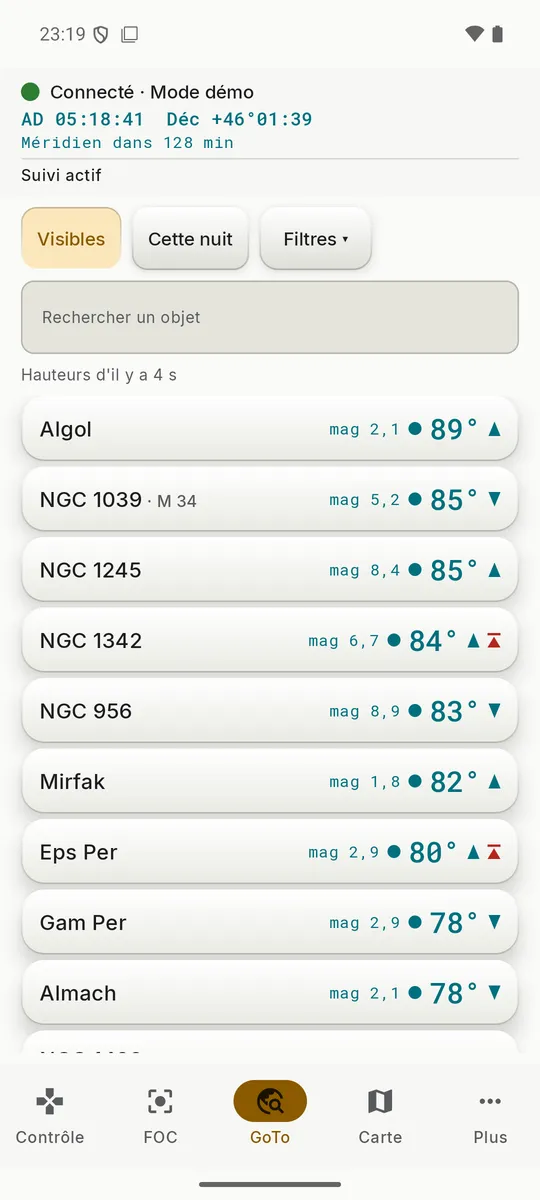
Sans saisie, la liste affiche les objets de Messier, les objets du ciel profond les plus lumineux, les étoiles les plus brillantes et les corps du système solaire, triés du plus haut dans le ciel au plus bas.
Chaque ligne indique la magnitude (ou les dimensions) et la hauteur. Un point plein désigne un objet au-dessus de l’horizon, un cercle vide un objet en dessous. Un petit triangle indique s’il monte ou s’il descend. Sous le nom peuvent apparaître des mentions :
- « sous l’horizon » et « derrière un obstacle » : la ligne est estompée ;
- « faible pour ce ciel » : avec la qualité du ciel du site, l’objet se distingue difficilement (voir Pollution lumineuse) ;
- « clair de lune » et « faible : clair de lune » : l’objet se trouve dans le halo de la Lune.
Ces mentions sont informatives et ne bloquent pas le GoTo.
Filtres
- Visibles ne conserve que les objets situés au-dessus de l’horizon et dégagés des obstacles du site.
- Cette nuit ne conserve que les objets qui atteignent au moins 20° de hauteur pendant l’obscurité, classés par meilleur horaire. Le meilleur horaire est indiqué sur la ligne.
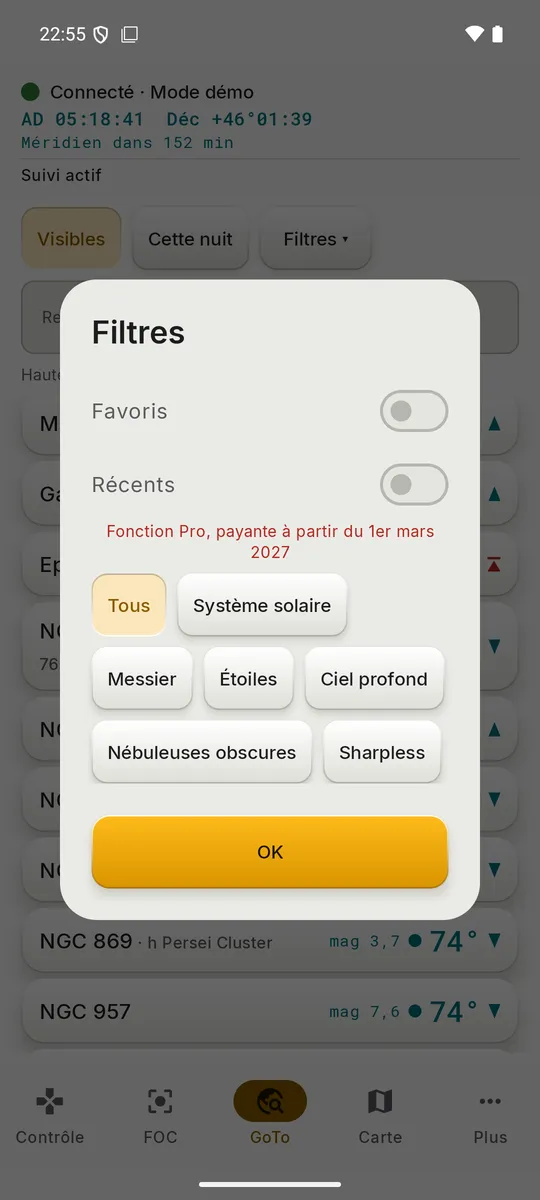
- Filtres ouvre une fenêtre avec « Favoris », « Récents » et les catégories : « Tous », « Système solaire », « Messier », « Étoiles », « Ciel profond », « Nébuleuses obscures », « Sharpless ».
« Visibles » et « Cette nuit » se désactivent à chaque ouverture de la page.
Favoris regroupe les objets que vous marquez d’une étoile dans leur fiche. Récents contient les 20 derniers GoTo acceptés par la monture, lancés depuis la liste ou la carte. Les coordonnées saisies à la main n’entrent pas dans les récents.
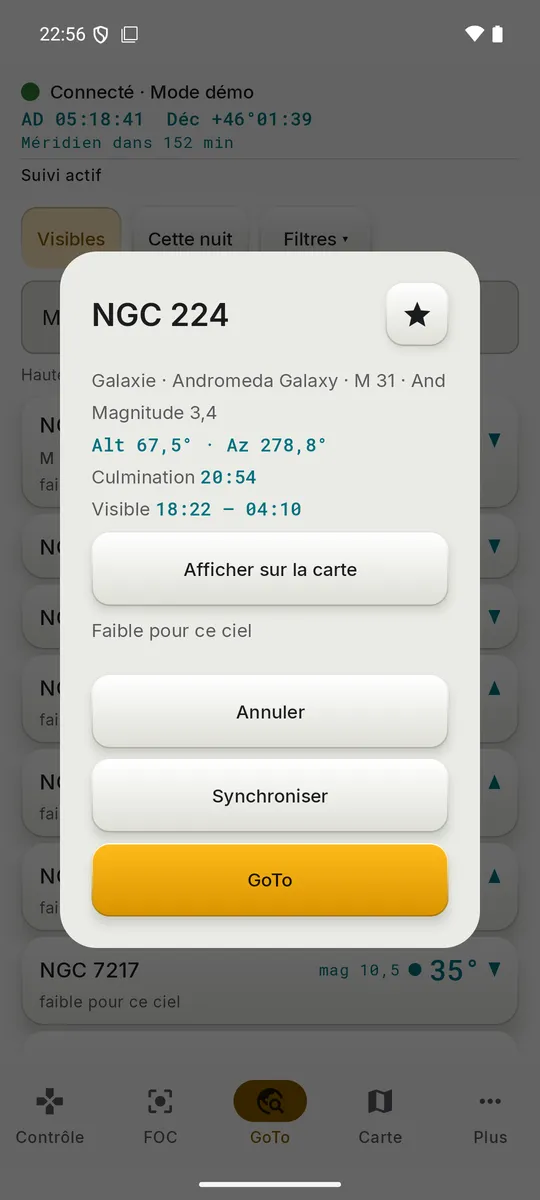
La fiche de l’objet
Appuyez sur une ligne pour ouvrir la fiche. Elle contient :
- le type, les noms, les désignations et la constellation ; pour la Lune, la phase ;
- la magnitude ou les dimensions ;
- la hauteur et l’azimut à cet instant ;
- Culmination : l’heure à laquelle l’objet est le plus haut ;
- Visible : de quelle heure à quelle heure l’objet est observable cette nuit. La plage se situe pendant l’obscurité, avec l’objet au-dessus de l’horizon et hors des obstacles du site. Les horaires sont en heure locale de la monture.
L’obscurité prise en compte est l’obscurité astronomique, avec le Soleil à 18° sous l’horizon. Là où elle n’est pas atteinte en été, l’application utilise le crépuscule nautique, puis le crépuscule civil.
En haut, l’étoile ajoute ou retire l’objet des favoris. « Afficher sur la carte » ouvre la Carte centrée sur l’objet, sans déplacer le télescope.
En bas se trouvent « GoTo » et « Synchroniser ». Après un GoTo accepté, l’application bascule sur la Carte, où vous suivez le déplacement du télescope. Le bouton GoTo est désactivé si l’objet est sous l’horizon. Si l’objet va bientôt dépasser la limite zénithale de la monture, la fiche l’indique avant le départ.
Pour le Soleil et les objets proches du Soleil, l’application demande confirmation avec un avertissement : ne pointez qu’avec un filtre solaire certifié installé sur chaque optique, chercheur compris.
Carte du ciel
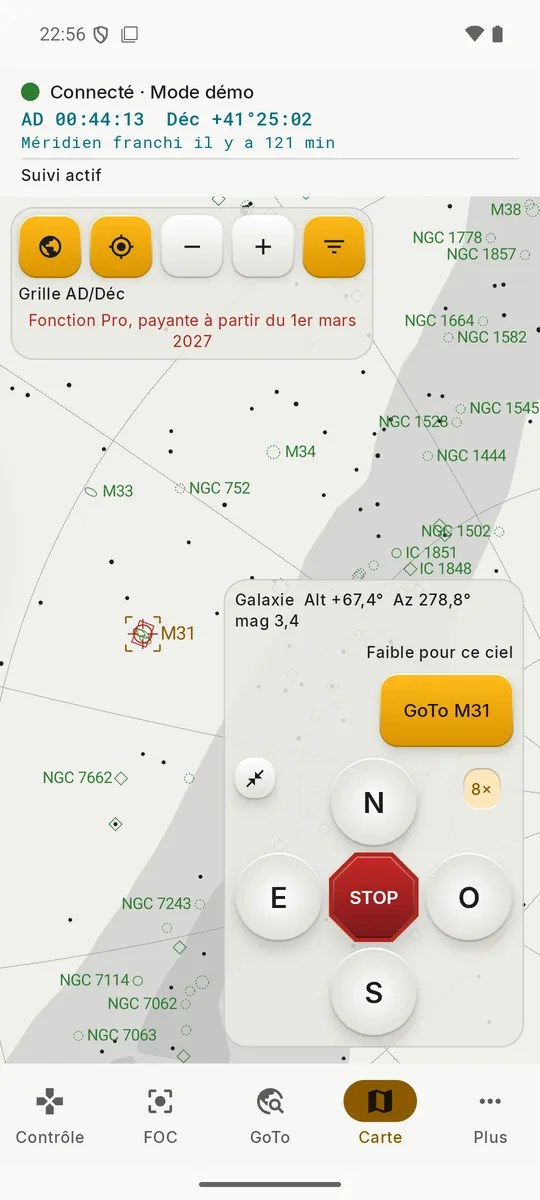
La Carte dessine le ciel tel qu’il est visible depuis le site de la monture, avec l’horizon, les points cardinaux et une croix rouge à l’endroit où pointe le télescope. Une monture connectée est nécessaire.
- Faites glisser pour vous déplacer, écartez ou pincez deux doigts pour zoomer. « Zoom avant » et « Zoom arrière » font la même chose par paliers.
- Suivre le télescope maintient la croix au centre. L’option se désactive lorsque vous déplacez la carte à la main et se réactive quand la monture bouge.
- Le bouton de grille fait basculer entre « Sans grille », « Grille Alt/Az » et « Grille AD/Déc ».
- Appuyez sur un objet pour le sélectionner. En bas s’affichent son nom, sa hauteur, son azimut, sa magnitude et le bouton « GoTo » accompagné du nom de l’objet.
Les obstacles du site apparaissent sous forme de zones colorées au-dessus de l’horizon. Les objets situés derrière restent visibles mais plus estompés. Lorsque la Lune est levée, un halo montre son éclat, plus large et plus intense à l’approche de la Pleine lune.
La carte comporte également un petit pad avec STOP au centre. Le bouton de vitesse change la vitesse à chaque appui. « Réduire le pad » ne laisse que STOP, « Développer le pad » le rouvre.
Quoi afficher
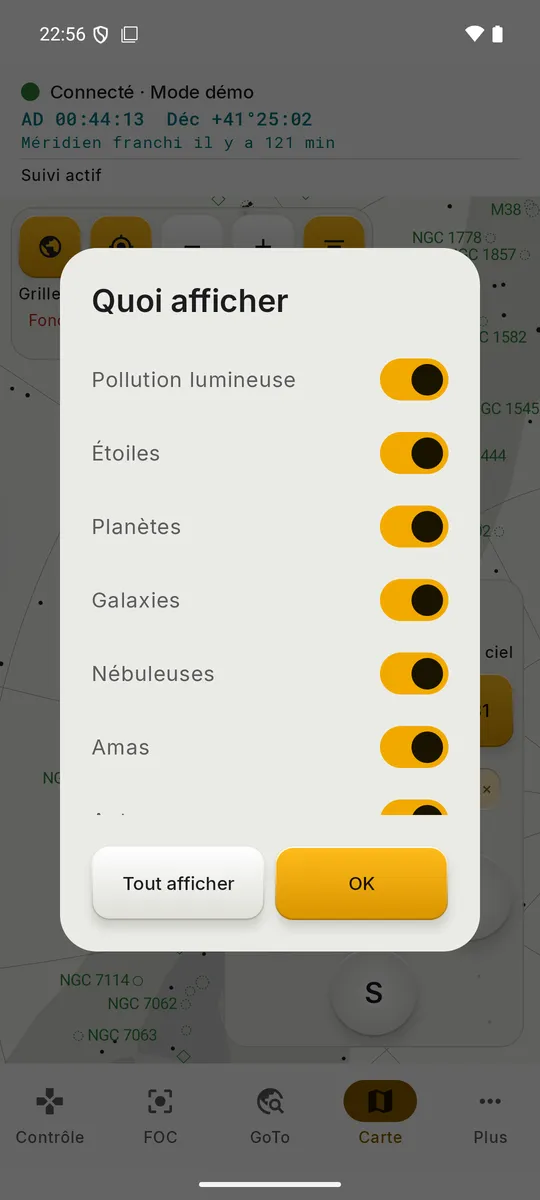
Le bouton des filtres ouvre « Quoi afficher » :
- Pollution lumineuse : masque les étoiles que le ciel du site ne permet pas de voir. N’apparaît que si le site possède une valeur de luminosité du ciel ;
- les types d’objets : Étoiles, Planètes, Galaxies, Nébuleuses, Amas, Autres, Nébuleuses obscures ;
- Sharpless, Lignes des constellations, Noms des constellations et Voie lactée, désactivés par défaut ;
- Luminosité grille et lignes : atténue ou éclaircit la grille et les lignes ;
- Champ de vision (FOV) : trace le champ de votre caméra ou de votre oculaire autour de la position du télescope.
« Tout afficher » réactive tous les types. Lorsque certains types sont masqués, la mention « Certains types masqués » apparaît sous les boutons de la carte.
Champ de vision
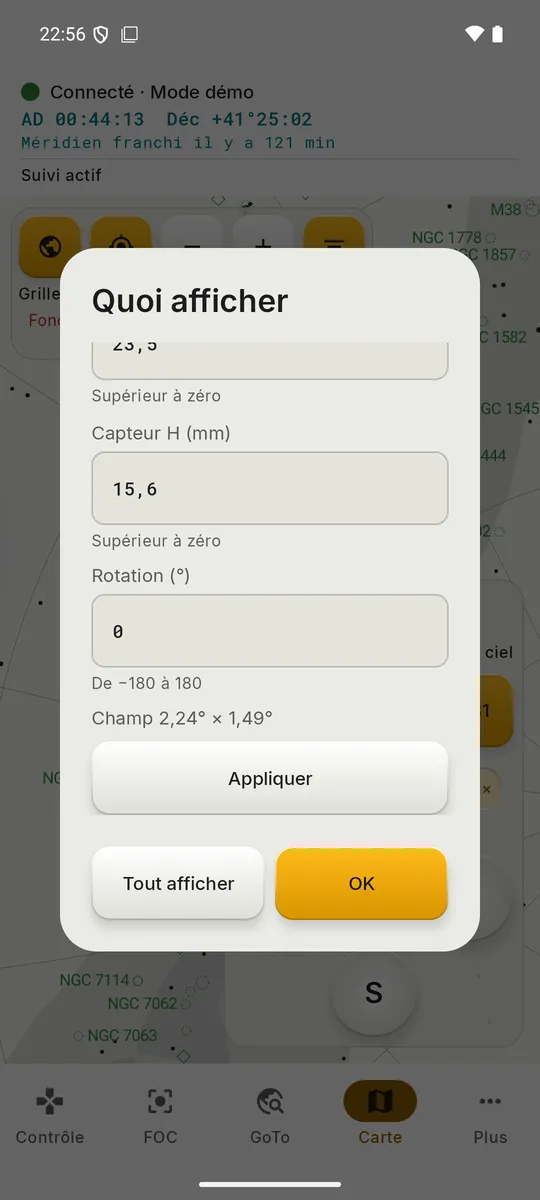
Activez « Champ de vision (FOV) » et choisissez « Caméra » ou « Oculaire ».
- Caméra : « Focale tél. (mm) », « Capteur L (mm) », « Capteur H (mm) » et « Rotation (°) ».
- Oculaire : « Focale tél. (mm) », « Focale oculaire (mm) » et « Champ apparent (°) ».
L’application calcule le champ et l’affiche. Appuyez sur « Appliquer » pour enregistrer les mesures.
Alignement
L’alignement sur étoiles construit le modèle de pointage de la monture. Il s’ouvre depuis Plus → Aligner.
Alignement sur étoiles
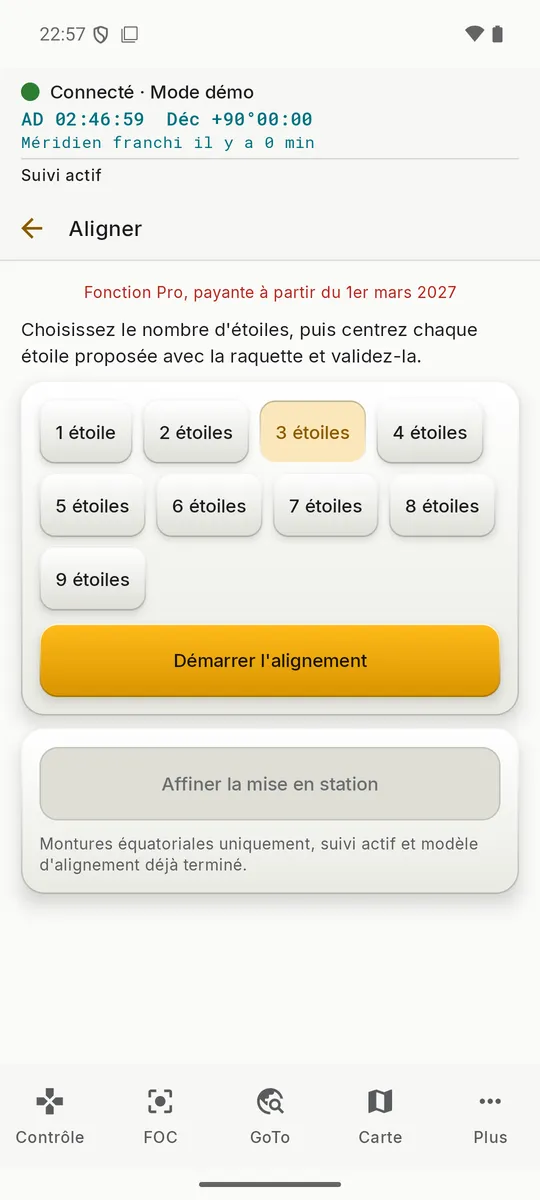
- Placez la monture en position Home et déparquez-la.
- Choisissez le nombre d’étoiles à utiliser, de 1 jusqu’au maximum accepté par la monture.
- Appuyez sur « Démarrer l’alignement ». L’application demande de confirmer la position Home : « La monture est en position Home — démarrer » si elle s’y trouve déjà, ou « Définir la position Home ici et démarrer ».
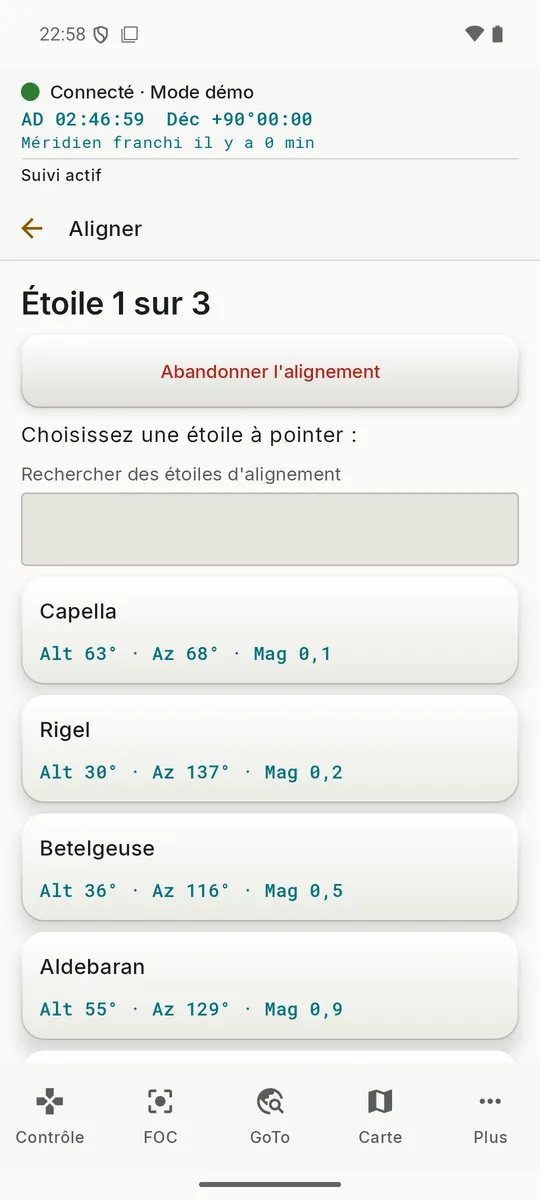
- Choisissez l’une des étoiles proposées. Vous pouvez aussi en rechercher une par son nom avec « Rechercher des étoiles d’alignement ».
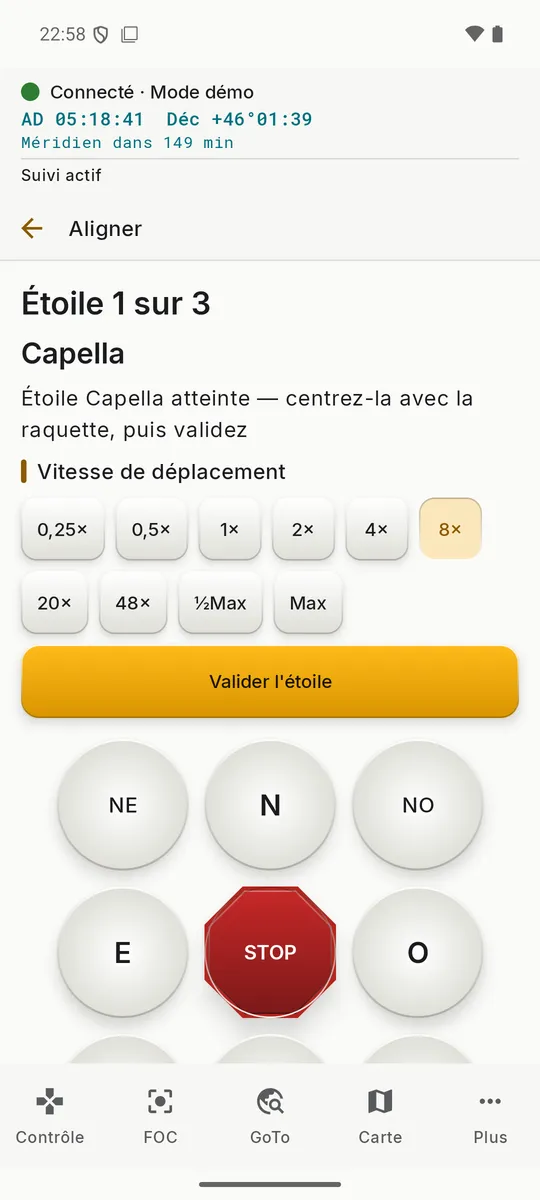
- Appuyez sur « GoTo » accompagné du nom de l’étoile et attendez que la monture y arrive.
- Centrez l’étoile dans l’oculaire ou sur la caméra à l’aide du pad. Vous pouvez changer de vitesse.
- Appuyez sur « Valider l’étoile ». L’application passe à l’étoile suivante.
À la fin, le message « Alignement terminé. Modèle enregistré. » s’affiche.
L’application propose des étoiles brillantes situées entre 20° et 80° de hauteur, en dehors des obstacles du site. Après la première étoile, elle privilégie des étoiles situées de l’autre côté du méridien et éloignées de celles déjà utilisées. Si vous recherchez une étoile qui ne convient pas, elle apparaît grisée avec le motif : « Trop haute pour l’alignement », « Trop basse pour l’alignement », « Derrière un obstacle », « Trop proche du pôle pour l’alignement », « Faible pour ce ciel ».
« Choisir une autre étoile » permet de changer d’étoile. « Abandonner l’alignement » arrête la procédure et, si le firmware le permet, réinitialise le modèle en cours.
Affiner la mise en station
Sur les montures équatoriales, avec le suivi actif et un modèle déjà terminé, « Affiner la mise en station » pointe une étoile sans les corrections polaires. Recentrez l’étoile avec les vis d’altitude et d’azimut de la monture, pas avec le pad.
Focuseur et accessoires
FOC : le focuseur
L’onglet FOC de la barre ouvre le focuseur configuré dans OnStepX.
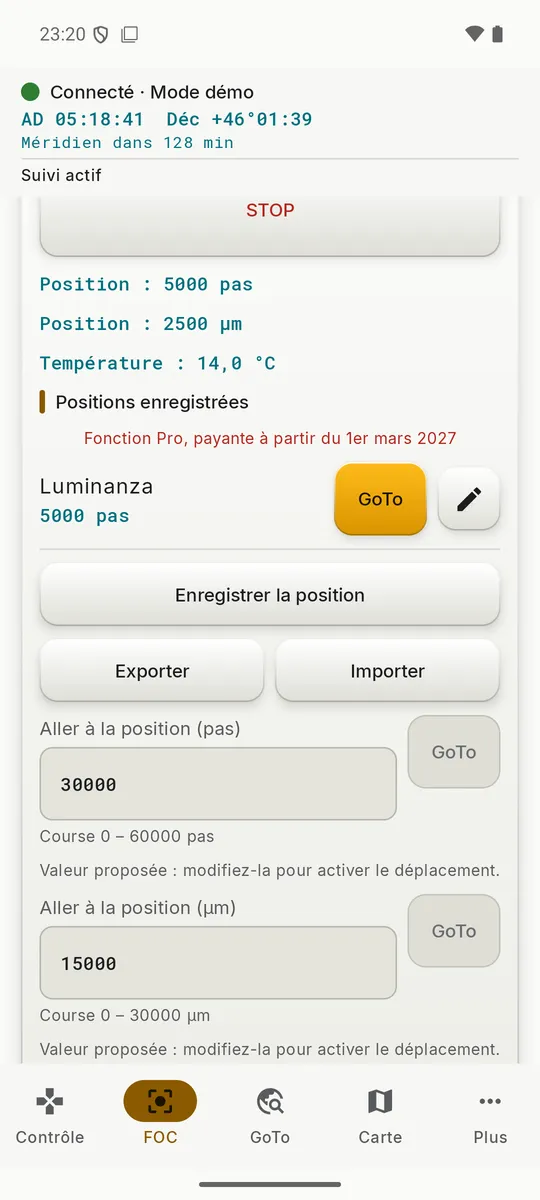
- Choisissez la vitesse : 1, 10 ou 100 µm/s, ou ½ GoTo.
- Maintenez « Rentrer » ou « Sortir » pour déplacer la mise au point. STOP l’arrête.
- La page affiche la position en pas et en microns ainsi que la température, si une sonde est présente.
- « Aller à la position (pas) » et « Aller à la position (µm) » déplacent la mise au point vers une position précise, dans les limites de la course indiquée.
- « Positions enregistrées » : enregistrez sous un nom les positions que vous utilisez souvent (par exemple une pour chaque filtre) et revenez-y d’un simple appui. « Exporter » et « Importer » permettent de les transférer vers un autre appareil à l’aide d’un fichier.
- Dans « Avancé », vous trouverez la position Home et la mise à zéro du focuseur, le backlash et la compensation thermique.
Avec plusieurs focuseurs, sélectionnez celui qui est actif en haut de la page. Si l’application n’en détecte aucun, elle l’indique : aucun focuseur n’est connecté au contrôleur et configuré, ou la carte ne répond pas.
Rotateur et Sorties auxiliaires
Dans Plus, sous le groupe Accessoires :
- Rotateur : rotation horaire et antihoraire, angle, GoTo vers un angle et dérotateur ;
- Sorties auxiliaires : les sorties configurées dans OnStepX, telles que les interrupteurs, résistances chauffantes et l’intervallomètre.
Plus
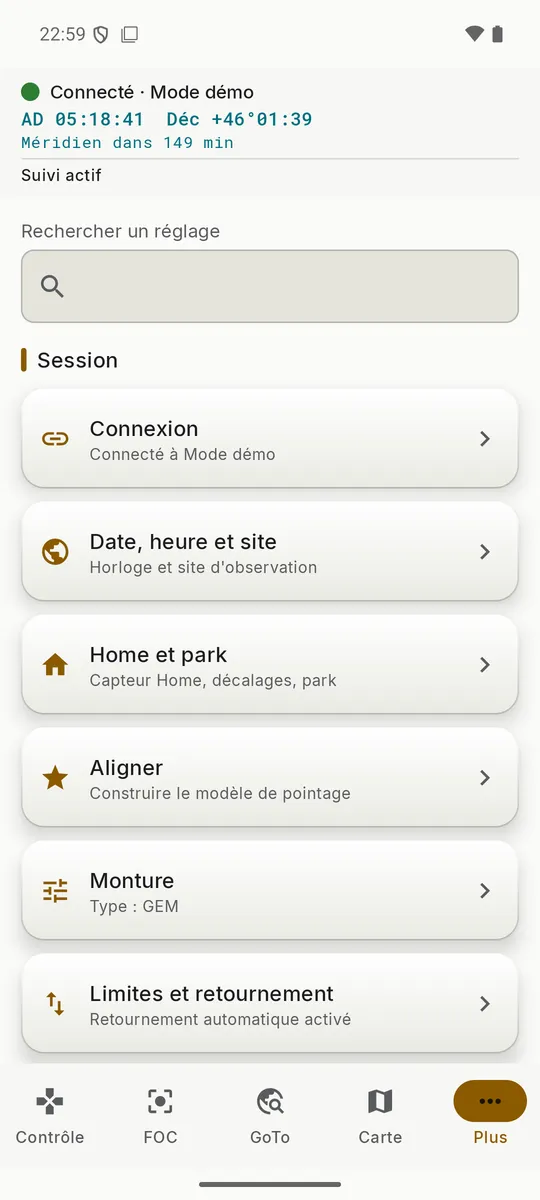
Plus regroupe toutes les autres pages en trois catégories : Session, Accessoires et Étalonnage et application. Sous chaque entrée, une ligne résume l’état actuel, par exemple « Retournement automatique activé » ou la qualité du ciel du site.
En haut se trouve « Rechercher un réglage ». La recherche porte aussi sur des mots qui ne figurent pas dans le titre : « rosée » trouve Capteur météo, « parcage » trouve Home et park.
Les pages qui lisent les données de la monture affichent, lorsqu’elle est déconnectée, « Connectez-vous à la monture pour lire et modifier ces valeurs. » avec le bouton d’accès à la page Connexion.
Date, heure et site
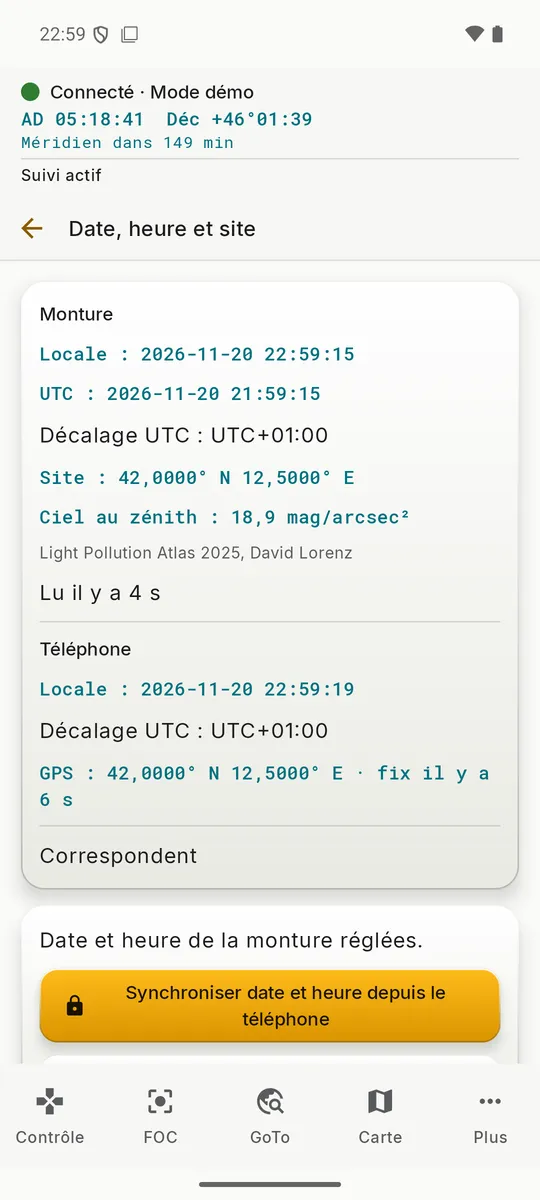
La page compare la monture et le téléphone. L’encadré « Monture » indique l’heure locale, l’heure UTC, le décalage horaire et les coordonnées du site ; l’encadré « Téléphone » affiche l’heure et, avec l’autorisation Localisation, la position GPS. En dessous s’affiche le résultat : « Correspondent », ou ce qui diffère.
- Synchroniser date et heure depuis le téléphone envoie la date, l’heure et le fuseau horaire du téléphone.
- Synchroniser le site depuis le GPS envoie la position du téléphone en tant que site. L’autorisation Localisation et une position récente sont nécessaires : à l’extérieur, le GPS la capte plus vite.
- Site sélectionné choisit l’un des quatre sites enregistrés dans la monture (N° 0, N° 1, N° 2, N° 3).
L’application n’envoie ces données que lorsque vous appuyez sur un bouton. Le site et l’heure de la monture servent de base à tous les calculs lorsque vous êtes connecté : hauteurs, carte, fenêtre de visibilité, Nuit et Lune, Planètes.
Sites d’observation
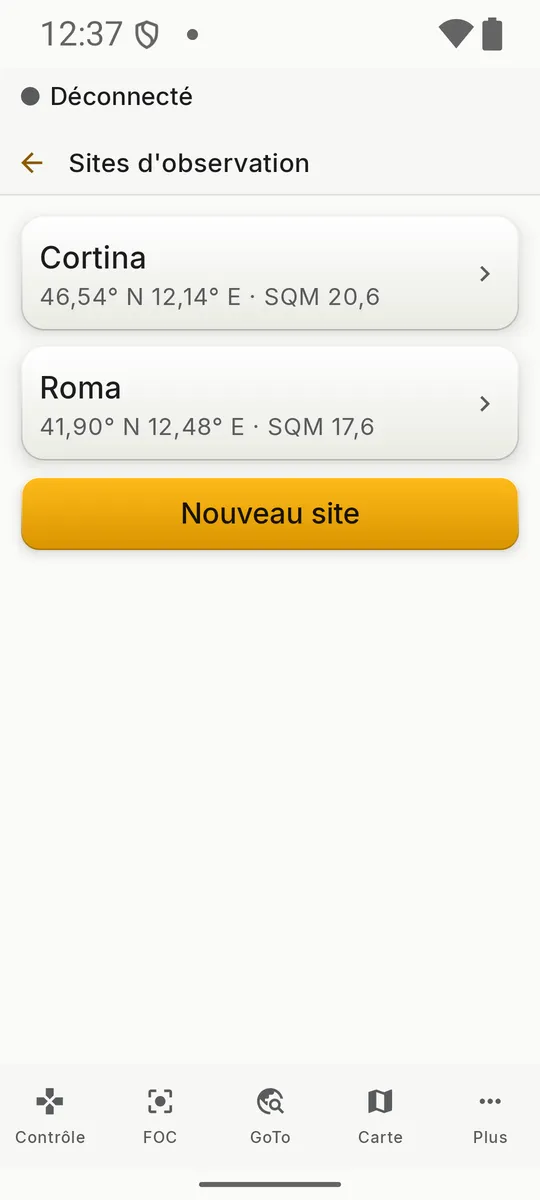
Un site est un endroit où vous observez : il regroupe un nom, des coordonnées, la luminosité du ciel et les obstacles de l’horizon, c’est-à-dire les arbres, les maisons et les collines. Les sites sont enregistrés sur le téléphone et vous pouvez les consulter même lorsque vous êtes déconnecté. Cette page remplace « Horizon local » des versions précédentes.
La liste indique pour chaque site le nom, les coordonnées et la valeur du ciel (« SQM »). Sans site enregistré, elle affiche « Aucun site enregistré : ajoutez-en un avec « Nouveau site ». » Si la monture est connectée à un endroit que vous n’avez pas enregistré, « Site de la monture non enregistré » apparaît en haut. À la connexion, l’application peut proposer un « Nouveau site » avec la position de la monture : « Pas maintenant » le reporte à plus tard.
Pour ajouter un site, appuyez sur « Nouveau site » :
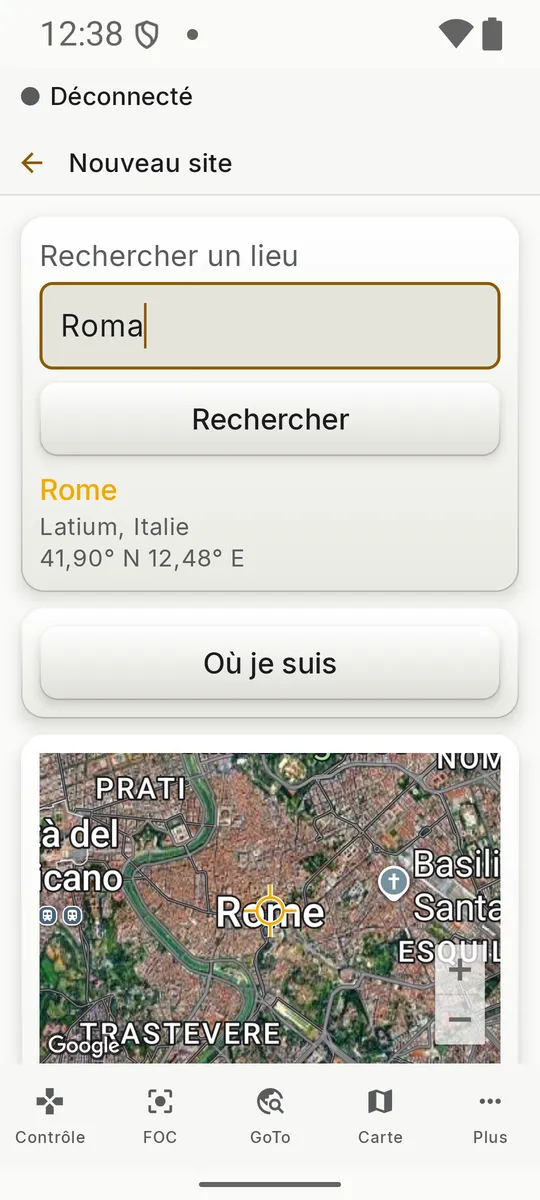
- Saisissez un nom et un lieu dans « Rechercher un lieu », puis appuyez sur « Rechercher ». Le premier résultat place la carte sur le point ; la liste en dessous affiche les autres, avec le résultat choisi marqué. Si rien n’est trouvé, « Aucun résultat » s’affiche.
- Vous pouvez aussi appuyer sur « Où je suis » pour utiliser la position du téléphone (l’autorisation Localisation est requise), ou sur « Position de la monture » si vous êtes connecté.
- Vérifiez le point sur la carte satellite : le viseur au centre indique le site. « Faites glisser la carte pour déplacer le point ». En dessous s’affichent les coordonnées du centre et la qualité du ciel issue de l’atlas à cet endroit.
- Appuyez sur « Enregistrer ».
La recherche de lieu nécessite Android 13 ou ultérieur ; sur les téléphones plus anciens, la page l’indique et il reste la carte, « Où je suis » et la position de la monture. Sans les services Google Play, la carte n’est pas disponible : la page affiche « Carte indisponible sans les services Google Play ».
Appuyez sur un site pour ouvrir sa page : coordonnées, qualité du ciel, « Renommer » et « Supprimer le site ». En dessous, « Obstacles de l’horizon » :
- Appuyez sur « Ajouter un obstacle ».
- Dans « De (°) » et « À (°) », choisissez les directions à l’aide des points cardinaux ou en degrés.
- Dans « Hauteur (°) », indiquez jusqu’à quelle hauteur monte l’obstacle. À bout de bras, un poing couvre environ 10° et un empan environ 20°.
- Appuyez sur « Enregistrer ».
Les obstacles peuvent aussi être modifiés lorsque vous êtes déconnecté. Pour chaque site, vous pouvez en enregistrer jusqu’à 64. Les obstacles précédemment enregistrés pour un profil de connexion sont automatiquement transférés vers le site qui correspond à la monture, à moins de 1 km ; s’ils ne sont pas transférés, la liste l’indique.
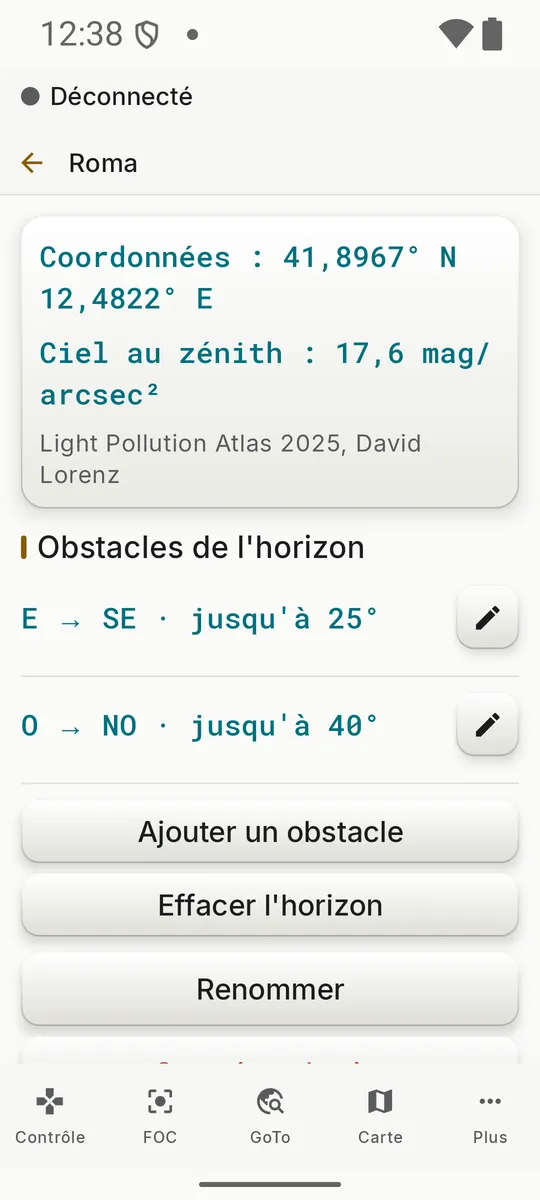
L’application utilise les obstacles dans la liste GoTo (« derrière un obstacle »), dans le filtre « Visibles », dans la fenêtre de visibilité, sur la Carte, dans le choix des étoiles d’alignement, dans Planètes et dans le Programme de la nuit. Ils ne modifient pas les limites du firmware.
Lorsque vous êtes connecté, c’est le site choisi qui s’applique si la monture est à moins de 1 km, sinon le site le plus proche dans un rayon de 1 km ; s’il n’y en a aucun, l’horizon est libre. Lorsque vous êtes déconnecté, c’est le site que vous sélectionnez sur la ligne « Site : … » des pages suivantes qui s’applique. « Supprimer tous les sites » n’apparaît que si la liste enregistrée est illisible.
Pollution lumineuse
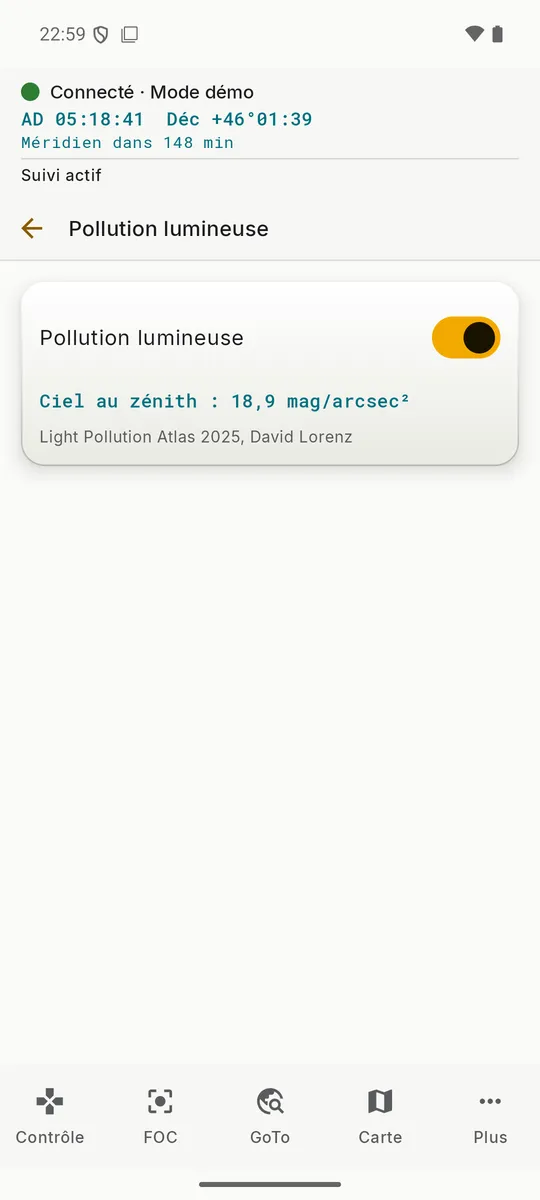
L’interrupteur « Pollution lumineuse », activé par défaut, permet à l’application de tenir compte de la qualité du ciel du site. En dessous s’affiche la luminosité du ciel au zénith en mag/arcsec², lue pour les coordonnées du site de la monture dans l’atlas de David Lorenz intégré à l’application. Aucune connexion réseau n’est nécessaire. Lorsque vous êtes connecté, la valeur n’apparaît que lorsque la monture a communiqué son site.
Lorsque l’interrupteur est activé :
- GoTo signale les objets avec la mention « faible pour ce ciel » ;
- la Carte peut masquer les étoiles que la luminosité du ciel ne permet pas de voir ;
- l’alignement ne propose pas d’étoiles trop faibles.
La clarté de la Lune s’ajoute à celle du ciel selon sa phase : de là viennent les mentions « clair de lune » et « faible : clair de lune ».
Lorsque vous êtes déconnecté, la page utilise le site que vous choisissez sur la ligne « Site : … ▾ » en haut (voir Nuit et Lune).
Nuit et Lune
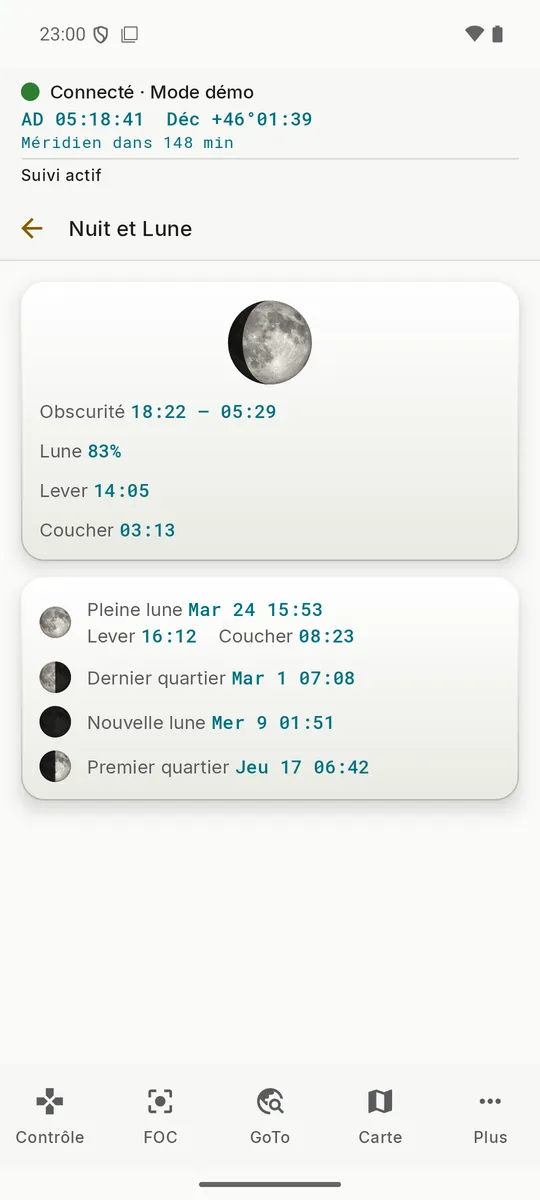
La page affiche la photo de la Lune avec sa phase de cette nuit et quatre lignes :
- Obscurité : début et fin de l’obscurité astronomique. « — » si elle n’est pas atteinte cette nuit, « 24 h » si elle dure toute la journée ;
- Lune : le pourcentage éclairé ;
- Lever et Coucher : les horaires de la Lune.
En dessous figurent les prochaines phases (Nouvelle lune, Premier quartier, Pleine lune, Dernier quartier) avec le jour et l’heure.
Lorsque vous êtes connecté, les calculs utilisent le site et l’heure de la monture. Sans site ni heure valides, la page affiche la même erreur que GoTo.
Lorsque vous êtes déconnecté, la page fonctionne tout de même. En haut, la ligne « Site : … ▾ » permet de choisir parmi vos sites, et « Heure du téléphone » indique que l’heure utilisée est celle du téléphone. Il en va de même pour Planètes et Pollution lumineuse. Sans site enregistré, la page invite à créer un « Nouveau site ». Si vous avez activé les Prévisions météo, une ligne « Nuages … » apparaît également pour la nuit.
Programme de la nuit
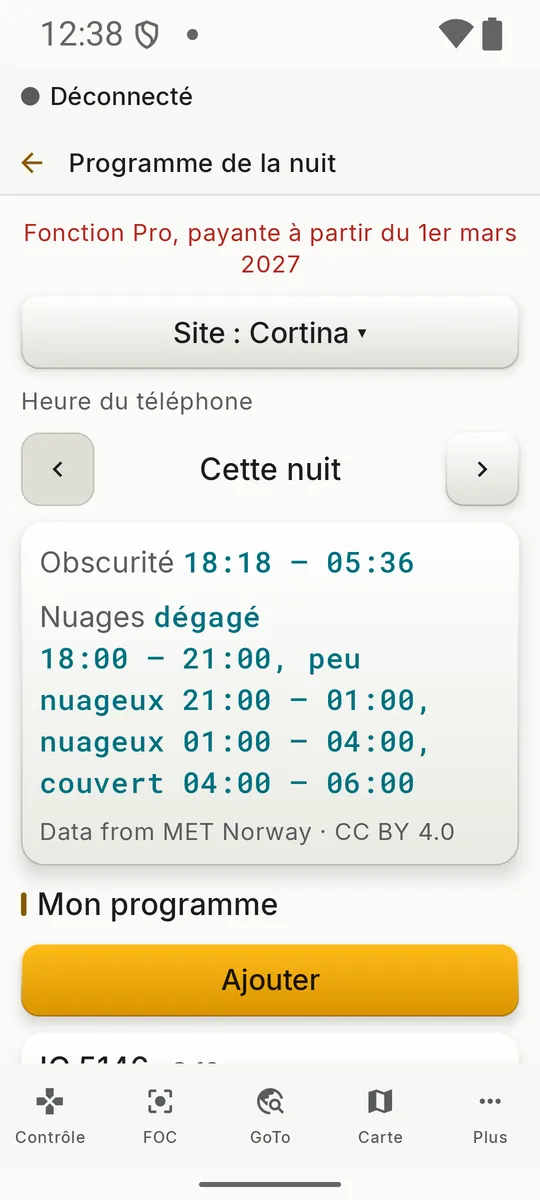
Le Programme rassemble les objets que vous souhaitez observer au cours d’une nuit. Il fonctionne même lorsque vous êtes déconnecté, avec le site choisi en haut de la page. En haut, choisissez la nuit avec « Nuit précédente » et « Nuit suivante » : Cette nuit et les six suivantes.
- Mon programme contient vos favoris, qui s’y ajoutent automatiquement, ainsi que les objets que vous ajoutez à la main. Chaque ligne indique la plage « Visible hh:mm – hh:mm » et, le cas échéant, « Lune proche … ». Si un objet ne monte pas assez haut cette nuit-là, la ligne indique « Non visible cette nuit-là ».
- Ajouter ouvre la recherche dans le catalogue de GoTo : vous cherchez un objet, vous l’ajoutez au programme et, pour chacun, vous voyez aussitôt quand il est visible. « Retirer du programme » l’enlève.
- Suggestions pour cette nuit (« Suggestions » pour les nuits suivantes) propose vos favoris, les planètes ainsi que les objets Messier et Caldwell les plus hauts, avec leur meilleur horaire et leur hauteur. Une planète n’est proposée que si elle atteint 20°. Un appui sur « Ajouter » l’ajoute au programme.
Si l’obscurité n’est pas atteinte de la nuit, la page affiche « Pas d’obscurité ». Lorsque vous êtes connecté, appuyer sur une ligne ouvre sa fiche GoTo sans envoyer aucune commande. Avec la ligne « Nuages … », la page affiche aussi les prévisions de couverture nuageuse si vous avez activé les Prévisions météo.
Alertes
Au bas du Programme, la section « Alertes » est désactivée par défaut. Si vous l’activez, l’application programme sur le téléphone une seule notification par nuit, une heure avant l’obscurité astronomique, pour les 14 nuits suivantes. Elle se déclenche lorsqu’un objet du programme reste à au moins 20° au-dessus des obstacles du site pendant une heure, loin de la Lune. Le titre est, par exemple, « Cette nuit : M 31, M 42 et 2 autres » et le texte « Obscurité 18:40–05:10 ».
Un site enregistré et l’autorisation des notifications sont nécessaires. La page affiche « Alertes calculées jusqu’à … » et signale « Les notifications de l’app ne sont pas autorisées. » ou « Les alertes nécessitent un site enregistré. » Les notifications sont calculées lorsque vous ouvrez l’application : si vous ne l’ouvrez pas pendant plus de deux semaines, elles s’arrêtent. Après un redémarrage du téléphone, elles se reprogramment à l’ouverture suivante.
Le Programme de la nuit et les Alertes sont des fonctions Pro (voir ci-dessous).
Planètes
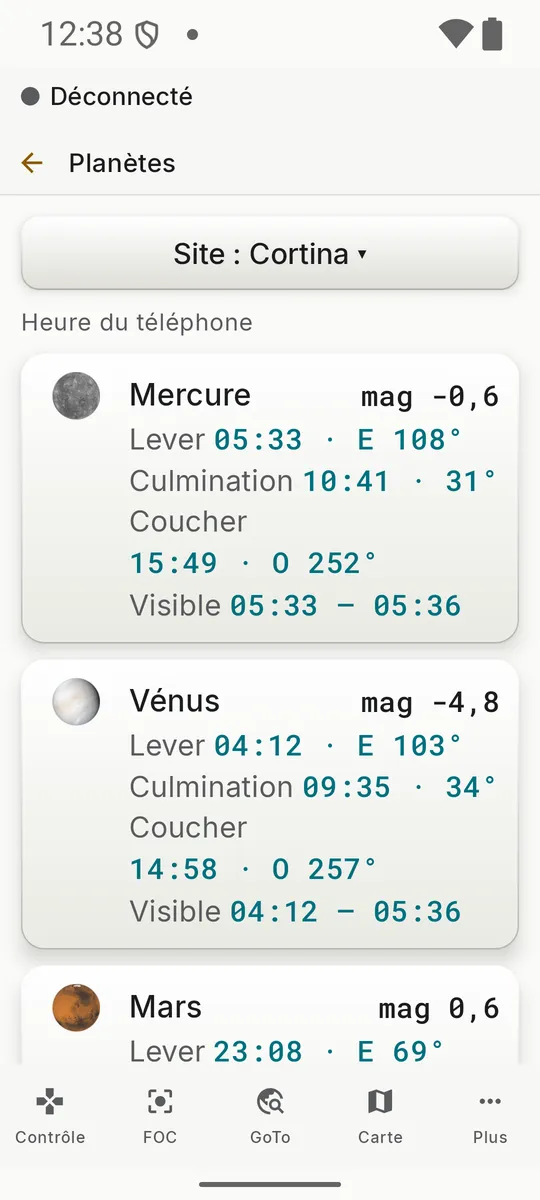
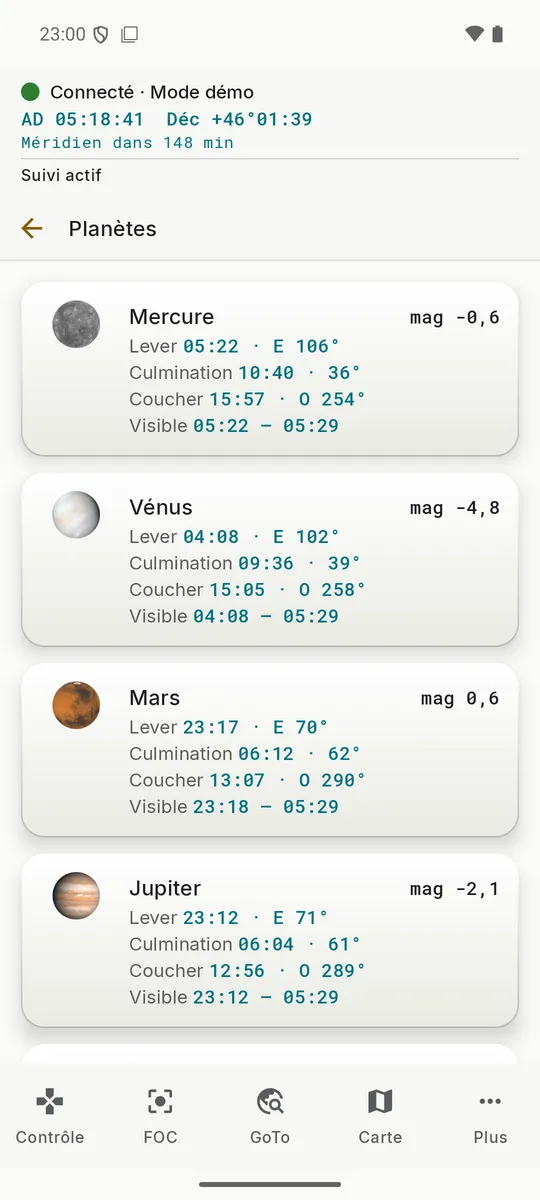
Pour chaque planète, de Mercure à Neptune : image, magnitude, « Lever » avec l’heure et la direction, « Culmination » avec l’heure et la hauteur, « Coucher », ainsi que la plage « Visible » ou « Non visible cette nuit ». Cette fenêtre tient compte de l’obscurité et des obstacles du site, comme dans la fiche GoTo. Là encore, le site et l’heure sont ceux de la monture lorsque vous êtes connecté, ou le site choisi et l’heure du téléphone lorsque vous êtes déconnecté.
Prévisions météo
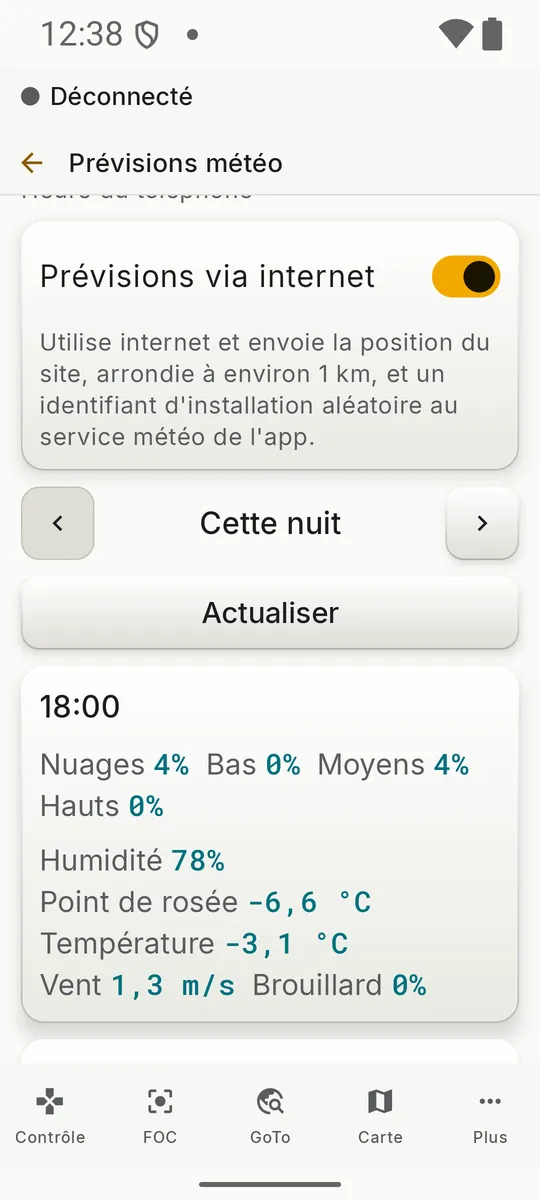
La page affiche les prévisions météo heure par heure pour la nuit, pour le site choisi : nuages (bas, moyens et hauts), humidité, point de rosée, température, vent et brouillard. Les données proviennent de MET Norway, le service météorologique norvégien.
- « Prévisions via internet » est désactivé par défaut. Une fois activé, l’application utilise Internet et envoie au service météo de l’application la position du site, arrondie à environ 1 km, ainsi qu’un identifiant d’installation aléatoire. Rien d’autre.
- Un site est nécessaire : sans site, la page affiche « Créez ou choisissez un site pour obtenir les prévisions ».
- « Mise à jour à … » indique quand les prévisions ont été lues ; « Actualiser » les relit. Si le service ne répond pas, vous voyez « Pas à jour : le service météo n’a pas répondu » et les dernières prévisions restent affichées.
- Si les prévisions ne couvrent pas la nuit, la page affiche « Aucune prévision pour cette nuit ».
- Le téléphone doit disposer des services Google Play (Android) pour vérifier l’application. Sinon, la page affiche « Prévisions indisponibles sur cet appareil ».
Lorsque les prévisions sont activées, une ligne « Nuages … » apparaît dans le Programme de la nuit et dans Nuit et Lune. Les prévisions sont une fonction Pro (voir ci-dessous).
Capteur météo
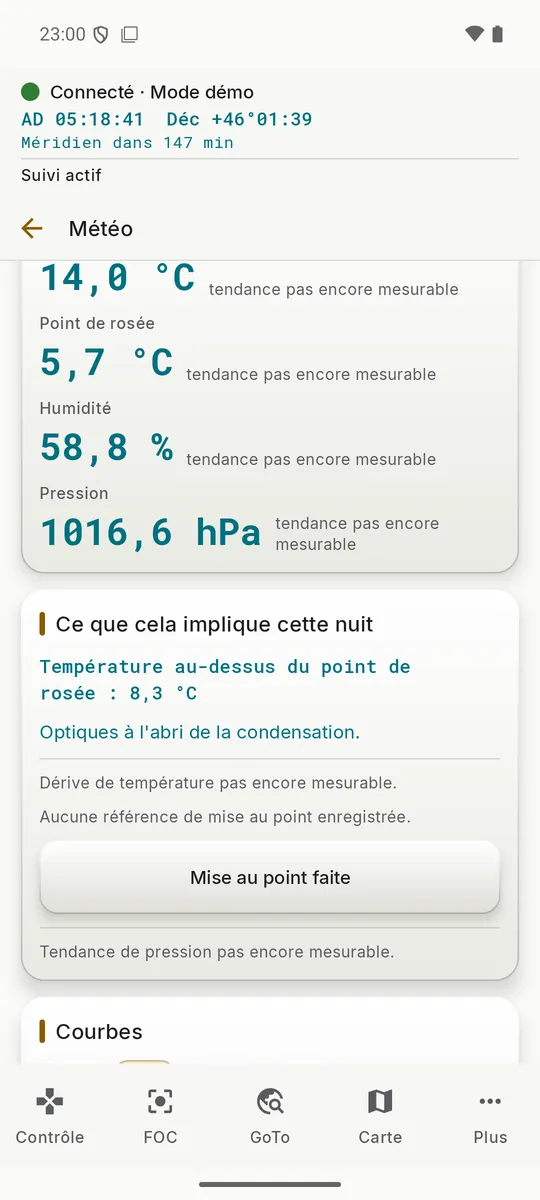
La page lit le capteur environnemental de la monture, s’il est présent. Dans les versions précédentes, elle s’appelait « Météo ».
- Valori attuali → Valeurs actuelles : température, point de rosée, humidité et pression, avec la tendance par heure.
- Ce que cela implique cette nuit : l’écart en degrés avant le point de rosée, avec l’alerte « Condensation imminente : augmentez la résistance chauffante. » lorsque la marge devient trop faible. Après une mise au point, appuyez sur « Mise au point faite » : l’application vous avertit dès que la température a suffisamment varié pour refaire la mise au point. Elle indique également la variation de pression sur les 3 dernières heures.
- Courbes : température et point de rosée, humidité et pression sur 1, 6, 24 ou 72 heures.
- Réglages : les seuils d’alarme et d’avertissement de condensation ainsi que le seuil de remise au point.
L’application enregistre un échantillon par minute tant que vous êtes connecté et conserve 72 heures d’historique pour chaque profil, sur le téléphone.
Les autres pages
- Connexion : la même page qui s’ouvre au démarrage.
- Home et park : capteurs Home, décalages, recherche de la position Home au démarrage et position de park.
- Monture : type de monture, vitesse de pointage, compensation et fréquence du suivi, buzzer.
- Limites et retournement : limites d’horizon, zénithale et de méridien, retournement automatique et côté du pilier préféré.
- Correction d’erreur périodique : enregistre et lit la courbe PEC.
- Backlash : jeu mécanique des deux axes.
- Moteurs et axes : paramètres des drivers et des axes. La plupart des modifications prennent effet après redémarrage du contrôleur.
- Avancé : origine des coordonnées, redémarrage du contrôleur et effacement de tous les paramètres de la monture.
- À propos et crédits : version, « Nouveautés de cette version », crédits des données et des bibliothèques. Sur Android figure également « Évaluer l’application ».
Les pages qui modifient la configuration de la monture demandent une confirmation à chaque écriture.
Une soirée type, étape par étape
- Avant de partir. Essayez l’application en mode démo si c’est votre première fois. Activez dans Plus → Application le thème que vous utiliserez, par exemple « Nuit ».
- Sur le terrain. Installez et allumez la monture, connectez le téléphone à son WiFi et appuyez sur « Connecter » sur le profil.
- Date, heure et site. Si une alerte apparaît sous la barre d’état, appuyez sur « Configurer » et synchronisez la date, l’heure et le site depuis le téléphone. Sans données exactes, chaque GoTo manquera sa cible.
- Site. La première fois sur un emplacement, enregistrez le lieu dans Plus → Sites d’observation et ajoutez les arbres et les bâtiments qui masquent le ciel.
- L’obscurité. Ouvrez Nuit et Lune : vérifiez quand commence l’obscurité astronomique et si la Lune risque de gêner.
- Alignement. Placez la monture en position Home, déparquez-la et effectuez l’alignement sur étoiles depuis Plus → Aligner.
- Quoi observer. Préparez le Programme de la nuit, ou bien dans GoTo activez « Cette nuit » : vous obtenez les objets qui dépassent 20° pendant l’obscurité, classés par horaire. Ouvrez la fiche pour voir la culmination et la fenêtre de visibilité. Marquez d’une étoile ceux que vous souhaitez retrouver.
- Pointer. Appuyez sur « GoTo » dans la fiche. L’application passe à la Carte et suit le télescope. Ajustez avec le pad, synchronisez si nécessaire.
- Pendant la nuit. Gardez un œil sur Capteur météo pour la condensation et la mise au point.
- Fin de séance. Appuyez sur « Parquer » dans Contrôle, puis sur « Déconnecter ».
Paramètres de l’application
Plus → Application regroupe les réglages propres au téléphone. Cette page fonctionne même hors connexion.
Thème et luminosité
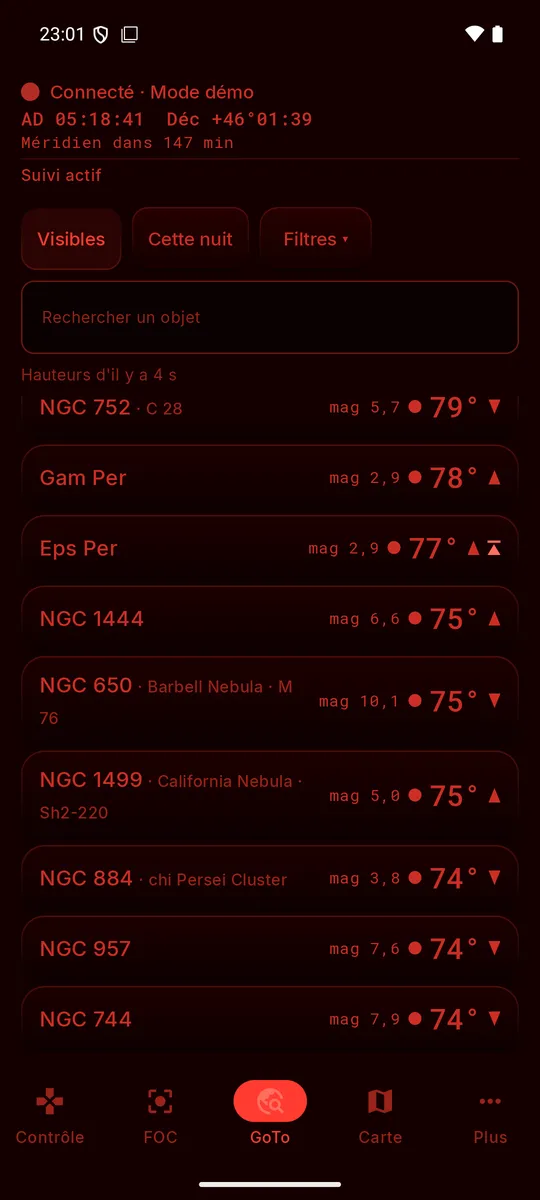
« Thème » propose « Clair », « Sombre », « Nuit » et « Auto ». « Auto », activé par défaut, suit le thème du téléphone. « Nuit » teinte toute l’application en rouge afin de préserver votre adaptation à l’obscurité. Avec « Nuit », l’option « Atténuation du mode nuit » apparaît : des valeurs basses conservent les détails, tandis que des valeurs hautes protègent davantage la vision nocturne.
Langue et taille
- Langue : Auto, English, Italiano, Français, Español, Português, Deutsch. « Auto » suit la langue du téléphone. Sur iOS, la nouvelle langue prend effet à la prochaine ouverture de l’application.
- Taille de l’app : « Normale », « Grand » ou « Max ». Agrandit le texte et les boutons dans toute l’application, en plus de la taille choisie sur le téléphone.
Connexion
- Garder la connexion active écran éteint, activé par défaut. Sur Android, cela maintient une notification et la connexion WiFi actives tant que la monture est connectée, afin que la session survive au verrouillage de l’écran. Sur iOS, le système ferme les connexions des applications en arrière-plan : lorsque l’interrupteur est activé, l’application garde l’écran allumé tant qu’elle est connectée.
- Demander avant de bouger la monture, activé par défaut : Park, Home, retournement au méridien, retour à la cible et Sync demandent confirmation.
- Angle horaire / Distance au méridien : définit comment la barre d’état affiche la distance au méridien, en minutes, heures et minutes ou degrés.
- Android uniquement : l’état de l’optimisation de la batterie et « Demander l’exemption ». Sur certains téléphones, il faut également exclure l’application de l’économiseur de batterie du fabricant.
Protection de la configuration
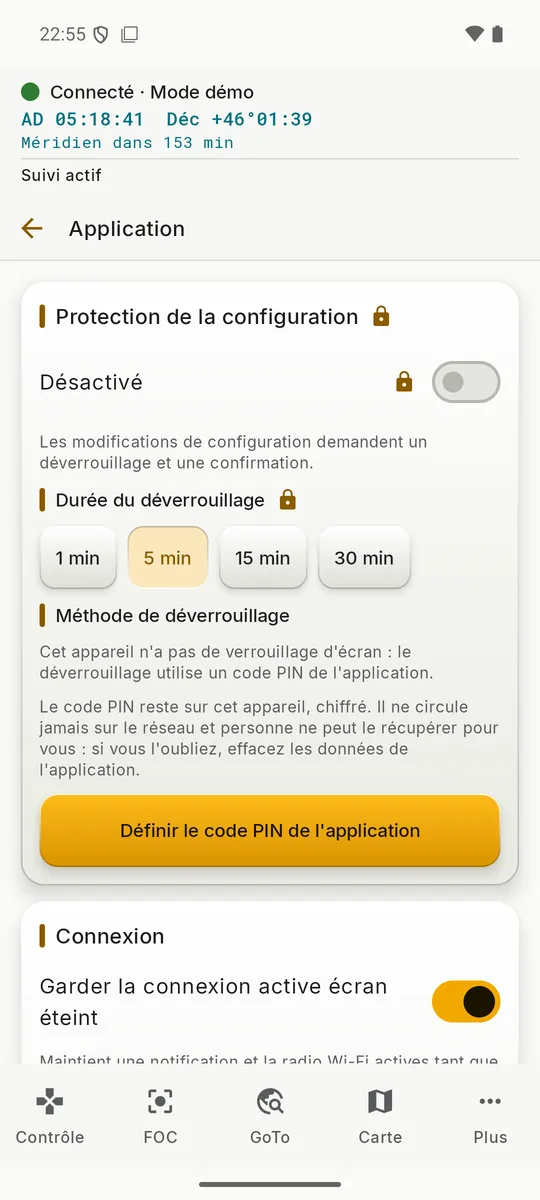
Lorsque « Protection de la configuration » est activée, les modifications de la configuration de la monture exigent un déverrouillage et une confirmation. Le déverrouillage utilise l’empreinte, la reconnaissance faciale ou le verrouillage d’écran du téléphone. Si le téléphone n’a pas de verrouillage d’écran, vous définissez un code PIN de 4 à 6 chiffres dans l’application.
« Durée du déverrouillage » détermine pendant combien de minutes l’accès reste déverrouillé : 1, 5, 15 ou 30.
Le code PIN reste sur le téléphone, chiffré, et personne ne peut le récupérer. Si vous l’oubliez, vous devrez effacer les données de l’application.
Log de diagnostic
Le log de diagnostic est utile lorsque quelque chose ne fonctionne pas et que vous souhaitez envoyer les détails au développeur.
- Allez dans Plus → Application, ou dans À propos et crédits, et activez « Log de diagnostic ». Il est désactivé par défaut.
- Répétez l’opération qui pose problème.
- Appuyez sur « Exporter log » pour le partager avec l’application de votre choix, ou sur « Enregistrer log » pour l’enregistrer dans un dossier.
Le log contient les commandes échangées avec la monture ainsi que les erreurs ; il peut donc contenir les coordonnées du site configurées dans la monture. Il reste dans la mémoire de l’application, avec une taille maximale, et ne quitte le téléphone que si vous le partagez vous-même. « Effacer log » le supprime.
Pour signaler un problème, utilisez le formulaire de contact de l’application et décrivez ce qui se passe : nous vous répondrons par e-mail et, si besoin, nous vous demanderons le log, à envoyer en réponse.
Fonctions Pro
Toutes les fonctions permettant d’utiliser la monture restent gratuites. À partir du 1er mars 2027, certaines fonctions avancées nécessiteront un déblocage Pro, via un achat unique dans l’application et sans abonnement :
- Carte du ciel ;
- alignement guidé sur étoiles ;
- correction de l’erreur périodique (PEC) ;
- Programme de la nuit, avec les alertes ;
- Prévisions météo ;
- Capteur météo, avec l’historique et les courbes ;
- réglages avancés de Moteurs et axes ;
- Backlash de la monture ;
- Rotateur ;
- compensation thermique et positions enregistrées du focuseur ;
- favoris et récents dans GoTo.
Aujourd’hui, toutes ces fonctions s’utilisent librement. Sur leurs pages, une ligne rouge indique « Fonction Pro, payante à partir du 1er mars 2027 ». En mode démo, elles restent toujours utilisables.
Confidentialité
L’application ne comporte ni compte, ni publicité, ni statistiques d’utilisation. Les profils, paramètres, sites d’observation avec leurs obstacles, favoris, programme de la nuit, relevés du capteur météo et journaux restent sur le téléphone. Les commandes, la date, l’heure et le site passent directement du téléphone à la monture. La position du téléphone n’est lue que lorsque vous le demandez, par exemple avec « Synchroniser le site depuis le GPS » ou « Où je suis ». La carte et « Rechercher un lieu » dans « Nouveau site » utilisent Google sur Android et Apple sur iOS. Si vous activez « Prévisions via internet », l’application envoie au service météo la position du site, arrondie à environ 1 km, et un identifiant d’installation aléatoire.
Vous trouverez tous les détails dans la politique de confidentialité.
Problèmes fréquents
La connexion ne démarre pas
- Vérifiez que le téléphone est connecté au réseau WiFi de la monture et que la monture est allumée.
- Si l’application affiche « Connexion non rattachée au Wi-Fi. Désactivez les données mobiles. », désactivez les données mobiles : certains téléphones routent le trafic sur le réseau mobile lorsque le WiFi n’a pas d’accès à Internet.
- Si un VPN est actif, désactivez-le ou excluez le réseau local du VPN.
- « Aucune réponse sur … port … » : aucune monture ne répond à cette adresse. Vérifiez l’adresse et le port.
- « Le port … ne répond pas » ou « La monture a fermé le port … avant de répondre » : une autre application utilise ce port. Fermez l’autre application ou choisissez un autre port dans le profil.
- « Le nom … n’a pas pu être résolu » : saisissez l’adresse IP à la place du nom.
- Si « Analyser le réseau » ne trouve rien, saisissez l’adresse IP à la main. Sur les grands réseaux, la recherche ne sonde qu’une partie des adresses et le signale.
Autorisation de réseau local
- iOS : la première recherche demande l’autorisation de réseau local. Si vous l’avez refusée, l’application ne voit pas la monture. Activez-la dans Réglages → Confidentialité et sécurité → Réseau local.
- Android 17 : Android demande l’autorisation de réseau local lors de la première connexion WiFi. Si vous l’avez refusée, l’application affiche « Autorisation de réseau local manquante ». Accordez « Appareils à proximité » à l’application dans les paramètres Android, puis réessayez.
- Bluetooth sur Android : sans l’autorisation « Appareils à proximité », l’application ne voit pas les appareils appairés.
La connexion tombe écran éteint
Sur Android, activez « Garder la connexion active écran éteint » dans Plus → Application et appuyez sur « Demander l’exemption » de l’optimisation de la batterie. Si la liaison tombe encore, excluez également l’application de l’économiseur de batterie du fabricant du téléphone. Si vous avez refusé les notifications, la connexion reste active mais vous ne pouvez pas l’arrêter depuis le panneau de notifications.
GoTo et Sync refusés : paramètres invalides
Si la monture signale « Paramètres invalides ou mémoire en panne : GoTo et Sync refusés. Redémarrez et vérifiez la configuration. », le contrôleur a détecté des données invalides dans sa mémoire (erreur 15 d’OnStepX). Une cause fréquente est un nombre de pas par période PEC non mis à jour ou hors limites. Redémarrez le contrôleur ; si l’erreur persiste, vérifiez la configuration de la monture.
La source de temps ne répond pas
« La source d’heure (GPS ou horloge) n’a donné ni date ni heure : envoyez-les depuis ce téléphone. » correspond à l’erreur 14 d’OnStepX. Tant que la date et l’heure n’ont pas été reçues, le pad en dessous de 2× et le guidage ne déplacent pas la monture. Appuyez sur « Renvoyer date et heure » dans l’alerte, ou passez par Date, heure et site.
Chaque GoTo manque la cible
- Vérifiez dans Date, heure et site que la date, l’heure, le fuseau horaire et les coordonnées correspondent à ceux du téléphone.
- Avant l’alignement, la monture doit réellement se trouver en position Home.
- Un Sync effectué sur un mauvais objet décale tous les GoTo suivants. Ramenez la monture en position Home et refaites l’alignement.
Nuit et Lune, Planètes ou la fenêtre de visibilité n’affichent aucune valeur
Lorsque vous êtes connecté, ces calculs utilisent le site et l’heure de la monture : vérifiez que la date, l’heure et le site sont bien définis sur la monture. Lorsque vous êtes déconnecté, un site enregistré et la ligne « Site : … » en haut de la page sont nécessaires.
Les Prévisions météo ne s’affichent pas
Vérifiez que « Prévisions via internet » est activé, que le téléphone dispose d’un accès à Internet et qu’un site existe : sans site, la page affiche « Créez ou choisissez un site pour obtenir les prévisions ». Si le service météo ne répond pas, la page l’indique et affiche les dernières prévisions avec « Pas à jour : le service météo n’a pas répondu ».
Je ne trouve pas une fonction
Utilisez « Rechercher un réglage » en haut de Plus. Recherchez aussi par mots-clés, par exemple « rosée », « retournement » ou « parcage ».