
Guía
Guía de OnStepX SWS Control
Introducción y requisitos
OnStepX SWS Control controla una montura con firmware OnStepX desde el teléfono o la tableta. Funciona en el campo incluso sin internet: solo se comunica con la montura. Solo usan internet la búsqueda de un lugar con el mapa y la Previsión meteorológica, que están desactivadas por defecto.
La app es independiente y no está afiliada al proyecto OnStep ni a sus autores. No instala ni actualiza el firmware.
Qué necesitas:
- una montura con OnStepX, versión 10 o posterior, ya instalado y en funcionamiento. Cualquier versión 10.x sirve para el control y el GoTo. Algunas páginas de ajustes requieren un firmware más reciente y te lo indican al abrirlas;
- conexión por WiFi, a través del Smart Web Server o del WiFi del controlador;
- como alternativa, solo en Android, Bluetooth Classic con la montura ya emparejada con el teléfono. En iOS no está disponible el Bluetooth serie.
Si el controlador ejecuta el antiguo OnStep y no OnStepX, la conexión se detiene con el mensaje «Este controlador ejecuta OnStep … La aplicación solo admite OnStepX (versión 10 o posterior).»
Cómo está organizada la app
La barra inferior tiene cinco pestañas: Control, FOC (enfocador), GoTo, Mapa y Más. En tabletas en horizontal, la misma barra aparece en un lateral. Al iniciarse, la app abre la página Conexión, que también encontrarás en Más.
En la parte superior de cada página está la barra de estado. Muestra la conexión («Conectado · nombre» o «Desconectado»), las coordenadas AR y Dec del telescopio, la distancia al meridiano y el estado: «Aparcada», «Apuntando», «Seguimiento activo» o «Sin seguimiento». Si la montura notifica un error, aparece una etiqueta roja con el nombre corto: tócala para leer la explicación completa. Al tocar la barra de estado se abre la página Conexión.
Primera conexión
Al iniciarla por primera vez, la página Conexión muestra «No hay perfiles guardados. Añade tu montura para empezar.» Debajo hay tres botones: «Añadir WiFi», «Añadir Bluetooth» (solo Android) y «Modo demo».
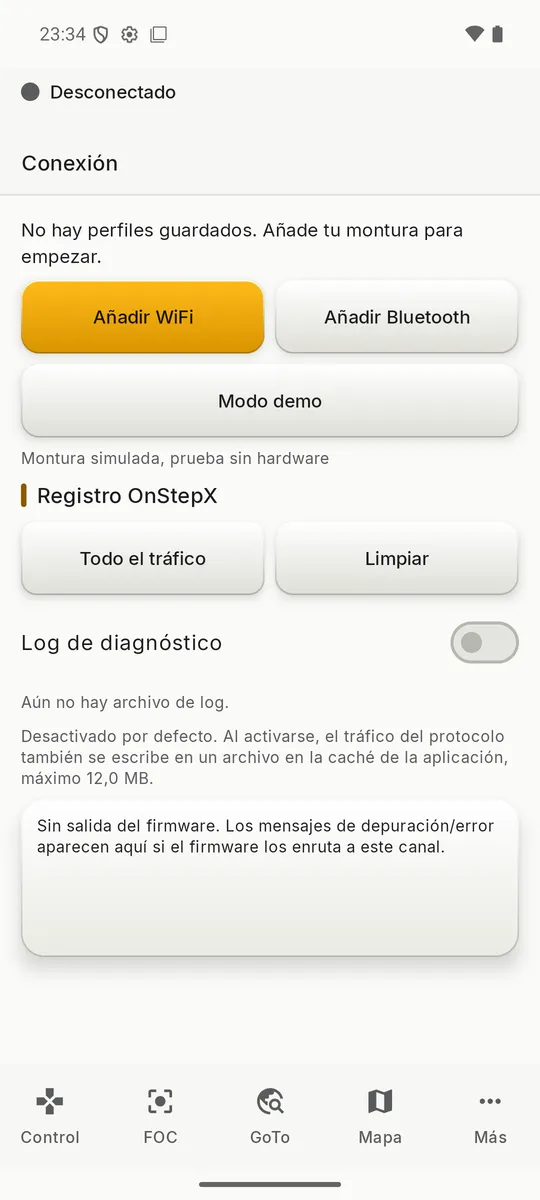
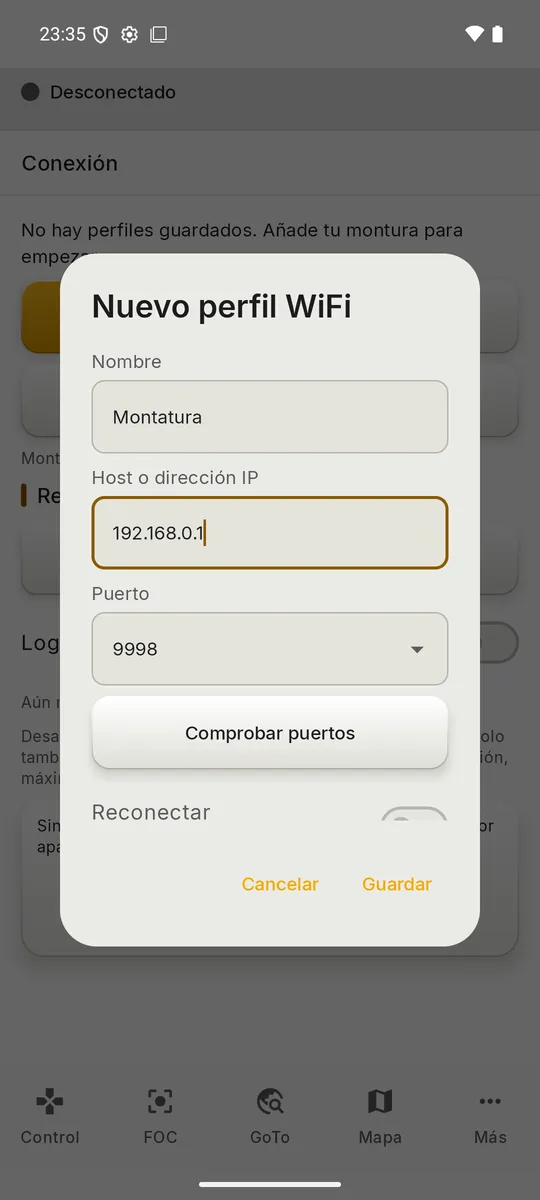
Perfil WiFi
- Conecta el teléfono a la red WiFi de la montura, o a la red doméstica si el Smart Web Server está conectado a ella.
- Toca «Añadir WiFi».
- Escribe un «Nombre» a tu elección y el «Host o dirección IP» de la montura.
- Elige el «Puerto». El sugerido es el 9998; en la lista también están el 9997 y el 9996, y con «Otro…» puedes escribir cualquiera.
- Toca «Guardar».
Si no conoces la dirección, toca «Escanear red». La app prueba las direcciones de la red WiFi y conserva solo las que responden como una montura OnStep. En Android también escucha a los dispositivos que se anuncian en la red. Toca una montura encontrada y el host y el puerto se rellenarán automáticamente.
El Smart Web Server admite un solo cliente por puerto. Si otra app ocupa el puerto elegido, la conexión falla con un mensaje que propone otro puerto. «Comprobar puertos» prueba los puertos en ese host e indica para cada uno si está «libre», «no responde» o «no disponible».
En el perfil hay dos interruptores, desactivados por defecto para el WiFi:
- Reconectar automáticamente: si se pierde la conexión, la app vuelve a intentarlo por sí sola;
- Tramas con suma de verificación (enlaces ruidosos): añade una comprobación a cada comando. Resulta útil con enlaces lentos o con interferencias.
Perfil Bluetooth (solo Android)
- Empareja primero la montura en los ajustes Bluetooth de Android.
- En la app toca «Añadir Bluetooth». La primera vez, Android te pedirá el permiso para dispositivos cercanos.
- Elige la montura en «Dispositivo emparejado», ponle un nombre y toca «Guardar».
Para Bluetooth, «Tramas con suma de verificación» viene activado por defecto, porque ese canal no cuenta con su propia comprobación.
Conectarse y desconectarse
Cada perfil guardado es una tarjeta con «Conectar», «Editar» y «Eliminar». Después de pulsar «Conectar» permaneces en la página Conexión: la tarjeta muestra «Desconectar» y al lado aparece el panel «Estado de la montura», con la versión del firmware, los errores activos y el estado de los controladores de los ejes. Para mover la montura, cambia a Control en la barra inferior.
Si tocas «Conectar» en otro perfil mientras estás conectado, la app pregunta «¿Cambiar de montura?». «Desconectar» pide confirmación.
Si se pierde la conexión, la barra de estado muestra los intentos en curso, por ejemplo «Reconectando a … (2/12)…». La app vuelve a intentarlo por sí sola si en el perfil está activado «Reconectar automáticamente», o si en Más → Aplicación está activado «Mantener la conexión activa con la pantalla apagada». Tras reiniciar el controlador, la app espera a que vuelva a responder y lo indica con «Esperando reinicio de …».
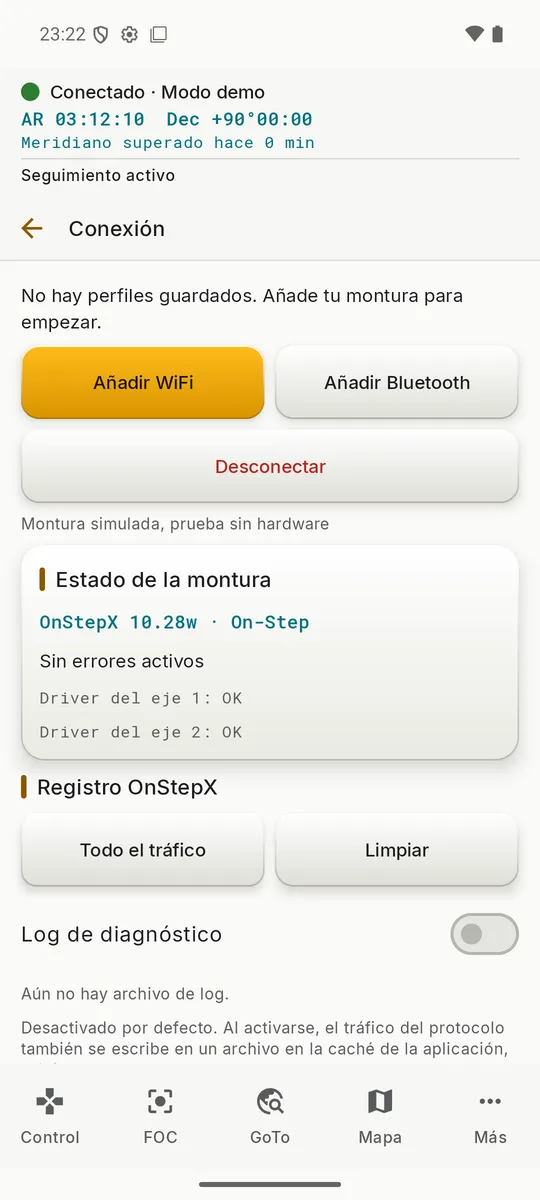
Modo demo
«Modo demo» conecta la app a una montura simulada, sin hardware. Puedes probar todas las páginas: pad, GoTo, mapa, alineación, enfocador y accesorios. La demo no crea ningún perfil ni escribe nada en una montura real. Para salir, toca «Desconectar» en el mismo botón.
La montura simulada tiene su ubicación cerca de Roma y utiliza la zona horaria del teléfono.
Registro OnStepX
En la página Conexión, debajo del estado de la montura, la sección «Registro OnStepX» muestra los mensajes que el firmware envía por iniciativa propia y los errores. Con «Todo el tráfico» ves también cada comando y respuesta. «Limpiar» vacía la lista.
Control
La página Control reúne los comandos para mover la montura. Cuando estás desconectado, solo muestra «Conéctate a una montura para usar los controles.»
Velocidad y pad
Arriba está «Velocidad de desplazamiento», con diez valores desde 0,25× hasta Máx: 0,25×, 0,5×, 1×, 2×, 4×, 8×, 20×, 48×, ½Máx y Máx. La velocidad elegida se aplica al pad.
El pad tiene las cuatro direcciones N, S, E y O. La montura se mueve mientras mantienes pulsado y se detiene al soltar. También se para si se abre una ventana, si la app pasa a segundo plano o si se produce un error. Con la montura aparcada el pad está desactivado: al tocarlo, la app propone «Desaparcar».
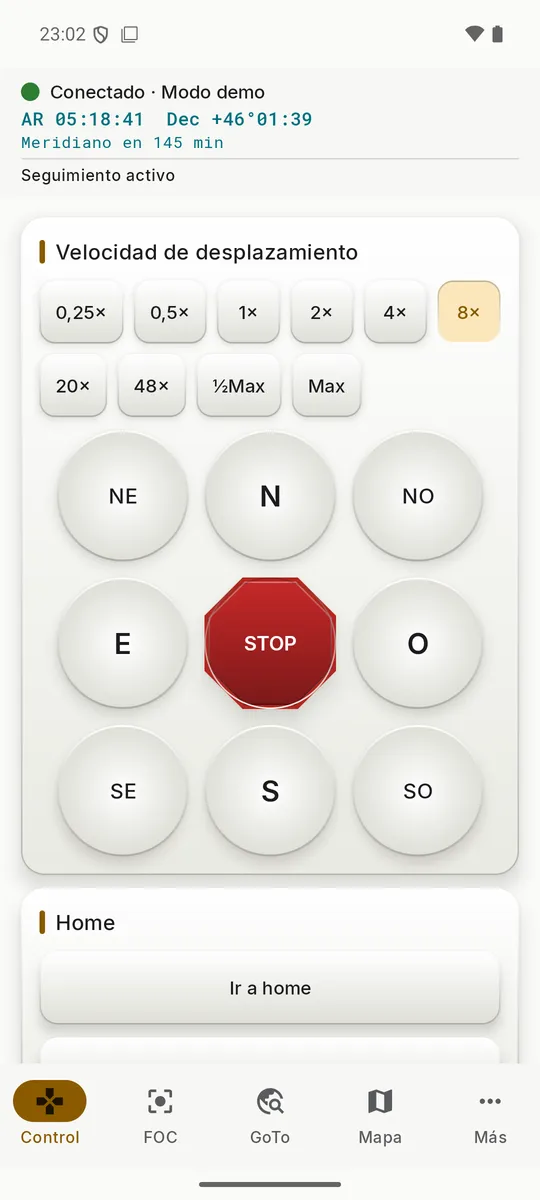
STOP
El botón STOP en el centro del pad detiene cualquier movimiento: pad, GoTo, aparcado, home, salto de meridiano y búsqueda en espiral. Está siempre activo, incluso si hay un error de la montura. El mismo STOP aparece en cada ventana de confirmación, en la ventana de errores y en los pads de las demás páginas. Durante un movimiento largo, en la parte superior de la página aparece también una banda con el nombre del movimiento, el tiempo transcurrido y un botón «Detener».
Si se pierde la conexión antes de que llegue el STOP, la app te avisa: «Conexión perdida antes de poder enviar la parada: la montura podría seguir en movimiento. Vuelve a conectarte para detenerla.»
Home
- Ir a home lleva la montura a su posición de referencia.
- Fijar home aquí toma la posición actual como home. Hazlo solo cuando la montura esté físicamente en la posición home.
Seguimiento
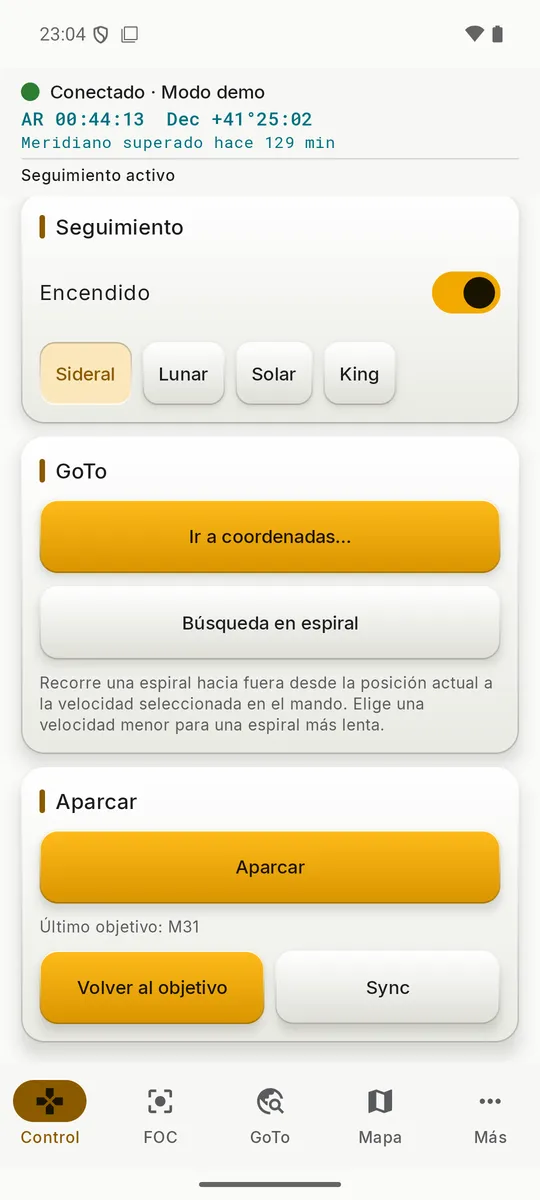
El interruptor enciende y apaga el seguimiento. Debajo eliges la velocidad: «Sideral», «Lunar», «Solar» o «King». Cuando la compensación está activa, el firmware no informa de la velocidad y la app lo indica. La compensación y la frecuencia se ajustan en Más → Montura.
Ir a coordenadas y búsqueda en espiral
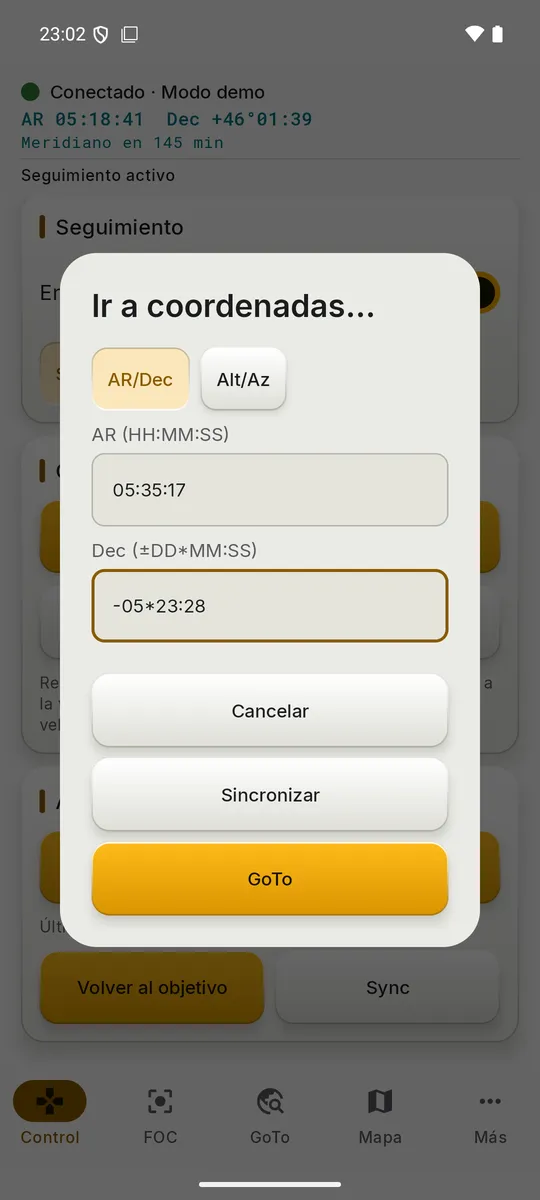
- Ir a coordenadas… abre una ventana en la que escribes AR y Dec («AR (HH:MM:SS)», «Dec (±DD*MM:SS)»). Con un firmware reciente puedes elegir «Alt/Az» y escribir acimut y altura. «GoTo» apunta y «Sincronizar» (solo AR/Dec) indica que el telescopio ya está allí. La ventana avisa si el punto queda por debajo del horizonte o detrás de un obstáculo del lugar.
- Búsqueda en espiral mueve el telescopio en espiral hacia fuera desde la posición actual, a la velocidad del pad. Usa una velocidad baja para una espiral más lenta. Un segundo toque la detiene.
Aparcar y último objetivo
- Aparcar envía la montura a la posición de aparcado y detiene el seguimiento. Con la montura aparcada, el botón cambia a Desaparcar.
- Último objetivo muestra el último objeto apuntado. «Volver al objetivo» lleva de nuevo el telescopio hasta él y «Sync» indica que el telescopio está centrado en ese objetivo. Un Sync incorrecto desplaza todos los GoTo posteriores.
Aparcar, ir a Home, el salto de meridiano, volver al objetivo y Sync piden confirmación antes de empezar. Puedes desactivar las confirmaciones en Más → Aplicación con «Preguntar antes de mover la montura».
Avisos sobre fecha, hora y lugar
Debajo de la barra de estado pueden aparecer avisos sobre la montura:
- «La fecha y la hora de la montura no están ajustadas.» o «La ubicación de la montura todavía es 0°/0°.»: toca «Configurar» para abrir Fecha, hora y lugar;
- «La ubicación y hora de la montura difieren de este teléfono», junto con las líneas que no coinciden. «Configurar» abre la página para corregirlas y «OK» oculta el aviso durante esta sesión sin escribir nada;
- «Fuente de tiempo de la montura sin respuesta: pad a menos de 2× y guiado bloqueados.»: el GPS o el reloj de la montura no proporcionó la fecha y la hora. Toca «Reenviar fecha y hora».
La app nunca escribe por sí sola la fecha, la hora ni el lugar en la montura, ni siquiera al conectarse: solo lo hace cuando tocas un botón.
GoTo
La página GoTo enumera los objetos a los que puedes apuntar. Hace falta tener una montura conectada: el lugar y la hora para calcular las alturas provienen de la montura.
Buscar un objeto
Escribe en el campo «Buscar objetos» un nombre, un nombre común o una designación: «M 31», «NGC 7000», «Andrómeda», «Vega», «Júpiter». La búsqueda abarca estrellas, objetos Messier, NGC e IC, las regiones de Sharpless, las nebulosas de van den Bergh, las nebulosas oscuras de Barnard y Lynds, las planetarias de Abell, las galaxias de Arp, el Sol, la Luna y los planetas.
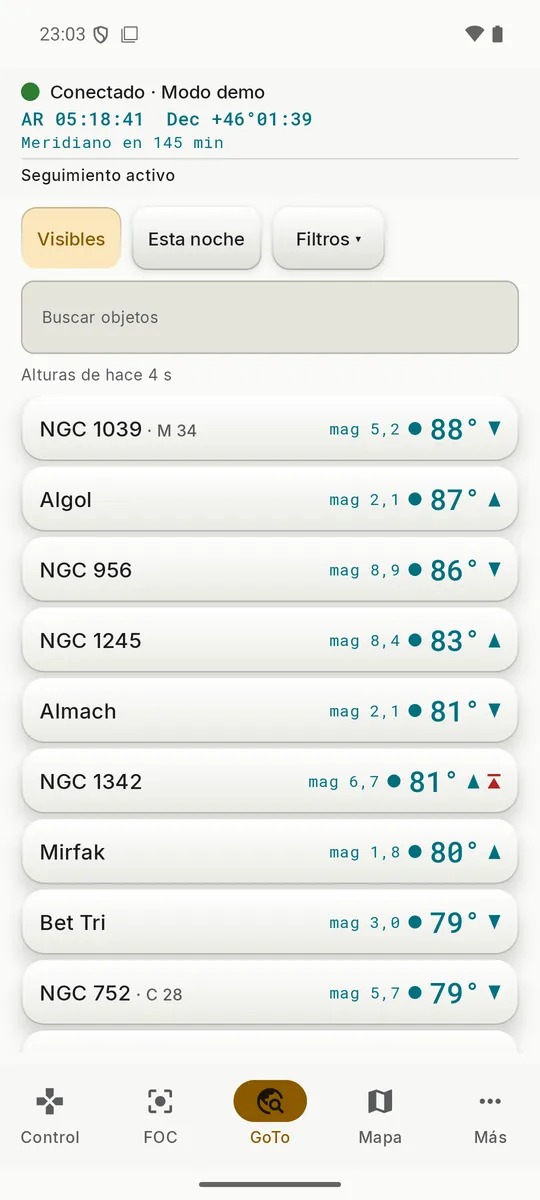
Sin texto, la lista muestra los objetos Messier, los objetos de cielo profundo más luminosos, las estrellas más brillantes y los cuerpos del sistema solar, ordenados de mayor a menor altura en el cielo.
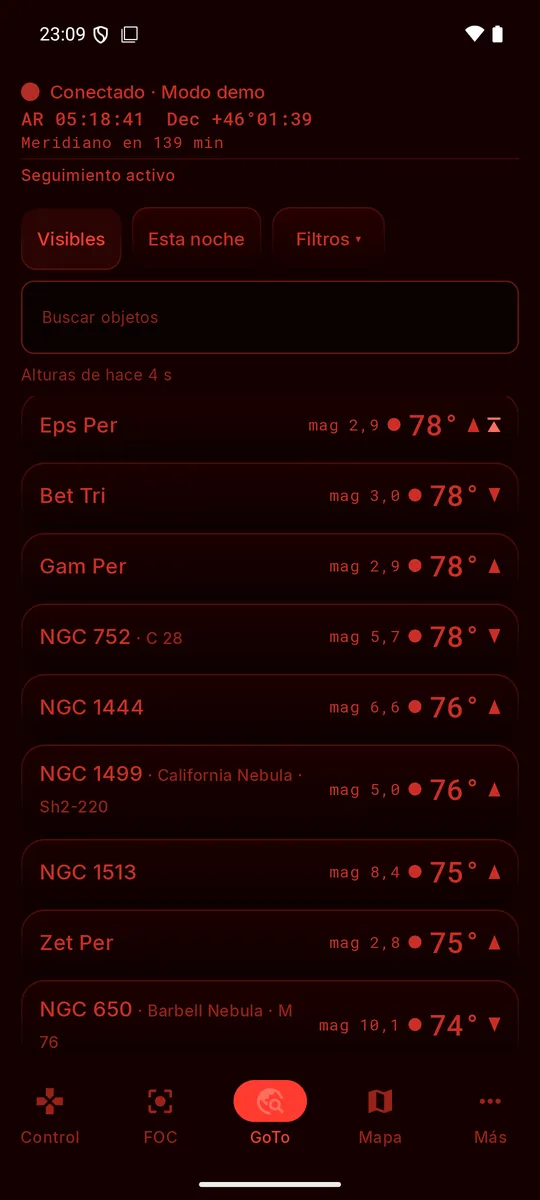
Cada fila muestra la magnitud (o el tamaño) y la altura. Un punto relleno indica un objeto sobre el horizonte y un círculo vacío uno por debajo. Un pequeño triángulo señala si está subiendo o bajando. Debajo del nombre pueden aparecer notas:
- «bajo el horizonte» y «detrás de un obstáculo»: la fila se muestra más tenue;
- «débil para este cielo»: con el cielo del lugar el objeto se ve mal (consulta Contaminación lumínica);
- «luz lunar» y «débil: luz lunar»: el objeto se encuentra dentro del halo de la Luna.
Las notas son informativas y no bloquean el GoTo.
Filtros
- Visibles conserva solo los objetos sobre el horizonte y fuera de los obstáculos del lugar.
- Esta noche conserva los objetos que durante la oscuridad alcanzan al menos 20° de altura, ordenados según su mejor hora. La mejor hora aparece en la fila.
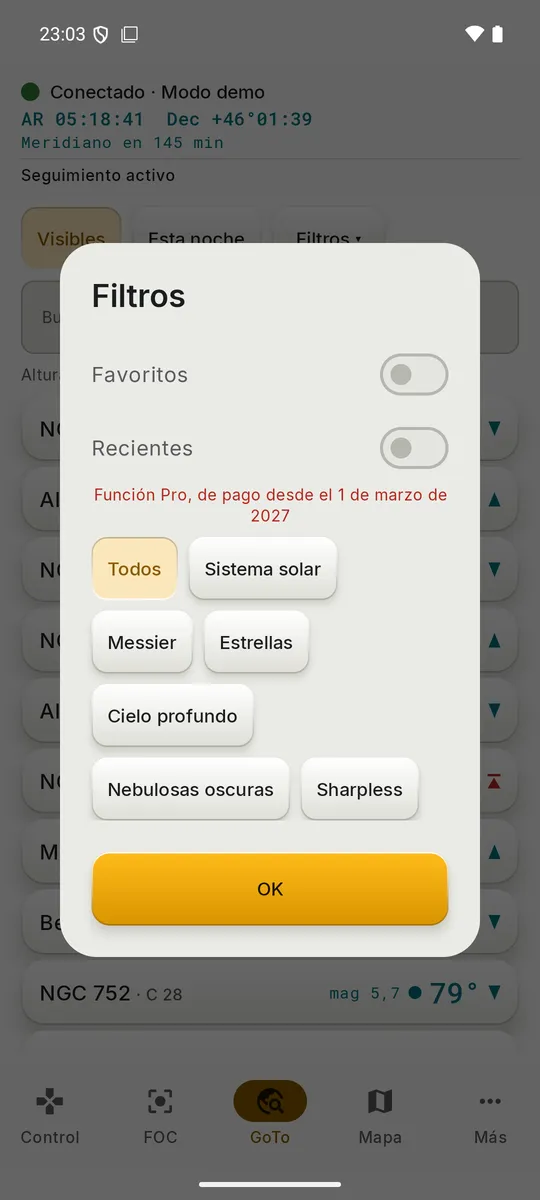
- Filtros abre una ventana con «Favoritos», «Recientes» y las categorías: «Todos», «Sistema solar», «Messier», «Estrellas», «Cielo profundo», «Nebulosas oscuras» y «Sharpless».
«Visibles» y «Esta noche» se desactivan cada vez que abres la página.
Favoritos reúne los objetos que marcas con la estrella en su ficha. Recientes muestra los últimos 20 GoTo aceptados por la montura, iniciados desde la lista o desde el mapa. Las coordenadas introducidas a mano no entran en recientes.
La ficha del objeto
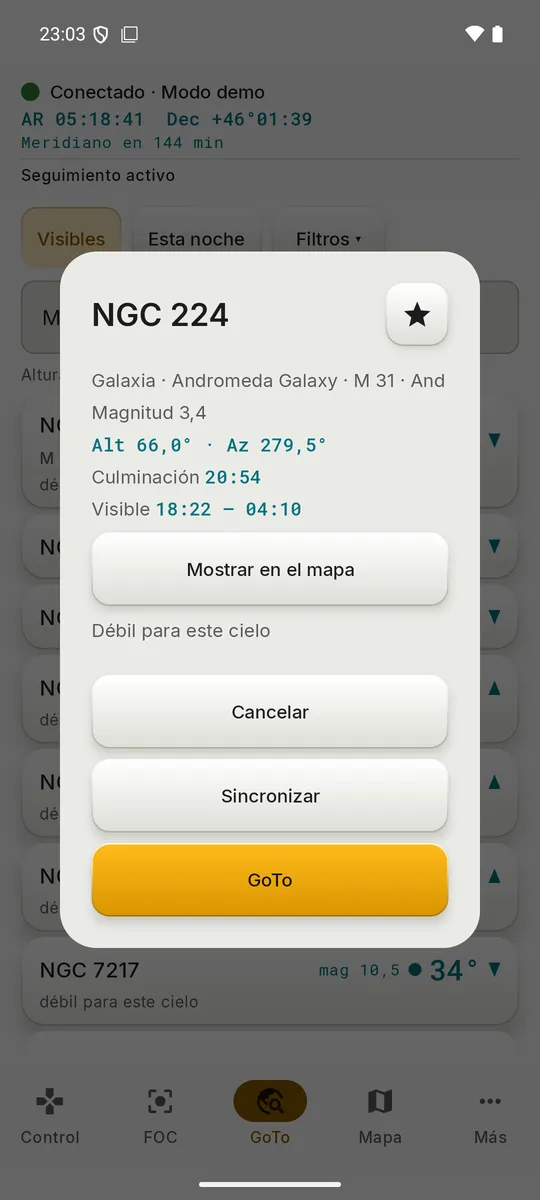
Toca una fila para abrir la ficha. Contiene:
- tipo, nombres, designaciones y constelación; para la Luna, la fase;
- magnitud o tamaño;
- altura y acimut en este momento;
- Culminación: la hora a la que el objeto alcanza su mayor altura;
- Visible: de qué hora a qué hora se puede observar el objeto esta noche. El intervalo cae en la oscuridad, con el objeto sobre el horizonte y fuera de los obstáculos del lugar. Las horas se muestran en la hora local de la montura.
La oscuridad es la astronómica, con el Sol 18° por debajo del horizonte. Donde en verano no se alcanza, la app usa el crepúsculo náutico y luego el civil.
Arriba, la estrella añade o quita el objeto de favoritos. «Mostrar en el mapa» abre el Mapa centrado en el objeto, sin mover el telescopio.
Abajo están «GoTo» y «Sincronizar». Tras un GoTo aceptado, la app pasa al Mapa, donde sigues el desplazamiento del telescopio. El GoTo está desactivado si el objeto se encuentra por debajo del horizonte. Si el objeto va a superar pronto el límite cenital de la montura, la ficha te avisa antes de empezar.
Para el Sol y los objetos cercanos al Sol, la app pide confirmación con un aviso: solo debes apuntar con un filtro solar homologado en cada óptica, incluido el buscador.
Mapa del cielo
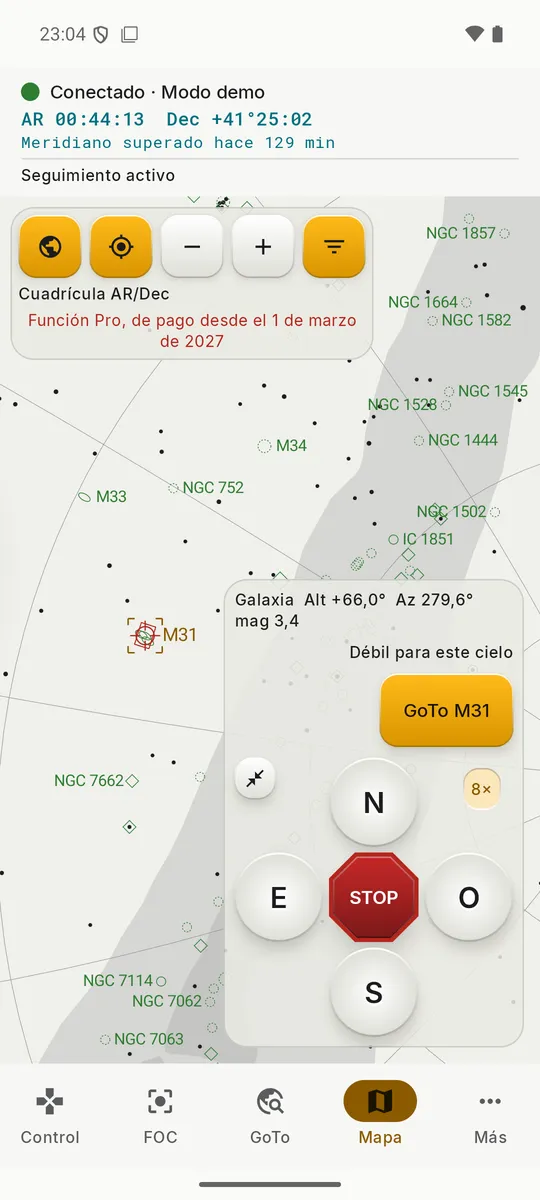
El Mapa dibuja el cielo tal como se ve desde el lugar de la montura, con el horizonte, los puntos cardinales y una cruz roja donde apunta el telescopio. Requiere tener una montura conectada.
- Arrastra para desplazarte y separa o junta dos dedos para hacer zoom. «Acercar» y «Alejar» hacen lo mismo por pasos.
- Seguir telescopio mantiene la cruz en el centro. Se desactiva cuando mueves el mapa a mano y vuelve a activarse cuando la montura se mueve.
- El botón de cuadrícula cambia entre «Sin cuadrícula», «Cuadrícula Alt/Az» y «Cuadrícula AR/Dec».
- Toca un objeto para seleccionarlo. Abajo aparecen el nombre, la altura, el acimut, la magnitud y el botón «GoTo» con el nombre del objeto.
Los obstáculos del lugar aparecen como zonas coloreadas sobre el horizonte. Los objetos que quedan detrás siguen siendo visibles, pero más tenues. Con la Luna alta, un halo muestra su resplandor, más amplio e intenso cerca de la Luna llena.
En el mapa hay también un pequeño pad con STOP en el centro. El botón de velocidad cambia de velocidad con cada toque. «Contraer panel» deja solo STOP y «Expandir panel» lo vuelve a abrir.
Qué mostrar
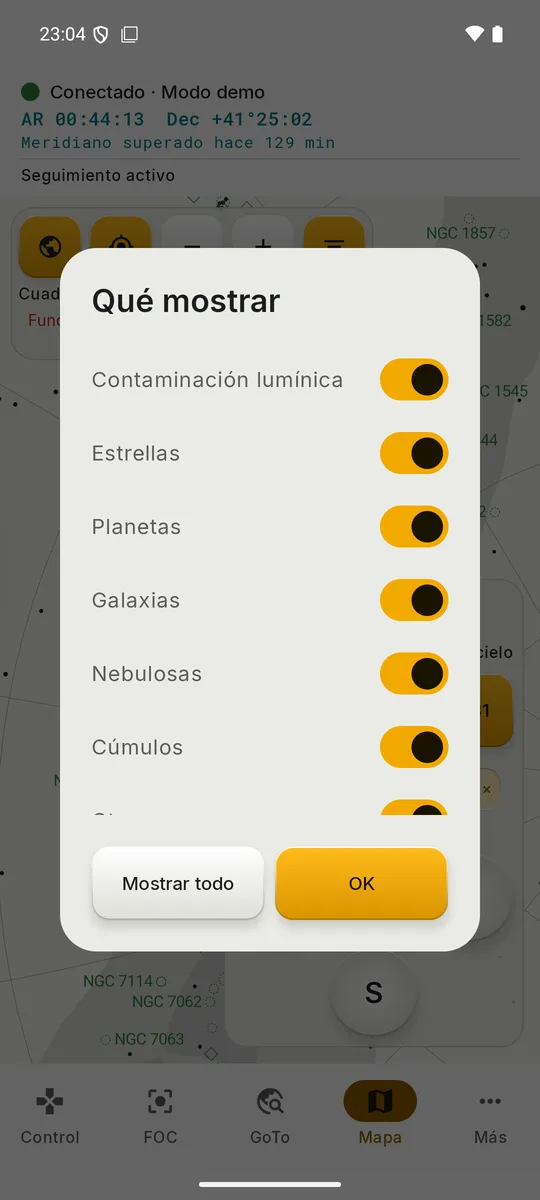
El botón de filtros abre «Qué mostrar»:
- Contaminación lumínica: oculta las estrellas que el cielo del lugar no permite ver. Solo aparece si el lugar tiene un valor de brillo del cielo;
- los tipos de objeto: Estrellas, Planetas, Galaxias, Nebulosas, Cúmulos, Otros y Nebulosas oscuras;
- Sharpless, Líneas de constelaciones, Nombres de constelaciones y Vía Láctea, desactivados por defecto;
- Brillo cuadrícula y líneas: atenúa o intensifica la cuadrícula y las líneas;
- Campo de visión (FOV): dibuja el campo de tu cámara o de tu ocular alrededor de la posición del telescopio.
«Mostrar todo» vuelve a activar todos los tipos. Cuando algún tipo está oculto, debajo de los botones del mapa aparece «Algunos tipos ocultos».
Campo de visión
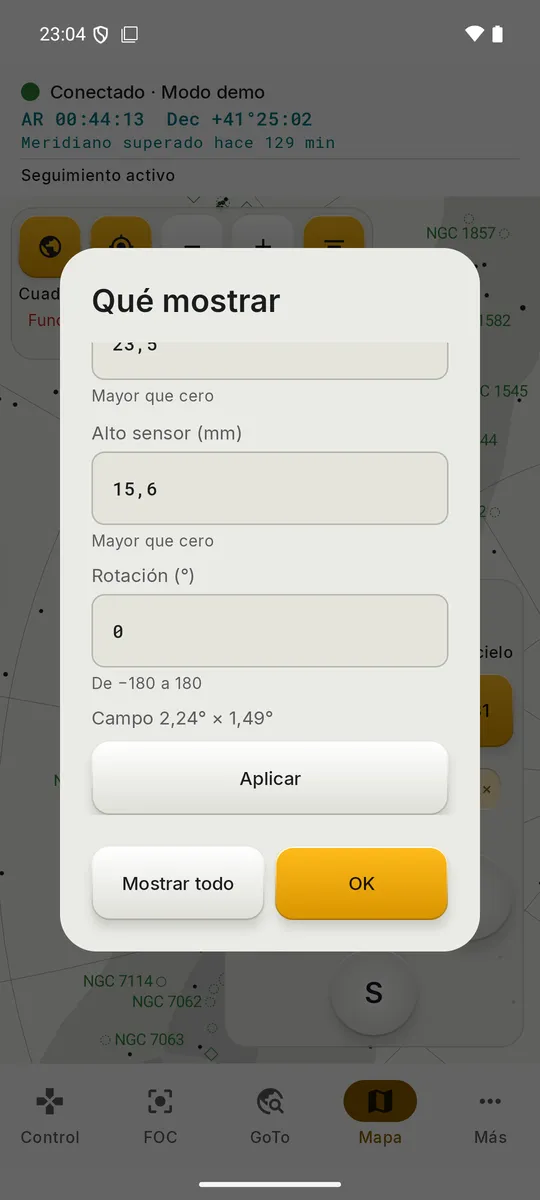
Activa «Campo de visión (FOV)» y elige «Cámara» u «Ocular».
- Cámara: «Focal tel. (mm)», «Ancho sensor (mm)», «Alto sensor (mm)» y «Rotación (°)».
- Ocular: «Focal tel. (mm)», «Focal ocular (mm)» y «Campo aparente (°)».
La app calcula el campo y lo muestra. Toca «Aplicar» para guardar las medidas.
Alineación
La alineación por estrellas construye el modelo de apuntado de la montura. Se abre desde Más → Alinear.
Alineación por estrellas
- Lleva la montura a la posición home y desapárcala.
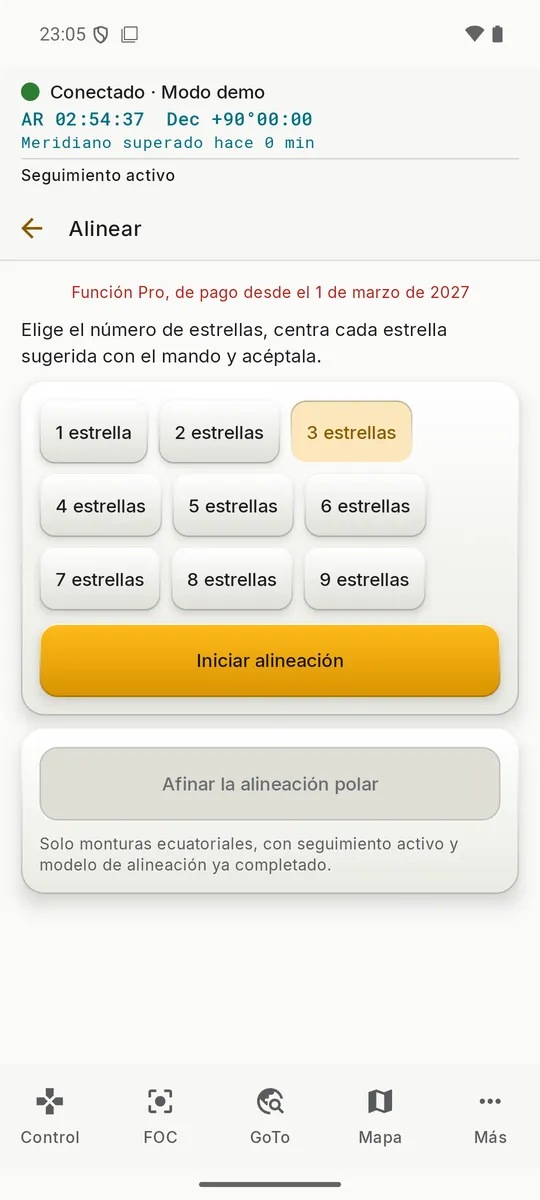
- Elige cuántas estrellas usar, desde 1 hasta el máximo que acepte la montura.
- Toca «Iniciar alineación». La app pide confirmar la posición home: «La montura está en Home — iniciar» si ya está allí, o «Fijar home aquí e iniciar».
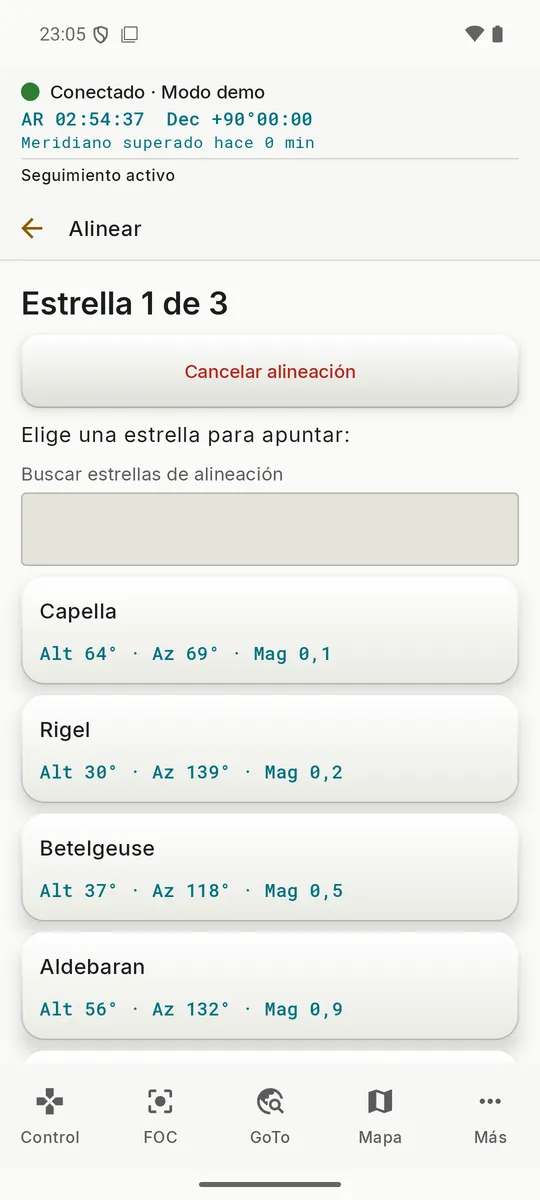
- Elige una de las estrellas sugeridas. También puedes buscarla por su nombre con «Buscar estrellas de alineación».
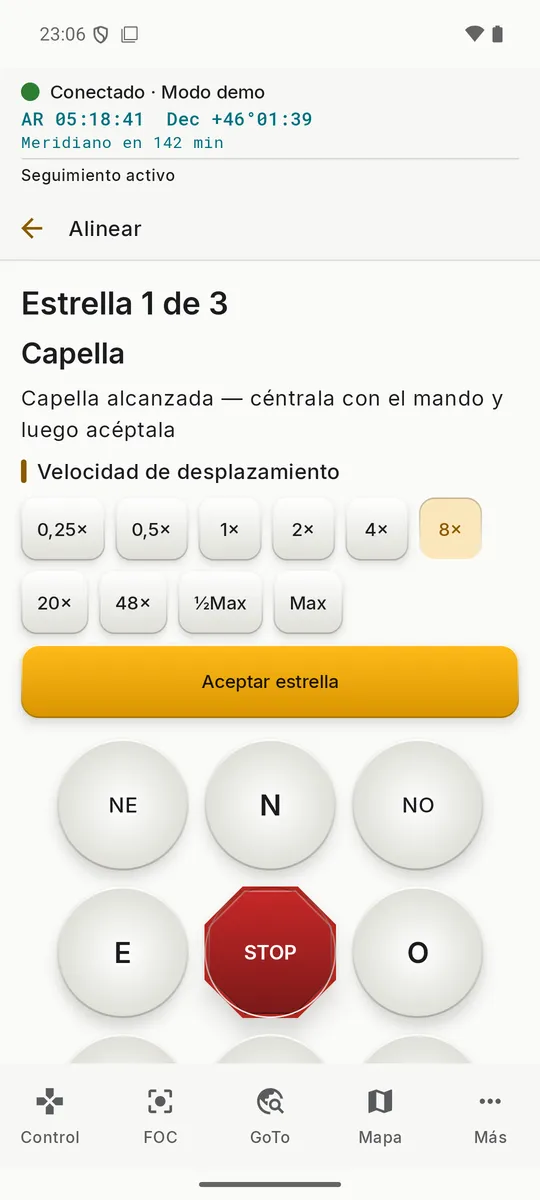
- Toca «GoTo» con el nombre de la estrella y espera a que la montura llegue.
- Centra la estrella en el ocular o en la cámara con el pad. Puedes cambiar de velocidad.
- Toca «Aceptar estrella». La app pasa a la estrella siguiente.
Al final aparece «Alineación completada. Modelo guardado.»
La app sugiere estrellas brillantes entre 20° y 80° de altura, fuera de los obstáculos del lugar. Después de la primera, da preferencia a estrellas del otro lado del meridiano y alejadas de las ya usadas. Si buscas una estrella que no sirve, la ves en gris con el motivo: «Demasiado alta para alinear», «Demasiado baja para alinear», «Detrás de un obstáculo», «Demasiado cerca del polo para alinear» o «Débil para este cielo».
«Elegir otra estrella» cambia de estrella. «Cancelar alineación» detiene el procedimiento y, si el firmware lo permite, borra el modelo en curso.
Afinar la alineación polar
En monturas ecuatoriales, con el seguimiento activo y un modelo ya completado, «Afinar la alineación polar» apunta a una estrella sin aplicar las correcciones polares. Vuelve a centrar la estrella con los tornillos de altura y acimut de la montura, no con el pad.
Enfocador y accesorios
FOC: el enfocador
La pestaña FOC de la barra abre el enfocador configurado en OnStepX.
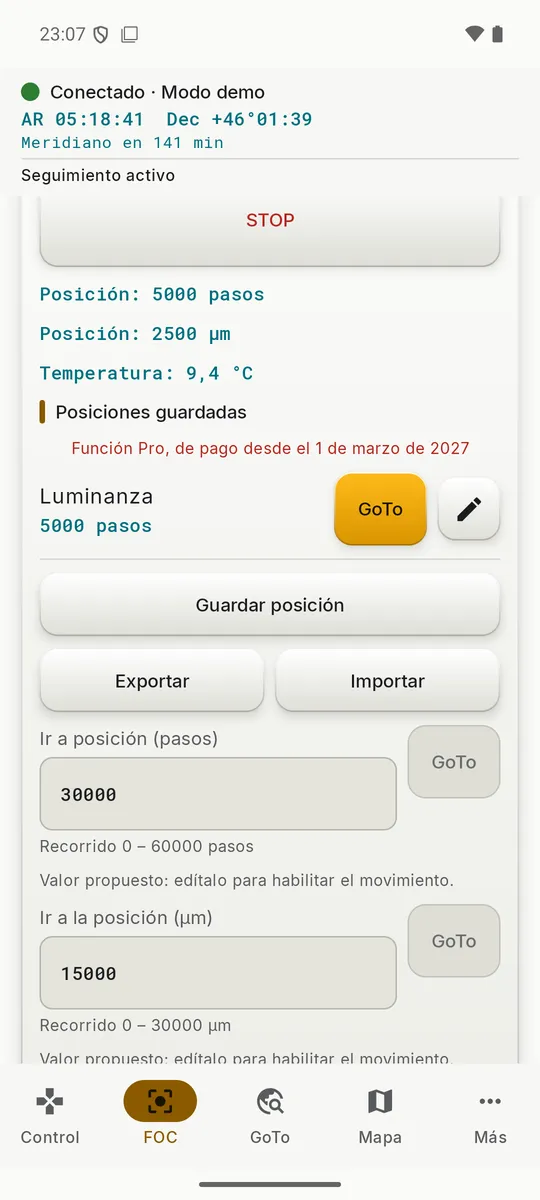
- Elige la velocidad: 1, 10 o 100 µm/s, o bien ½ GoTo.
- Mantén pulsado «Dentro» o «Fuera» para mover el enfoque. STOP lo detiene.
- La página muestra la posición en pasos y en micras y la temperatura, si hay sonda.
- «Ir a posición (pasos)» e «Ir a la posición (µm)» llevan el enfoque a una posición exacta, dentro del recorrido indicado.
- «Posiciones guardadas»: guarda con un nombre las posiciones que usas a menudo (por ejemplo, una para cada filtro) y vuelve a ellas con un toque. «Exportar» e «Importar» permiten pasarlas a otro dispositivo mediante un archivo.
- En «Avanzado» encuentras home y cero del enfocador, backlash y compensación térmica.
Si hay varios enfocadores, elige el activo en la parte superior. Si no detecta ninguno, la app te informa: no hay ninguno conectado y configurado en el controlador, o la placa no responde.
Rotador y Salidas auxiliares
En Más, dentro del grupo Accesorios:
- Rotador: giro horario y antihorario, ángulo, GoTo a un ángulo y derrotador;
- Salidas auxiliares: las salidas configuradas en OnStepX, como interruptores, cintas calentadoras e intervalómetro.
Más
Más reúne todas las demás páginas en tres grupos: Sesión, Accesorios y Calibración y aplicación. Debajo de cada elemento, una línea resume el estado, por ejemplo «Salto automático activado» o el brillo del cielo del lugar.
Arriba está «Buscar en ajustes». Busca también palabras que no aparecen en el título: «rocío» encuentra Sensor meteorológico y «reposo» encuentra Home y aparcado.
Las páginas que leen datos de la montura muestran, cuando estás desconectado, «Conéctate a la montura para leer y cambiar estos valores.» junto con el botón para abrir la página Conexión.
Fecha, hora y lugar
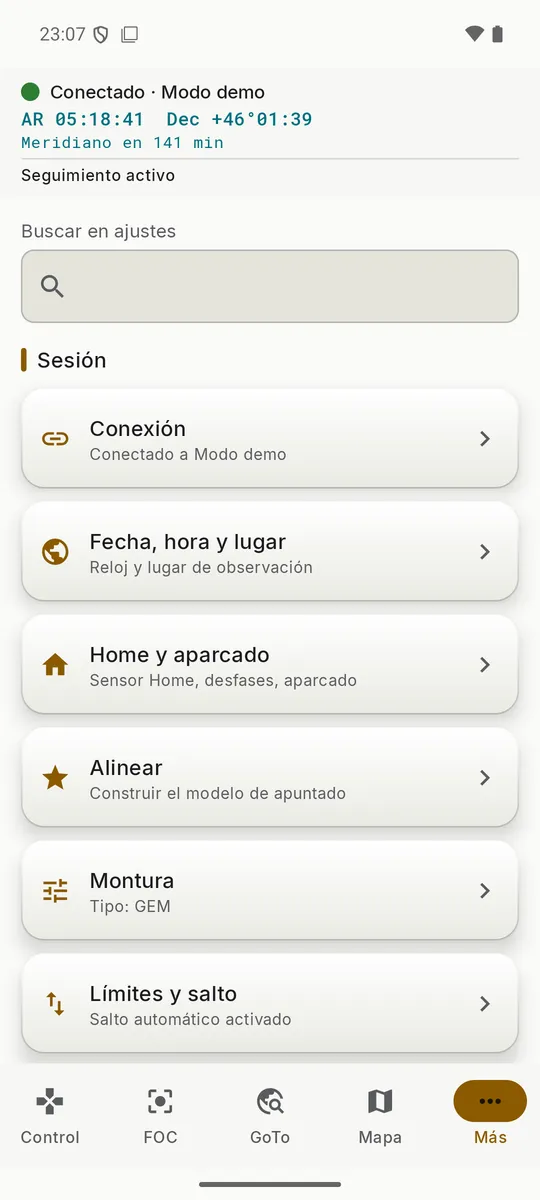
La página compara la montura y el teléfono. El recuadro «Montura» muestra la hora local, UTC, la zona horaria y las coordenadas del lugar; el recuadro «Teléfono» muestra la hora y, con el permiso de Ubicación, la posición GPS. Debajo aparece el resultado: «Coinciden», o bien qué es lo que no coincide.
- Sincronizar fecha y hora desde el teléfono envía la fecha, la hora y la zona horaria del teléfono.
- Sincronizar sitio desde el GPS envía la ubicación del teléfono como sitio de observación. Requiere el permiso de Ubicación y una posición reciente: al aire libre el GPS la obtiene antes.
- Sitio seleccionado elige uno de los cuatro sitios almacenados en la montura (N.º 0, N.º 1, N.º 2, N.º 3).
La app solo envía los datos cuando tocas un botón. El lugar y la hora de la montura son la base de todos los cálculos cuando estás conectado: alturas, mapa, ventana de visibilidad, Noche y Luna y Planetas.
Lugares de observación
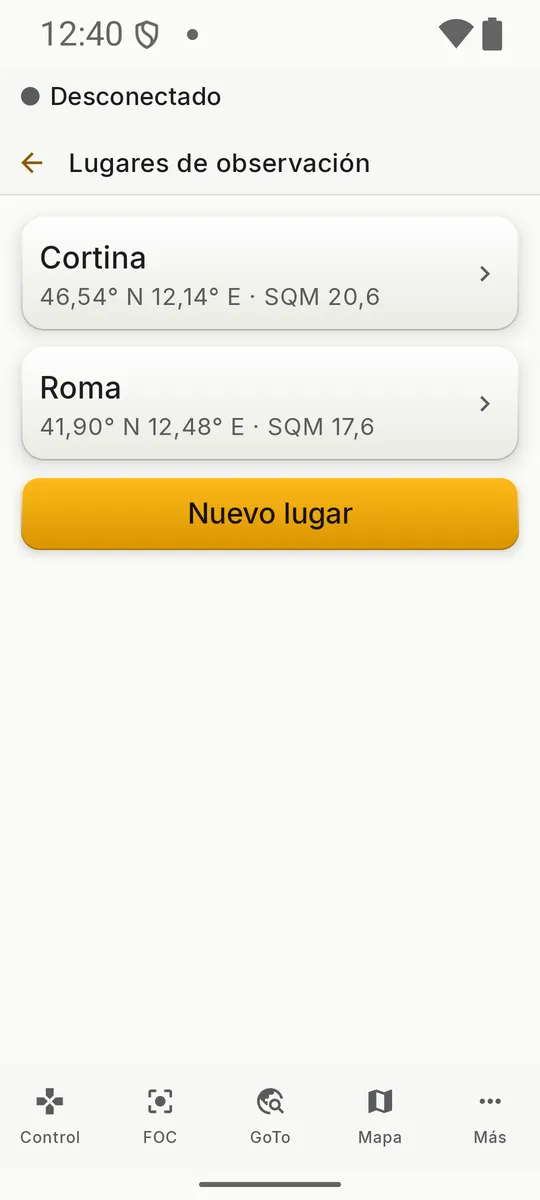
Un lugar es un sitio donde observas: tiene un nombre, las coordenadas, el brillo del cielo y los obstáculos del horizonte, es decir, árboles, casas y colinas. Los lugares se guardan en el teléfono y puedes verlos también cuando estás desconectado. Esta página sustituye a «Horizonte local» de las versiones anteriores.
La lista muestra para cada lugar el nombre, las coordenadas y el valor del cielo («SQM»). Sin lugares dice «No hay lugares guardados: añade uno con «Nuevo lugar».». Si la montura está conectada en un sitio que no has guardado, arriba aparece «Lugar de la montura no guardado». Al conectarte, la app puede proponer un «Nuevo lugar» con la posición de la montura: «Ahora no» lo pospone.
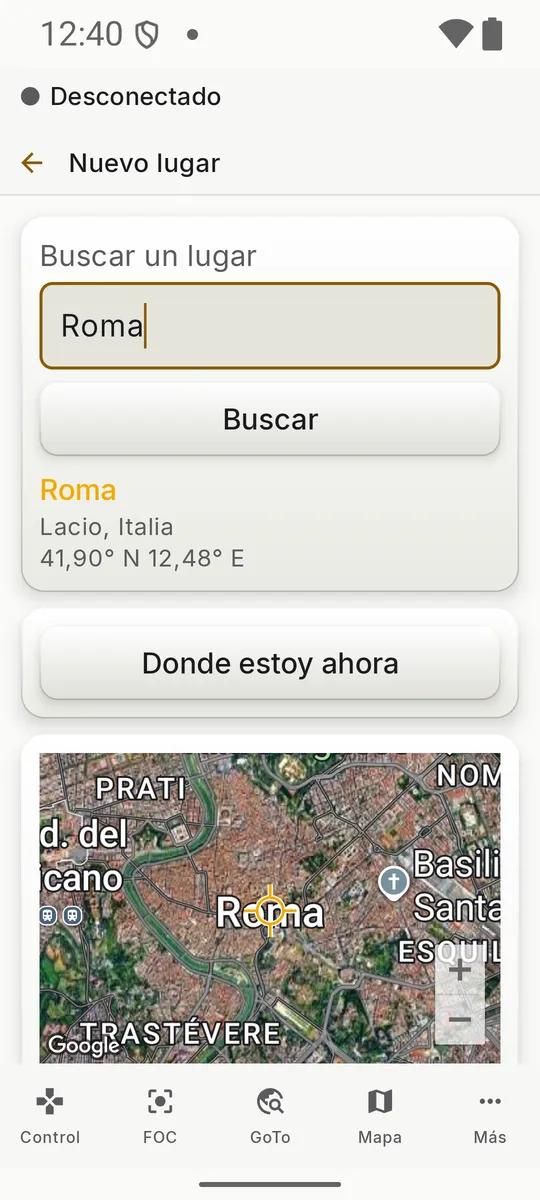
Para añadir un lugar toca «Nuevo lugar»:
- Escribe un nombre y un lugar en «Buscar un lugar», luego toca «Buscar». El primer resultado lleva el mapa hasta el punto; la lista de abajo muestra los demás, con el elegido marcado. Si no encuentra nada aparece «Sin resultados».
- Como alternativa, toca «Donde estoy ahora» para usar la ubicación del teléfono (requiere el permiso de Ubicación), o bien «Posición de la montura» si estás conectado.
- Comprueba el punto en el mapa de satélite: la mira del centro es el lugar. «Arrastra el mapa para mover el punto». Debajo aparecen las coordenadas del centro y el cielo del atlas en ese punto.
- Toca «Guardar».
La búsqueda de un lugar requiere Android 13 o posterior; en los teléfonos más antiguos la página lo indica y siguen disponibles el mapa, «Donde estoy ahora» y la posición de la montura. Sin los servicios de Google Play no hay mapa: la página dice «Mapa no disponible sin los servicios de Google Play».
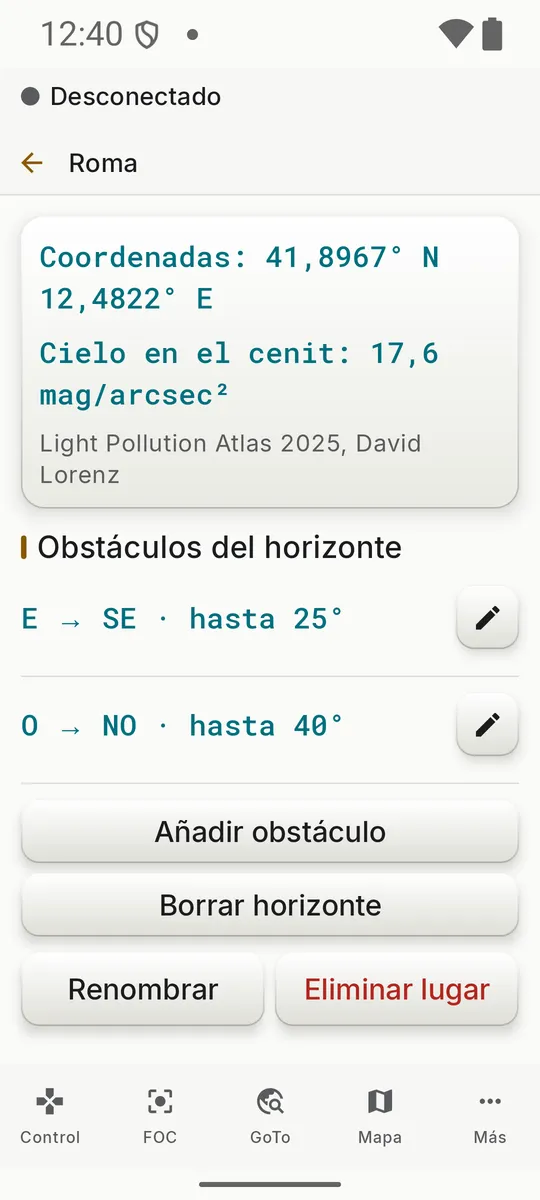
Toca un lugar para abrir su página: coordenadas, cielo, «Renombrar» y «Eliminar lugar». Debajo, «Obstáculos del horizonte»:
- Toca «Añadir obstáculo».
- En «De (°)» y «A (°)» elige las direcciones, mediante los puntos cardinales o en grados.
- En «Altura (°)» escribe hasta dónde llega el obstáculo. A brazo extendido, un puño cubre unos 10° y un palmo unos 20°.
- Toca «Guardar».
Los obstáculos se modifican también cuando estás desconectado. Para cada lugar puedes guardar hasta 64. Los obstáculos guardados anteriormente para un perfil de conexión pasan por sí solos al lugar que coincide con la montura, dentro de 1 km; si no pasan, la lista lo indica.
La app los tiene en cuenta en la lista de GoTo («detrás de un obstáculo»), en el filtro «Visibles», en la ventana de visibilidad, en el Mapa, en la selección de estrellas de alineación, en Planetas y en el Plan de la noche. No modifican los límites del firmware.
Cuando estás conectado se aplica el lugar elegido si la montura está a menos de 1 km y, si no, el más cercano a menos de 1 km; si no hay ninguno, el horizonte queda libre. Cuando estás desconectado se aplica el lugar que eliges con la fila «Lugar: …» de las páginas siguientes. «Eliminar todos los lugares» solo aparece si no se puede leer la lista guardada.
Contaminación lumínica
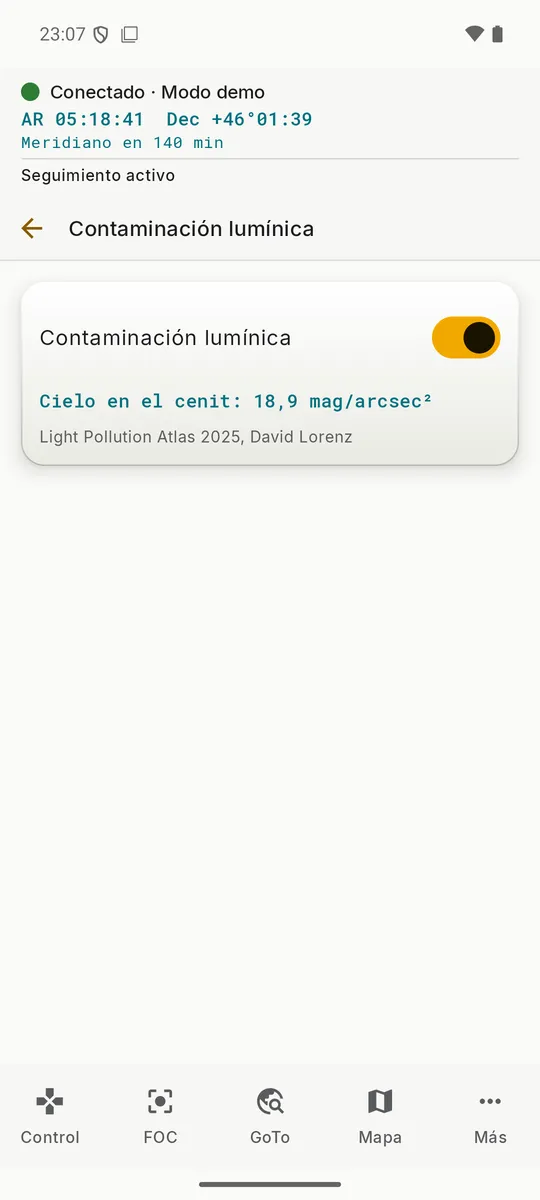
El interruptor «Contaminación lumínica», activado por defecto, hace que la app tenga en cuenta el brillo del cielo del lugar. Debajo aparece el brillo del cielo en el cenit en mag/arcsec², obtenido para las coordenadas de la montura a partir del atlas de David Lorenz incluido en la app. No hace falta conexión a internet. Cuando estás conectado, el valor solo aparece cuando la montura ha comunicado su ubicación.
Con el interruptor activado:
- GoTo marca los objetos con «débil para este cielo»;
- el Mapa puede ocultar las estrellas que el cielo no permite ver;
- la alineación no propone estrellas demasiado débiles.
La luz de la Luna se suma al brillo del cielo según su fase: de ahí las notas «luz lunar» y «débil: luz lunar».
Cuando estás desconectado, la página usa el lugar que eliges con la fila «Lugar: … ▾» de arriba; consulta Noche y Luna.
Noche y Luna
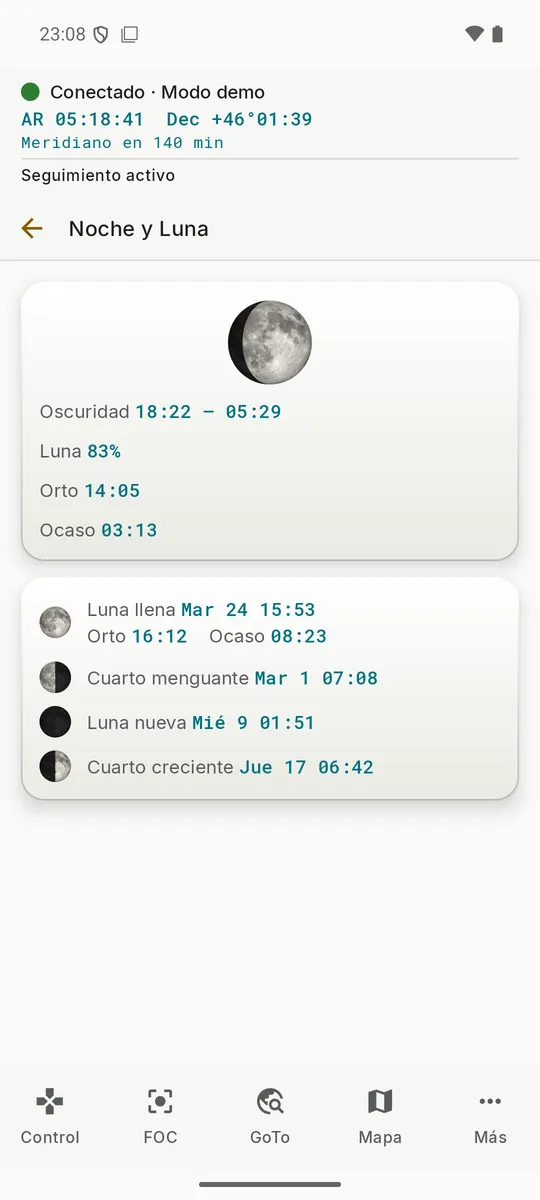
La página muestra la foto de la Luna con la fase de esta noche y cuatro líneas:
- Oscuridad: inicio y fin de la oscuridad astronómica. «—» si esta noche no llega, o «24 h» si dura todo el día;
- Luna: el porcentaje iluminado;
- Orto y Ocaso: las horas de salida y puesta de la Luna.
Debajo aparecen las próximas fases (Luna nueva, Cuarto creciente, Luna llena, Cuarto menguante) con el día y la hora.
Cuando estás conectado, los cálculos usan el lugar y la hora de la montura. Sin un lugar o una hora válidos, la página muestra el mismo error que GoTo.
Cuando estás desconectado, la página funciona igual. Arriba, la fila «Lugar: … ▾» elige entre tus lugares y «Hora del teléfono» indica que la hora es la del teléfono. Lo mismo ocurre en Planetas y Contaminación lumínica. Si no hay lugares, la página invita a crear un «Nuevo lugar». Si has activado la Previsión meteorológica, también aparece una fila «Nubes …» para la noche.
Plan de la noche
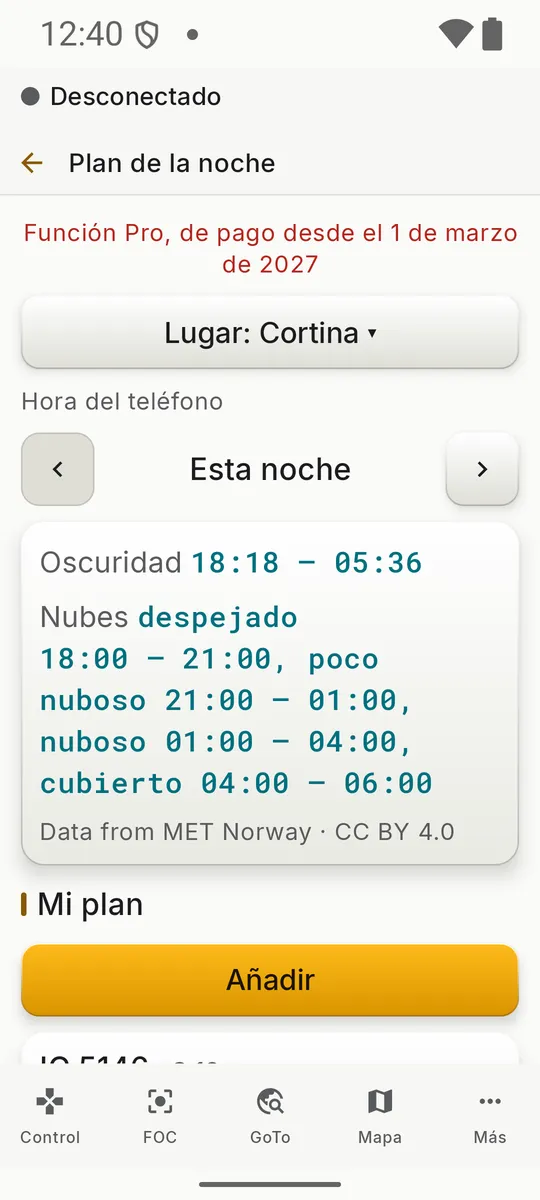
El Plan reúne los objetos que quieres observar en una noche. Funciona también cuando estás desconectado, con el lugar elegido arriba. En la parte superior eliges la noche con «Noche anterior» y «Noche siguiente»: Esta noche y las seis siguientes.
- Mi plan contiene los favoritos, que entran solos, y los objetos que añades a mano. En cada fila encuentras la ventana «Visible hh:mm – hh:mm» y, si hace falta, «Luna cerca …». Si un objeto no alcanza suficiente altura esa noche, la fila dice «No visible esa noche».
- Añadir abre la búsqueda del catálogo de GoTo: buscas un objeto, lo añades al plan y para cada uno ves enseguida cuándo es visible. «Quitar del plan» lo elimina.
- Sugerencias para esta noche (en las noches siguientes, «Sugerencias») propone favoritos, planetas y los objetos Messier y Caldwell más altos, con mejor hora y altura. Un planeta solo se sugiere si alcanza los 20°. Un toque en «Añadir» lo incorpora al plan.
Si la noche no alcanza la oscuridad, la página dice «Sin oscuridad». Cuando estás conectado, tocar una fila abre la ficha de GoTo y no se envía ningún comando. Con la fila «Nubes …», la página muestra también la previsión de nubes si has activado la Previsión meteorológica.
Avisos
Al final del Plan, la sección «Avisos» está desactivada por defecto. Si la activas, la app programa en el teléfono una sola notificación por noche, una hora antes de la oscuridad astronómica, para las 14 noches siguientes. Se envía cuando un objeto del plan se mantiene al menos 20° sobre los obstáculos del lugar durante una hora, lejos de la Luna. El título es, por ejemplo, «Esta noche: M 31, M 42 y 2 más» y el texto «Oscuridad 18:40–05:10».
Se necesitan un lugar guardado y el permiso de notificaciones. La página dice «Avisos calculados hasta …» y señala «Las notificaciones de la app no están permitidas.» o bien «Los avisos necesitan un lugar guardado.». Las notificaciones se calculan cuando abres la app: si no la abres durante más de dos semanas, dejan de llegar. Tras reiniciar el teléfono, se vuelven a programar en la próxima apertura.
El Plan de la noche y los Avisos son funciones Pro; consulta más abajo.
Planetas
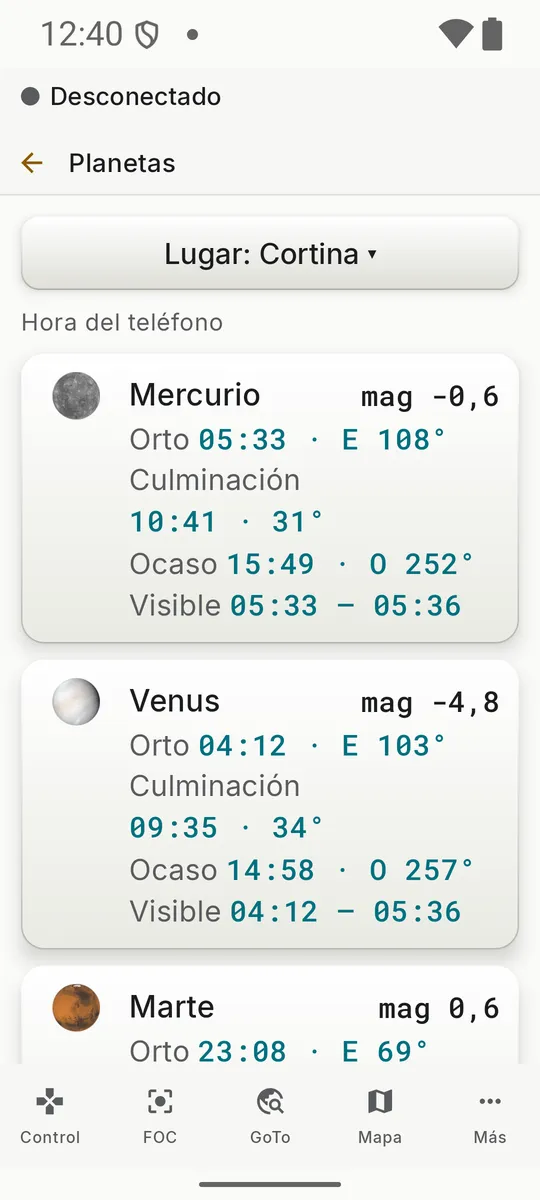
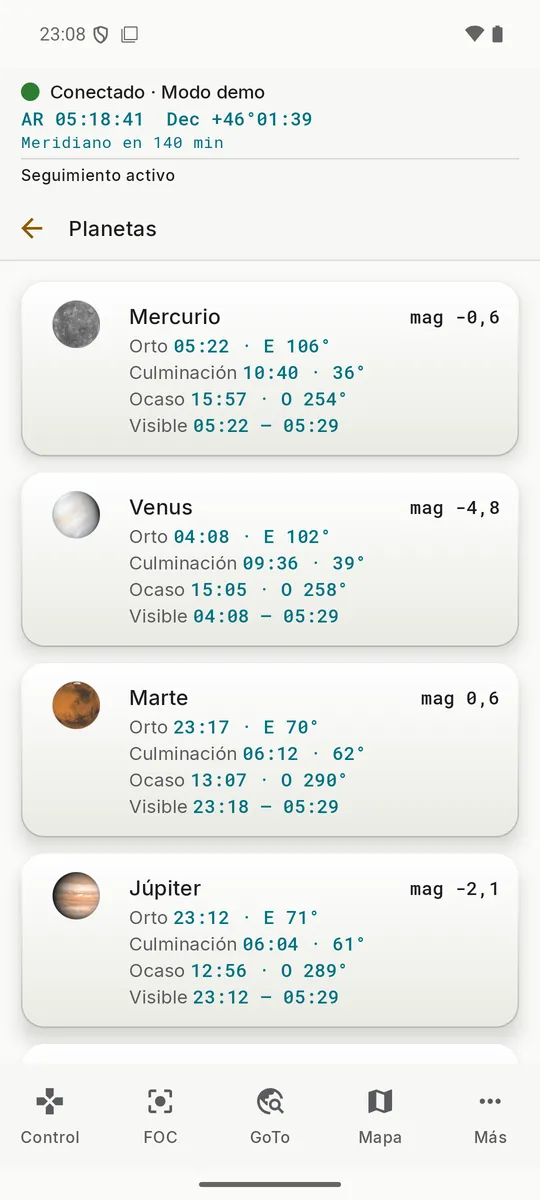
Para cada planeta, desde Mercurio hasta Neptuno: imagen, magnitud, «Orto» con la hora y dirección, «Culminación» con la hora y altura, «Ocaso» y la ventana «Visible» o «No visible esta noche». La ventana tiene en cuenta la oscuridad y los obstáculos del lugar, al igual que la ficha de GoTo. Aquí también el lugar y la hora son los de la montura cuando estás conectado, o bien el lugar elegido y la hora del teléfono cuando estás desconectado.
Previsión meteorológica
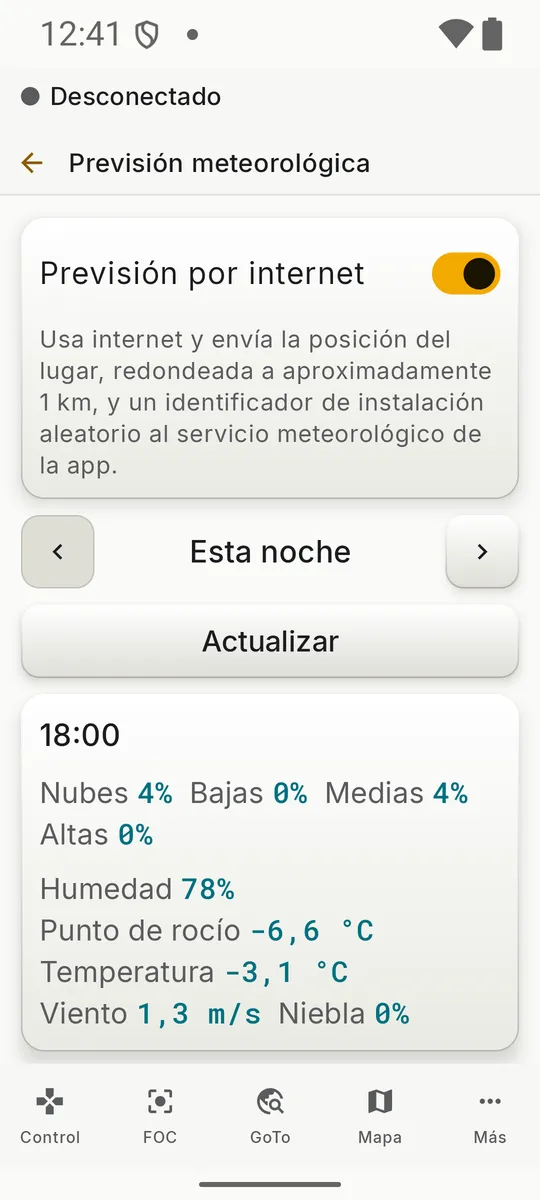
La página muestra la previsión del tiempo hora a hora para la noche, en el lugar elegido: nubes (bajas, medias y altas), humedad, punto de rocío, temperatura, viento y niebla. Los datos proceden de MET Norway, el servicio meteorológico noruego.
- «Previsión por internet» está desactivada por defecto. Activada, la app usa internet y envía al servicio meteorológico de la app la posición del lugar, redondeada a aproximadamente 1 km, y un identificador de instalación aleatorio. Nada más.
- Se necesita un lugar: sin él, la página dice «Crea o elige un lugar para ver la previsión».
- «Actualizada a las …» indica cuándo se leyó la previsión; «Actualizar» la vuelve a leer. Si el servicio no responde, ves «No actualizada: el servicio meteorológico no respondió» y la última previsión sigue visible.
- Si la previsión no cubre la noche, la página dice «Sin previsión para esta noche».
- El teléfono debe tener los servicios de Google Play (Android) para verificar la app. De lo contrario, la página dice «Previsión no disponible en este dispositivo».
Con la previsión activada, en el Plan de la noche y en Noche y Luna aparece una fila «Nubes …». La previsión es una función Pro; consulta más abajo.
Sensor meteorológico
La página lee el sensor ambiental de la montura, si dispone de él. En las versiones anteriores se llamaba «Meteo».
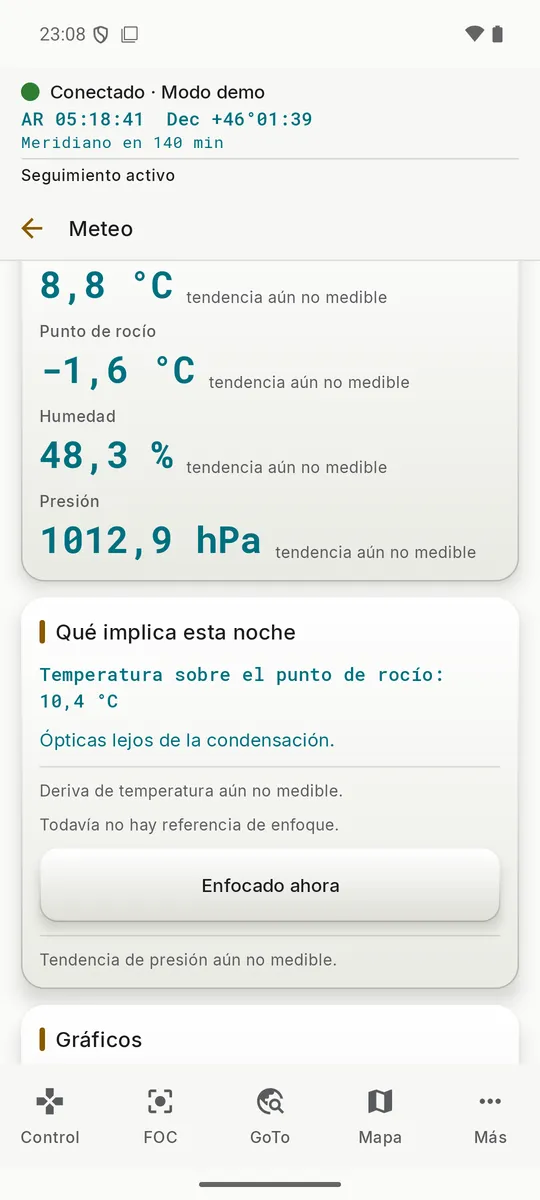
- Valores actuales: temperatura, punto de rocío, humedad y presión, con su tendencia por hora.
- Qué implica esta noche: cuántos grados faltan para el punto de rocío, con el aviso «Condensación inminente: sube la cinta calentadora.» cuando el margen baja demasiado. Después de enfocar, toca «Enfocado ahora»: la app te avisará cuando la temperatura haya cambiado lo suficiente como para volver a enfocar. Muestra también la variación de la presión en las últimas 3 horas.
- Gráficos: temperatura y punto de rocío, humedad y presión en 1, 6, 24 o 72 horas.
- Ajustes: los umbrales de alarma y aviso de condensación, y el umbral de reenfoque.
La app registra una muestra por minuto mientras estás conectado y guarda 72 horas por cada perfil en el teléfono.
Las demás páginas
- Conexión: la misma página que se abre al iniciar la app.
- Home y aparcado: sensores de home, desfases, búsqueda de home al arranque y posición de aparcado.
- Montura: tipo de montura, velocidad de desplazamiento, compensación y frecuencia de seguimiento, zumbador.
- Límites y salto: límites de horizonte, cenit y meridiano, salto automático y lado del pilar preferido.
- Corrección de error periódico: graba y reproduce la curva PEC.
- Backlash: holgura mecánica de los dos ejes.
- Motores y ejes: parámetros de los controladores y de los ejes. Casi todos los cambios surten efecto tras reiniciar el controlador.
- Avanzado: origen de las coordenadas, reinicio del controlador y borrado de todos los ajustes de la montura.
- Acerca de y créditos: versión, «Novedades de esta versión» y créditos de datos y bibliotecas. En Android también aparece «Valorar la app».
Las páginas que modifican la configuración de la montura piden confirmación en cada escritura.
Una noche habitual, paso a paso
- Antes de salir. Prueba la app en modo demo si es tu primera vez. Activa en Más → Aplicación el tema que vayas a usar, por ejemplo «Noche».
- En el campo. Monta y enciende la montura, conecta el teléfono a su WiFi y toca «Conectar» en el perfil.
- Fecha, hora y lugar. Si aparece un aviso debajo de la barra de estado, toca «Configurar» y sincroniza la fecha, la hora y el lugar desde el teléfono. Sin datos correctos, cualquier GoTo fallará el objetivo.
- Lugar. La primera vez en un sitio nuevo, guarda el lugar en Más → Lugares de observación y añade los árboles y edificios que tapen el cielo.
- La oscuridad. Abre Noche y Luna: verás cuándo empieza la oscuridad astronómica y si la Luna molesta.
- Alineación. Lleva la montura a home, desapárcala y realiza la alineación por estrellas desde Más → Alinear.
- Qué observar. Prepara el Plan de la noche o, en GoTo, activa «Esta noche»: tendrás los objetos que superan los 20° durante la oscuridad, ordenados por hora. Abre la ficha para consultar su culminación y su ventana de visibilidad. Marca con la estrella los que quieras volver a encontrar.
- Apuntar. Toca «GoTo» en la ficha. La app pasa al Mapa y sigue al telescopio. Corrige con el pad y sincroniza si hace falta.
- Durante la noche. Vigila Sensor meteorológico para controlar la condensación y el enfoque.
- Fin. Toca «Aparcar» en Control y luego «Desconectar».
Ajustes de la aplicación
Más → Aplicación reúne los ajustes del teléfono. Funciona también sin conexión.
Tema y brillo
«Tema» ofrece «Claro», «Oscuro», «Noche» y «Auto». «Auto», seleccionado por defecto, sigue el tema del teléfono. «Noche» tiñe toda la app de rojo para no perder la adaptación a la oscuridad. Con «Noche» aparece «Atenuación del modo noche»: valores bajos mantienen el detalle, y valores altos protegen mejor la visión nocturna.
Idioma y tamaño
- Idioma: Auto, English, Italiano, Français, Español, Português, Deutsch. «Auto» sigue el idioma del teléfono. En iOS, el nuevo idioma se aplica la próxima vez que abras la app.
- Tamaño de la app: «Normal», «Grande» o «Máx». Amplía el texto y los botones en toda la app, además del tamaño elegido en el teléfono.
Conexión
- Mantener la conexión activa con la pantalla apagada, activado por defecto. En Android mantiene una notificación y el WiFi activos mientras la montura está conectada, de modo que la sesión sobrevive al bloqueo de la pantalla. En iOS el sistema cierra las conexiones de las apps en segundo plano: con el interruptor activado, la app mantiene la pantalla encendida mientras está conectada.
- Preguntar antes de mover la montura, activado por defecto: Aparcar, ir a Home, salto de meridiano, volver al objetivo y Sync piden confirmación.
- Ángulo horario / Distancia al meridiano: cómo muestra la barra de estado la distancia al meridiano, en minutos, horas y minutos o grados.
- Solo Android: el estado de la optimización de batería y «Solicitar exención». En algunos teléfonos también hay que excluir la app del ahorro de energía del fabricante.
Protección de la configuración
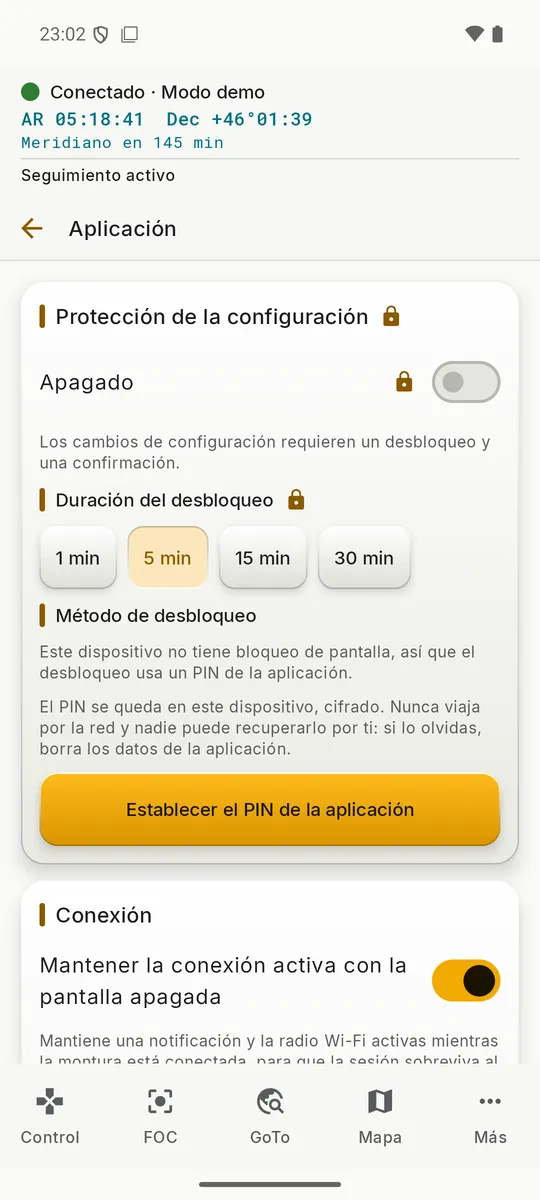
Con «Protección de la configuración» activada, los cambios en la configuración de la montura requieren desbloqueo y confirmación. El desbloqueo utiliza la huella, el reconocimiento facial o el bloqueo de pantalla del teléfono. Si el teléfono no tiene bloqueo de pantalla, configuras un PIN de la app de 4 a 6 dígitos.
«Duración del desbloqueo» define cuántos minutos permanece desbloqueada: 1, 5, 15 o 30.
El PIN queda guardado en el teléfono, cifrado, y nadie puede recuperarlo. Si lo olvidas, tendrás que borrar los datos de la app.
Log de diagnóstico
El log de diagnóstico resulta útil cuando algo falla y quieres enviar los detalles al desarrollador.
- Ve a Más → Aplicación, o a Acerca de y créditos, y activa «Log de diagnóstico». Está desactivado por defecto.
- Repite la operación que no funciona.
- Toca «Exportar log» para compartirlo con la app que prefieras, o «Guardar log» para guardarlo en una carpeta.
El log contiene los comandos intercambiados con la montura y los errores, por lo que puede incluir las coordenadas del lugar configuradas en la montura. Permanece en la memoria de la app, con un tamaño máximo, y solo sale del teléfono si lo compartes tú. «Borrar log» lo elimina.
Para informar de un problema, utiliza el formulario de contacto de la app y describe qué ocurre: te respondemos por correo electrónico y, si hace falta, te pedimos el log para que lo envíes respondiendo a ese correo.
Funciones Pro
Todas las funciones necesarias para usar la montura siguen siendo gratuitas. A partir del 1 de marzo de 2027, algunas funciones avanzadas requerirán un desbloqueo Pro, mediante una compra única dentro de la app y sin suscripción:
- Mapa del cielo;
- alineación guiada por estrellas;
- corrección de error periódico (PEC);
- Plan de la noche, con los avisos;
- Previsión meteorológica;
- Sensor meteorológico, con el historial y los gráficos;
- ajustes avanzados de Motores y ejes;
- Backlash de la montura;
- Rotador;
- compensación térmica y posiciones guardadas del enfocador;
- favoritos y recientes en GoTo.
Hoy en día estas funciones se pueden usar libremente. En sus páginas aparece una línea roja que indica «Función Pro, de pago desde el 1 de marzo de 2027». En modo demo siguen siendo siempre utilizables.
Privacidad
La app no tiene cuentas, publicidad ni estadísticas de uso. Los perfiles, los ajustes, los lugares de observación con sus obstáculos, los favoritos, el plan de la noche, el historial del sensor meteo y el log permanecen en el teléfono. Los comandos, la fecha, la hora y el lugar van directamente del teléfono a la montura. La ubicación del teléfono solo se lee cuando tú lo pides, por ejemplo con «Sincronizar sitio desde el GPS» o «Donde estoy ahora». El mapa y «Buscar un lugar» de «Nuevo lugar» usan Google en Android y Apple en iOS. Si activas «Previsión por internet», la app envía al servicio meteorológico la posición del lugar, redondeada a aproximadamente 1 km, y un identificador de instalación aleatorio.
Encontrarás los detalles en la política de privacidad.
Problemas frecuentes
La conexión no se inicia
- Comprueba que el teléfono esté conectado a la red WiFi de la montura y que la montura esté encendida.
- Si la app muestra «Conexión no vinculada al Wi-Fi. Desactiva los datos móviles.», desactiva los datos móviles: algunos teléfonos envían el tráfico por la red móvil cuando el WiFi no tiene internet.
- Si tienes una VPN activa, desactívala o excluye la red local de la VPN.
- «Nada responde en … puerto …»: ninguna montura responde en esa dirección. Comprueba la dirección y el puerto.
- «El puerto … no responde» o «La montura cerró el puerto … antes de responder»: otra app está usando ese puerto. Cierra la otra app o elige otro puerto en el perfil.
- «No se pudo resolver el nombre …»: escribe la dirección IP en lugar del nombre.
- Si «Escanear red» no encuentra nada, introduce la dirección IP manualmente. En redes grandes, la búsqueda prueba solo una parte de las direcciones y te lo indica.
Permiso de red local
- iOS: la primera búsqueda solicita el permiso de red local. Si lo denegaste, la app no ve la montura. Actívalo en Ajustes → Privacidad y seguridad → Red local.
- Android 17: Android solicita el permiso de red local en la primera conexión WiFi. Si lo denegaste, la app muestra «Falta el permiso de red local». Concede «Dispositivos cercanos» a la app en los ajustes de Android y vuelve a intentarlo.
- Bluetooth en Android: sin el permiso «Dispositivos cercanos», la app no ve los dispositivos emparejados.
La conexión se pierde con la pantalla apagada
En Android, activa «Mantener la conexión activa con la pantalla apagada» en Más → Aplicación y toca «Solicitar exención» de la optimización de batería. Si sigue perdiéndose, excluye la app también del ahorro de energía del fabricante del teléfono. Si denegaste las notificaciones, la conexión sigue activa, pero no podrás detenerla desde el panel de notificaciones.
GoTo y Sync rechazados: ajustes no válidos
Si la montura indica «Ajustes no válidos o memoria defectuosa: GoTo y Sync rechazados. Reinicia y revisa la configuración.», el controlador ha encontrado datos no válidos en su memoria (error 15 de OnStepX). Una causa frecuente son los pasos por vuelta del sinfín PEC sin actualizar o fuera de rango. Reinicia el controlador; si el error persiste, revisa la configuración de la montura.
La fuente de tiempo no responde
«La fuente de tiempo (GPS o reloj) no dio fecha y hora: envíalas desde este teléfono.» corresponde al error 14 de OnStepX. Mientras no reciba la fecha y la hora, el pad por debajo de 2× y el guiado no mueven la montura. Toca «Reenviar fecha y hora» en el aviso, o utiliza Fecha, hora y lugar.
Todos los GoTo fallan el objetivo
- Comprueba en Fecha, hora y lugar que la fecha, la hora, la zona horaria y las coordenadas coincidan con las del teléfono.
- Antes de la alineación, la montura debe estar realmente en la posición home.
- Un Sync sobre un objeto equivocado desplaza todos los GoTo posteriores. Lleva de nuevo la montura a home y repite la alineación.
Noche y Luna, Planetas o la ventana de visibilidad no muestran valores
Cuando estás conectado, estos cálculos usan el lugar y la hora de la montura: comprueba que tenga la fecha, la hora y el lugar configurados. Cuando estás desconectado, hacen falta un lugar guardado y la fila «Lugar: …» en la parte superior de la página.
La Previsión meteorológica no aparece
Comprueba que «Previsión por internet» esté activada, que el teléfono tenga internet y que exista un lugar: sin lugar, la página dice «Crea o elige un lugar para ver la previsión». Si el servicio meteorológico no responde, la página lo indica y muestra la última previsión con «No actualizada: el servicio meteorológico no respondió».
No encuentro una función
Usa «Buscar en ajustes» en la parte superior de Más. Busca también por palabras clave, por ejemplo «rocío», «salto» o «aparcado».