
Guida
Guida di Polar Mount Align
Cosa fa l’app
Polar Mount Align aiuta a stazionare manualmente la base di una montatura equatoriale. Il telefono prende il posto del telescopio nel morsetto: l’app ne legge inclinazione e direzione con i sensori e ti dice quanto girare le due viti della base, quella dell’altezza e quella dell’azimut, finché l’asse polare punta al polo celeste.
Funziona anche di giorno e quando il polo non si vede, perché non ha bisogno di stelle visibili. Non usa la fotocamera, non richiede un account e funziona senza connessione, in sei lingue.
Cosa non fa:
- non comanda la montatura e non muove i motori: le viti le giri tu;
- non sostituisce l’allineamento fine. L’app esegue il primo stazionamento, con un obiettivo realistico di circa ±0,5°. Lo stazionamento si affina poi con un metodo basato sulle stelle, come l’allineamento a due o più stelle, il plate solving o il cannocchiale polare;
- non certifica la precisione assoluta. Il risultato dipende dal telefono, da come è montato e dal riferimento del nord che usi. Ferro e motori della montatura possono disturbare la bussola: per questo l’app offre anche riferimenti del nord che non usano affatto la bussola.
Allineamento, livella, riferimento del nord, correzione della bussola, cielo e cannocchiale polare sono gratuiti e lo restano. Alcune funzioni accessorie, come più profili di montatura, più postazioni salvate e lo storico delle sessioni, passeranno a un acquisto una tantum: l’app lo indica nelle pagine interessate.
Cosa serve
- Una montatura equatoriale con viti di regolazione di altezza e azimut e un morsetto per slitta (per esempio Vixen).
- Un telefono Android o un iPhone con accelerometro e magnetometro. Il giroscopio serve per i riferimenti del nord indipendenti dalla bussola.
- Un supporto che tenga il telefono nel morsetto, disteso, ben fermo e parallelo all’asse polare, con il bordo superiore rivolto verso il polo. Va bene il braccio stampabile descritto più avanti.
- La tua posizione: dal GPS del telefono oppure inserita manualmente.
- Per la calibrazione: una livella o un altro strumento per mettere in bolla la base.
Come è fatta l’app
In basso ci sono cinque schede:
- Allinea: la schermata di lavoro, con tutto quello che serve per regolare la base.
- Livella: la calibrazione del supporto e del telefono.
- Cielo: il puntamento di una stella o di un pianeta con i sensori.
- Reticolo: il cannocchiale polare, con la posizione della Polare nel reticolo.
- Strumenti: posizione, calibrazione, riferimento del nord, aspetto, sessioni e le altre pagine.
In alto a destra c’è il pulsante del tema, che alterna in sequenza i temi Giorno, Scuro e Rosso. Il nome sul pulsante indica il tema che si attiva toccandolo.
Al primo avvio l’app mostra «Come si usa», un’introduzione illustrata che riassume la procedura. Puoi sfogliarla con «Avanti» o chiuderla con «Salta». In Strumenti → Guida trovi la guida illustrata completa, consultabile anche senza rete.
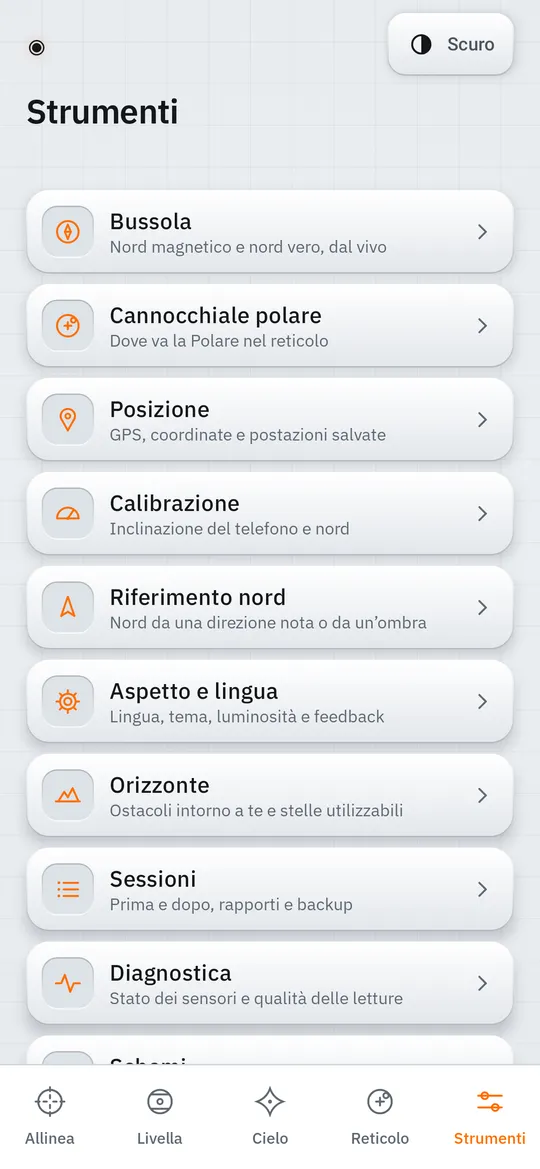
Il telefono sulla montatura
Il telefono sostituisce il telescopio. Per una misura corretta:
- Monta il supporto nel morsetto al posto del telescopio.
- Appoggia il telefono disteso, con lo schermo verso l’alto, parallelo all’asse polare e con il bordo superiore rivolto verso il polo.
- Porta la montatura nella posizione di riposo (Home): barra dei contrappesi verso il basso e morsetto parallelo all’asse polare. Blocca gli assi AR e DEC.
- Da qui in poi non toccare più il telefono né gli assi: si regolano solo le viti della base.
Se l’app segnala un’«Inclinazione trasversale» diversa da zero, il telefono è ruotato nel morsetto oppure la base non è in bolla.
Il braccio stampabile
Un telefono stretto in un morsetto d’acciaio si trova dentro il campo magnetico della montatura e la bussola può sbagliare di diversi gradi. Per questo esiste un braccio parametrico per slitta Vixen, realizzato per questa app, scaricabile e stampabile gratuitamente: allontana il telefono dal morsetto e si adatta a telefoni di misure diverse. Lo trovi in Strumenti → Guida («Modello 3D del braccio») e sulla pagina del modello su Printables.
L’asta del supporto
Sulla stessa pagina di Printables ci sono le due parti stampabili dell’asta del supporto: una base che si infila sul lato corto inferiore del supporto e un’asta che vi scorre dentro. Montata, l’asta è inclinata di 40° verso il bordo superiore del telefono, lontana dal vetro, e proietta la sua ombra sullo schermo. Serve a ricavare il nord vero dal Sole senza togliere il telefono dal morsetto (vedi Il riferimento del nord).
- Metti il telefono nel supporto.
- Infila la base sul lato corto inferiore del supporto, da dietro. Si aggancia al guscio del supporto, senza viti e senza toccare lo schermo.
- Fai scorrere il piede dell’asta nella sede inclinata della base, fino in fondo.
Se preferisci costruirla da te, usa un’asta dritta e rigida di circa 3 mm, che sporga di circa 190 mm, fissata al supporto (mai al telefono) a metà del lato corto inferiore, appena fuori dallo schermo. Deve essere inclinata di 40° rispetto alla perpendicolare allo schermo, verso il bordo superiore, e priva di inclinazione laterale: anche mezzo grado di inclinazione laterale può causare un errore in azimut di mezzo grado o più. La posizione lungo il lato non altera il calcolo, mentre l’angolo sì.
Misure, montaggio e uso dell’asta sono raccolti anche nella guida dell’asta in PDF, in inglese.
Prima configurazione
Queste operazioni si fanno una volta per ogni supporto. Le tarature restano salvate.
1. La posizione
In Strumenti → Posizione (o con «Acquisisci GPS» in Allinea) l’app cerca la posizione GPS. Sotto il pulsante vedi lo stato della ricerca: satelliti visibili e usati, tempo trascorso, precisione stimata. Se dopo trenta secondi non viene rilevata alcuna posizione, spostati dove il cielo è libero: la ricerca continua.
In alternativa inserisci latitudine (nord positiva), longitudine (est positiva) e quota, poi tocca «Salva e usa queste coordinate». La posizione diventa una postazione salvata, che ritrovi in «Postazioni salvate» e in Allinea alla voce «Postazione».
Su Android è necessaria la posizione precisa: se il telefono concede solo quella approssimativa, l’app apre le impostazioni per attivarla.
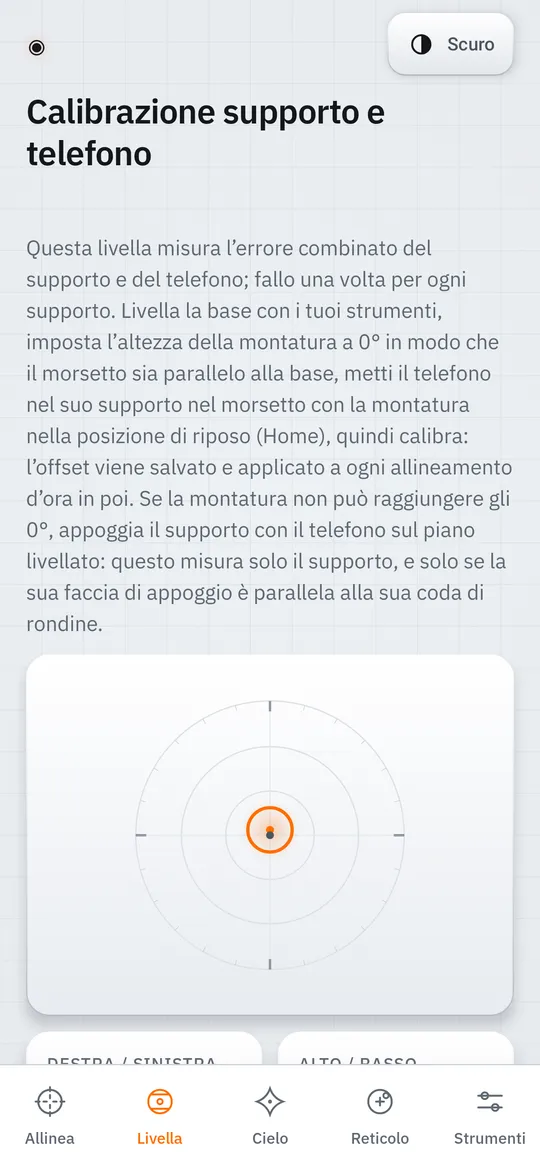
2. La calibrazione di supporto e telefono
La calibrazione nella scheda Livella misura l’errore combinato del supporto e del telefono. L’offset viene salvato e applicato a ogni allineamento successivo.
- Metti in bolla la base con i tuoi strumenti.
- Porta l’altezza della montatura a 0°, in modo che il morsetto sia parallelo alla base, con la montatura nella posizione di riposo (Home).
- Sistema il telefono nel suo supporto, montato nel morsetto.
- Aspetta che la lettura sia stabile, poi tocca «Calibra supporto e telefono» e conferma.
Se la montatura non arriva a 0°, appoggia il supporto con il telefono su un piano in bolla. Così misuri solo il supporto, ma la misura è valida solo se la sua faccia d’appoggio è parallela alla coda di rondine.
Usa un piano verificato con uno strumento indipendente: azzerare su un piano non in bolla nasconderebbe l’errore invece di correggerlo. Per ricominciare c’è «Reimposta calibrazione supporto».
3. Montaggio e profilo
In Strumenti → Calibrazione, nella sezione «1. Inclinazione e montaggio», attiva «Montaggio e posizione di riposo (Home) verificati» quando il telefono è montato come descritto sopra. Finché non lo fai, Allinea te lo ricorda.
Se usi più montature o più supporti, salva un profilo per ciascuno: in «Avanzate» dai un nome al profilo e tocca «Salva profilo della montatura». Il profilo conserva le tarature in uso: inclinazione, zero della livella, correzione della bussola. Quando cambi montatura, scegli il profilo da Allinea alla voce «Montatura» e le relative tarature vengono ripristinate.
Il riferimento del nord
Per calcolare l’azimut, l’app deve conoscere la direzione del nord vero. Il riferimento in uso è sempre indicato. Le opzioni si trovano in Strumenti → Riferimento nord oppure in Calibrazione, nella sezione «2. Nord e correzione bussola».
- «Bussola · WMM2025»: la bussola del telefono, corretta con il modello magnetico WMM2025, valido dal 2025 al 2029. È il metodo standard ed è sufficiente quando il telefono è lontano dal ferro della montatura.
- «Ombra solare»: il nord vero dall’ombra di un oggetto verticale, con il telefono fuori dal supporto.
- «Asta del supporto»: il nord vero dall’ombra dell’asta stampata, con il telefono già nel morsetto.
- «Direzione nota»: il nord da una linea di cui conosci l’azimut vero, misurato in modo indipendente.
Con un riferimento alternativo alla bussola attivo, l’azimut proviene dal giroscopio e la bussola non viene utilizzata. Il giroscopio però accumula un piccolo errore nel tempo e il riferimento si perde se l’app va in secondo piano o se cambi profilo: in quel caso va riacquisito. Per tornare alla bussola tocca «Torna alla bussola».
Il nord dall’ombra del Sole
Si usa di giorno, con il Sole fra 10° e 75° di altezza. Si fa una volta per quel telefono su quella montatura.
- Togli il telefono dal supporto. Metti un oggetto verticale su un piano orizzontale: un’asta, una gamba del treppiede.
- Scegli «Ombra solare». Appoggia il telefono in piano, con lo schermo verso l’alto, in modo che l’ombra vi passi sopra.
- Ruota il telefono finché l’ombra copre la riga nera, con la punta dell’ombra verso il bordo superiore dello schermo, in direzione opposta al Sole. «Telefono in piano» deve indicare «Sì».
- Attiva l’interruttore di conferma e tocca «Calibra il riferimento del nord», senza spostare il telefono.
- Rimetti il telefono nel supporto senza uscire dall’app: il giroscopio segue il movimento.
Se compare «Telefono al contrario», l’ombra era orientata nel verso sbagliato: ruota il telefono e riacquisisci il riferimento.
Il nord dall’asta del supporto
Si usa di giorno, con il Sole sopra i 10° e davanti allo schermo.
- Telefono nel morsetto, asta montata, montatura in posizione di riposo (Home).
- Tocca «Calibra il riferimento del nord» e scegli «Asta del supporto».
- Tocca «Mostra le righe». Se l’app lo chiede, abbassa l’asse polare all’angolo indicato.
- Ruota il treppiede per la regolazione grossolana, poi agisci sulla vite di azimut, finché l’ombra dell’asta è parallela alle righe.
- Tocca «L’ombra è sulle righe» senza toccare né il telefono né la montatura. Se avevi abbassato l’asse polare, rialzalo.
Quando l’asta non si può usare, l’app spiega il motivo: Sole sotto i 10° o dietro lo schermo, asse polare più inclinato di 80°, ombra troppo corta o fuori dal telefono, ombra che ruota troppo poco, oppure Sole così alto che l’ombra è parallela alle righe anche con l’azimut sbagliato. In questi casi usa il metodo Ombra solare o aspetta. La precisione dipende da quanto è dritta l’asta: lavorando vicino al mezzogiorno solare si riduce l’effetto di un eventuale errore nella sua inclinazione.
Salvare la correzione della bussola
Il riferimento acquisito con l’ombra, con l’asta o da una direzione nota serve anche a correggere la bussola una volta per tutte. Con il telefono nel morsetto, la base già vicina al polo e il riferimento ancora attivo, tocca «Salva la correzione della bussola per questa montatura» (in Allinea, sotto «Dettagli», o in Calibrazione). La correzione resta salvata anche dopo aver chiuso l’app ed entra nel profilo della montatura: nelle notti successive la bussola si corregge automaticamente e l’ombra non serve più.
La correzione vale per quella montatura e quel supporto, con il telefono nella stessa posizione. Se il campo magnetico misurato cambia molto rispetto alla taratura, l’app segnala che la correzione potrebbe non essere più valida.
Allineare la base passo per passo
- Monta il telefono e porta la montatura nella posizione di riposo (Home), con gli assi bloccati.
- Apri Allinea e controlla in alto la montatura e la postazione in uso.
- Se necessario, aggiorna la posizione con «Acquisisci GPS».
- Leggi le tre viste e gira le viti della base (vedi sotto).
- Quando il punto arancione è sulla croce, stringi le viti continuando a osservarlo e controlla che non si sposti.
- Togli le mani dalla montatura. Se il punto resta sulla croce, la base è allineata.
Quando la base resta centrata per qualche secondo, il titolo diventa «CENTRATO SECONDO I SENSORI». Se hai attivato i relativi avvisi in Aspetto e lingua, il telefono vibra o lo annuncia a voce.
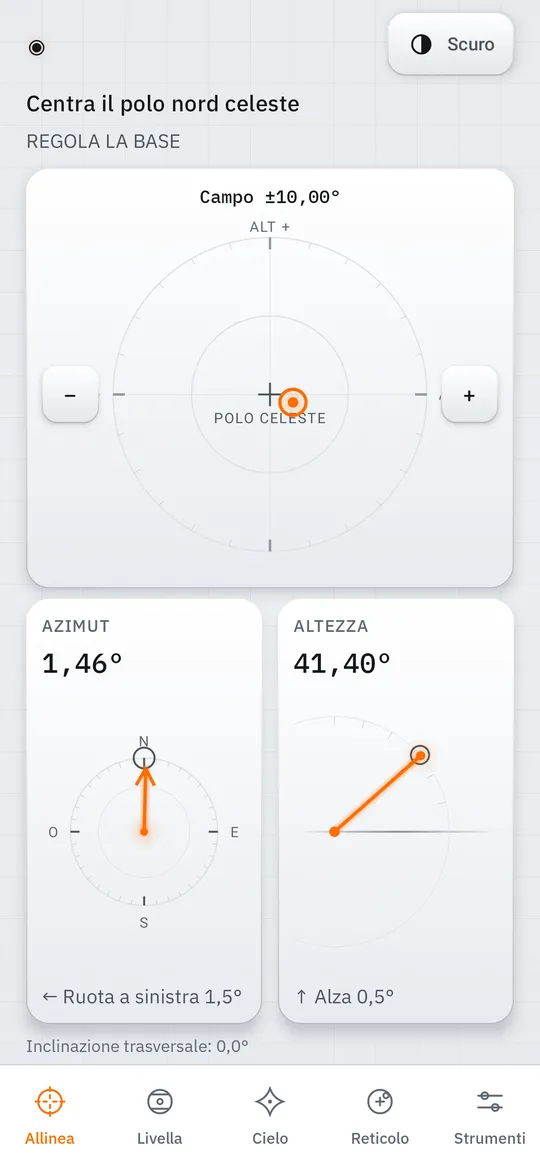
Leggere la schermata
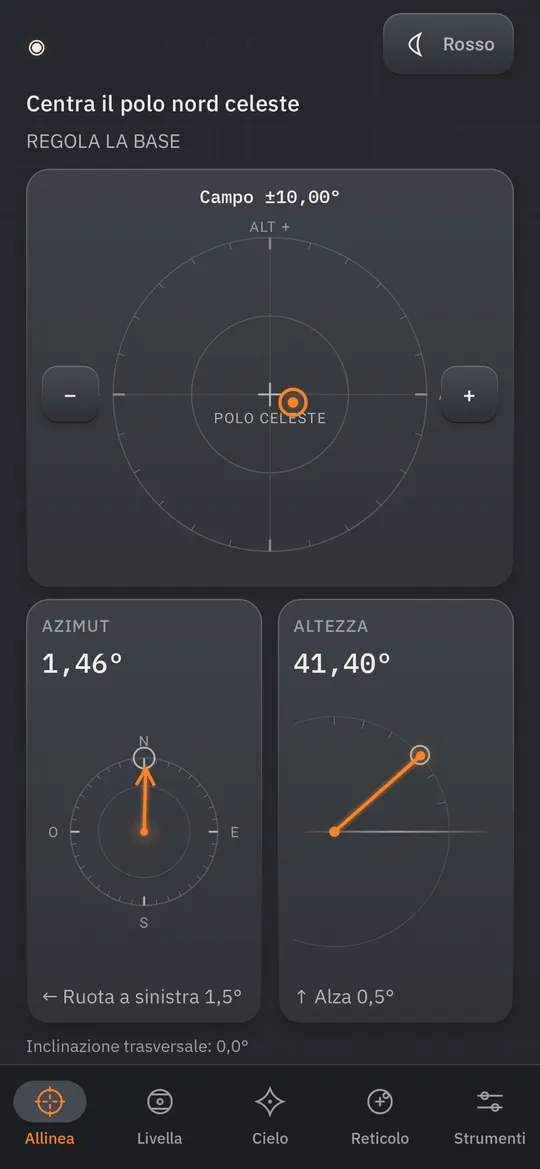
- Il titolo indica quale polo centrare («Centra il polo nord celeste», oppure quello sud nell’emisfero australe) e lo stato: «REGOLA LA BASE» mentre lavori, «CENTRATO SECONDO I SENSORI» alla fine.
- Il mirino in alto mostra la croce fissa del polo celeste e il punto arancione, che è l’asse misurato del telefono. «Campo» indica l’ampiezza della vista: parte da ±10° e cambia con − e +. Se il punto esce dal campo, una freccia sul bordo indica la direzione: premi − per allargare la vista.
- Il riquadro Azimut è una bussola vista dall’alto: l’anello segna la direzione del polo, la freccia quella del telefono. Sotto c’è l’indicazione per la vite di azimut, per esempio «← Ruota a sinistra 1,5°».
- Il riquadro Altezza mostra di lato l’inclinazione del telefono (linea continua) e l’altezza da raggiungere (anello). Sotto c’è l’indicazione per la vite di altezza, per esempio «↑ Alza 0,5°».
Le tre viste sono sempre visibili, anche lontano dal bersaglio. Per errori grandi orienta prima tutto il treppiede verso il polo: le viti di regolazione fine hanno una corsa limitata. Non ruotare mai AR o DEC.
Sotto le viste, «Dettagli» mostra il riferimento in uso, la bussola, il campo magnetico misurato e quello atteso, la correzione della bussola e la distanza dal polo. Gli eventuali avvisi compaiono qui sotto: leggili prima di fidarti del risultato.
Mentre giri le viti puoi toccare «Blocca i comandi durante la regolazione», così un tocco accidentale non modifica nulla. «Sblocca i comandi» li riattiva.
Registrare la sessione
Se vuoi tenere traccia del risultato:
- Prima di regolare, tocca «Registra prima della regolazione»: l’app memorizza la lettura iniziale.
- Regola la base e stringi le viti, poi tocca «Salva dopo il serraggio». Puoi aggiungere le «Note della sessione».
La sessione contiene data, postazione, coordinate, misure prima e dopo la regolazione e riferimento del nord utilizzato. La ritrovi in Strumenti → Sessioni. «Annulla registrazione» scarta la lettura iniziale.
Livella
La scheda Livella mostra anche una livella a bolla su due assi, destra-sinistra e alto-basso, utile per controllare il supporto. La bolla diventa affidabile solo dopo la calibrazione: finché non la esegui, l’app lo segnala.
Cielo
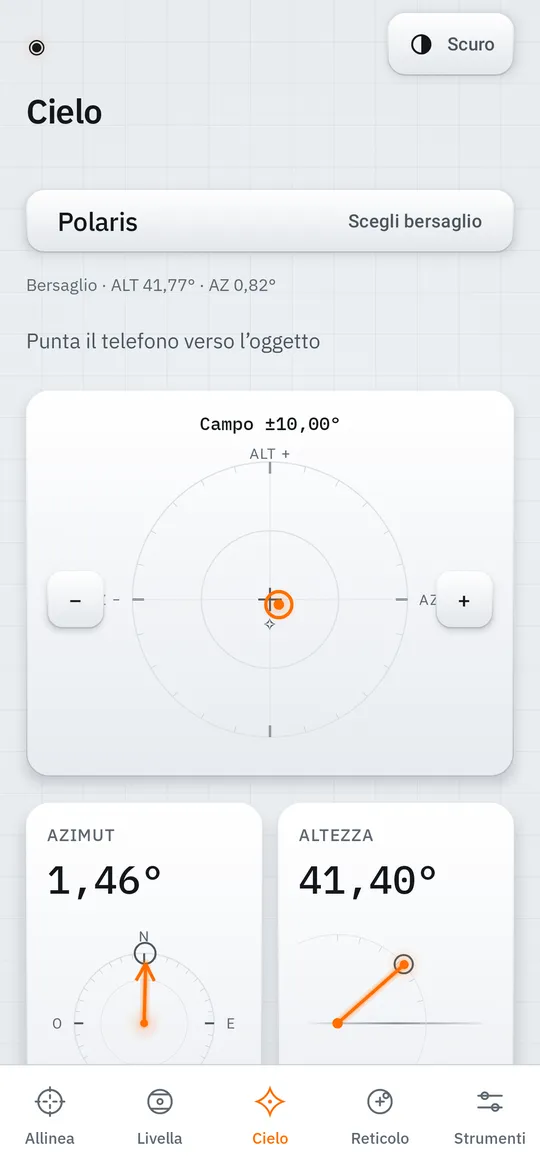
La scheda Cielo serve a puntare il telefono verso una stella o un pianeta. Tocca «Scegli bersaglio» e cerca per nome, numero HIP o HYG oppure per costellazione, tra le 119.625 stelle del catalogo incluso nell’app. Puoi filtrare con «Solo bersagli sopra l’orizzonte», «Solo preferiti» e «Limite di magnitudine», e aggiungere una stella ai preferiti.
La croce fissa è l’oggetto, il punto mobile è il bordo superiore del telefono. Le coordinate sono calcolate in base alla tua posizione e all’ora del telefono. Le altezze sono geometriche, senza rifrazione atmosferica, e il puntamento si basa solo sui sensori, non su una conferma ottica. La scheda dell’oggetto mostra anche alba, tramonto, crepuscoli e i passaggi della Luna nelle 24 ore successive.
Cielo è una modalità separata: spostare la base per puntare una stella altera lo stazionamento polare. Per lo stazionamento torna alla scheda Allinea. Non guardare mai il Sole attraverso ottiche prive di un filtro solare adeguato.
Cannocchiale polare
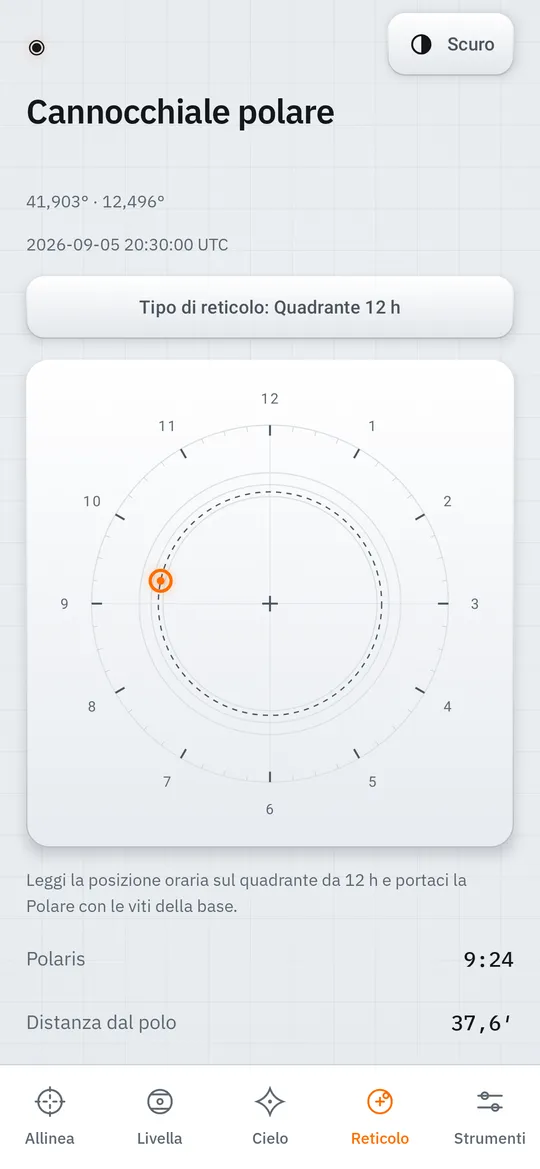
La scheda Reticolo (anche in Strumenti → Cannocchiale polare) mostra dove deve trovarsi la Polare nel reticolo del tuo cannocchiale polare, in base alla tua posizione e all’ora del telefono. Nell’emisfero sud il riferimento è Sigma Octantis.
- Controlla che data e ora del telefono siano corrette: il reticolo si aggiorna con l’orologio del dispositivo.
- In «Tipo di reticolo» scegli il modello più vicino al tuo: Quadrante 12 h, Quadrante 24 h, Campo stellare, Anelli e orologio, Costellazioni guida, Tre stelle, Scala lineare. Per alcune famiglie l’elenco cita le montature che le usano.
- Scegli l’orientamento dell’immagine: «Capovolta (180°)» per un tipico cannocchiale polare a visione diretta, «Immagine raddrizzata» o «Immagine speculare» solo se corrispondono alla tua ottica.
- Con le viti di altezza e azimut della base porta la Polare nella posizione indicata.
Sono schemi generici, non copie delle incisioni dei produttori: per ruotare il reticolo e usare le tacche degli anni segui il manuale del tuo cannocchiale. Lo stazionamento ottico richiede stelle visibili e un cannocchiale polare collimato con l’asse AR.
Temi: Giorno, Scuro e Rosso
L’app ha tre temi:
- «Giorno»: chiaro, per lavorare alla luce del Sole.
- «Scuro»: fondo scuro, per il crepuscolo.
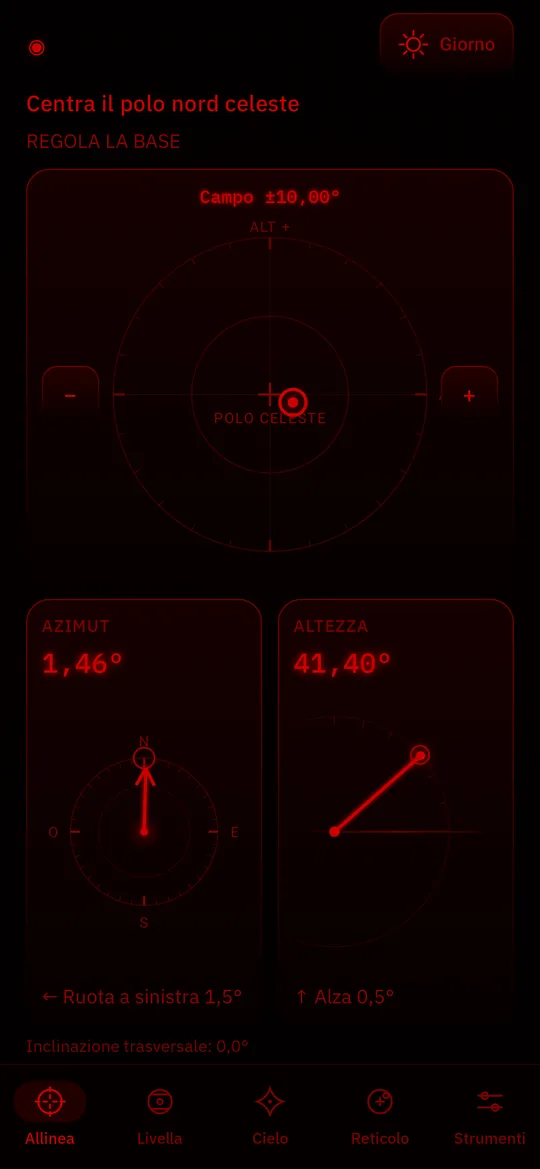
- «Rosso»: rosso su nero, per non perdere l’adattamento al buio. In Aspetto e lingua regoli la luminosità dello schermo e l’intensità del rosso.
Con «Auto», scelto in Aspetto e lingua, l’app usa il tema Rosso quando il Sole è più di 6° sotto l’orizzonte della tua posizione e il tema Giorno nelle altre ore. Il pulsante in alto a destra cambia tema in qualsiasi momento.
Impostazioni
Aspetto e lingua
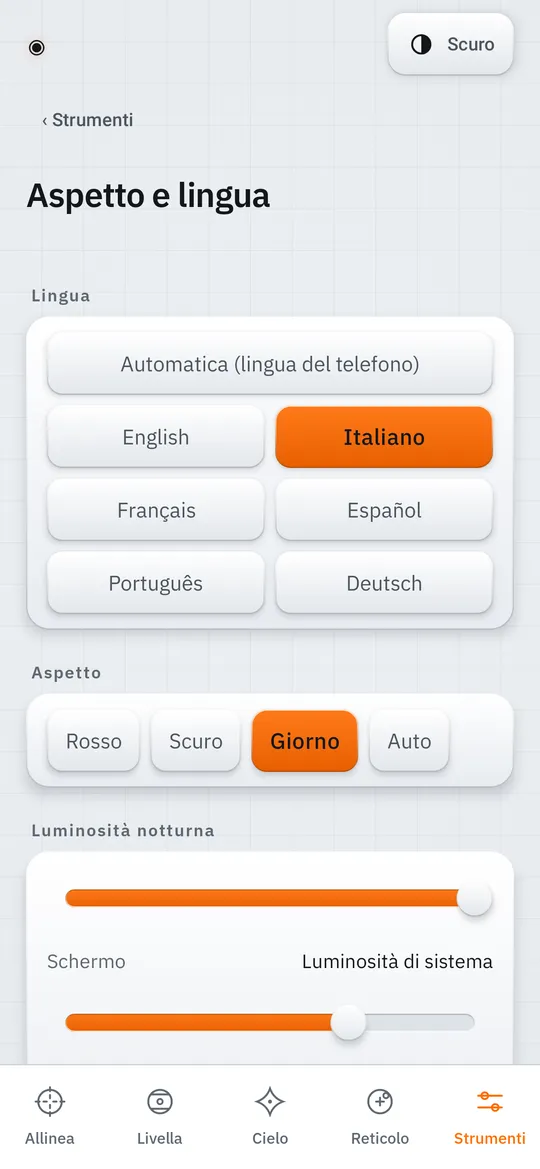
- «Lingua»: «Automatica (lingua del telefono)» oppure una delle sei lingue dell’app.
- «Aspetto»: Rosso, Scuro, Giorno o Auto.
- «Luminosità notturna»: luminosità dello schermo e «Intensità del rosso». «Ripristina luminosità leggibile» ripristina valori di sicurezza se lo schermo è diventato troppo scuro.
- «Mantieni schermo acceso»: attivo per impostazione predefinita.
- «Vibra quando centrato» e «Conferma vocale quando centrato»: disattivati per impostazione predefinita. «Prova feedback» permette di testarli. La voce funziona solo se sul telefono è installata una voce offline per la lingua scelta.
- «Media lunga vicino al bersaglio»: estende la media delle letture quando sei vicino al polo, per ottenere un valore più stabile.
- «Animazioni»: attiva o disattiva le animazioni.
- «Tolleranza di centratura»: indica quanto vicino al polo deve trovarsi l’asse per essere considerato centrato. Valore predefinito: 0,5°.
- «Luce rossa dello schermo»: «Accendi il pannello rosso» trasforma una parte dello schermo in una piccola lampada rossa.
Le altre pagine di Strumenti
- «Bussola»: nord magnetico e nord vero in tempo reale, con declinazione e inclinazione magnetica misurata e attesa.
- «Orizzonte»: l’altezza degli ostacoli in 12 direzioni e l’«Altezza minima del bersaglio» (valore predefinito: 15°), usate per selezionare le stelle osservabili. «Ripristina orizzonte libero» azzera il profilo.
- «Diagnostica»: stato dei sensori, sorgente della direzione, campo magnetico, satelliti e qualità delle letture.
- «Schemi»: viste in tempo reale della base, di lato (altezza) e dall’alto (azimut).
- «Simulatore»: con «Abilita simulazione» puoi provare a centrare il bersaglio con letture simulate. La scritta SIMULAZIONE resta sempre visibile e la registrazione è disattivata.
- «Privacy e licenze»: l’informativa, le licenze dei dati e la cancellazione dei dati locali.
- «Le novità»: la finestra con le novità della versione. Si apre una volta dopo ogni aggiornamento e da qui la riapri quando vuoi.
Esportazione e backup
In Strumenti → Sessioni:
- «Esporta backup completo»: un file JSON con impostazioni, tarature, profili, postazioni e sessioni.
- «Esporta tutte le sessioni in CSV»: una tabella con una riga per sessione.
- «Importa backup»: consente di selezionare un file di backup e, con «Importa e sostituisci», sostituisce impostazioni, profili e sessioni. Esporta prima i dati attuali se vuoi conservarli.
Aprendo una sessione puoi usare «Esporta rapporto JSON», «Esporta rapporto leggibile» o «Elimina sessione». In Diagnostica, «Esporta diagnostica senza coordinate» prepara un file da allegare quando chiedi assistenza.
I file si salvano con il selettore di documenti del telefono, dove preferisci. Backup, rapporti e CSV contengono le coordinate, mentre la diagnostica no. Dopo aver importato un backup creato con un altro telefono o un altro supporto, ripeti la calibrazione nella scheda Livella.
Problemi e domande frequenti
Allinea chiede di impostare la posizione
Senza latitudine l’app non sa dove si trova il polo sopra il tuo orizzonte. Tocca «Acquisisci GPS» o inserisci le coordinate in Strumenti → Posizione.
Il GPS non trova la posizione
Spostati all’aperto, con il cielo libero: la ricerca continua da sola. Puoi sempre inserire le coordinate manualmente. Se il telefono usa una posizione simulata di sistema, l’app chiede di scegliere una postazione manuale.
Compare «Possibile interferenza magnetica» o «Bussola da calibrare o poco affidabile»
Il ferro della montatura o un motore disturbano la bussola. Allontana il telefono dal morsetto con il braccio stampabile, oppure ricava il nord dall’ombra o dall’asta e salva la correzione della bussola per questa montatura.
Il telefono indica una direzione quasi opposta al polo («Azimut opposto»)
Orienta prima la base verso l’anello che indica il polo. Se il bordo superiore del telefono è già rivolto da quella parte, controlla la bussola lontano dal metallo.
Il punto non si vede nel mirino
È fuori dal campo: premi − per allargare la vista e segui la freccia sul bordo.
Compare «Riferimento ausiliario scaduto»
Il giroscopio ha accumulato troppo errore, oppure l’app è andata in secondo piano. Riacquisisci il riferimento o torna alla bussola.
Allinea chiede di confermare il montaggio in Calibrazione
Attiva «Montaggio e posizione di riposo (Home) verificati» in Strumenti → Calibrazione, dopo aver controllato che il telefono sia montato come descritto in Il telefono sulla montatura.
Compare «Attendi che il telefono sia fermo»
Togli le mani dalla montatura e aspetta qualche secondo: le misure e le conferme richiedono una lettura stabile.
La conferma vocale non funziona
Il telefono non ha una voce offline per la lingua scelta. Installala nelle impostazioni di sintesi vocale del telefono oppure usa la vibrazione.
Ho cambiato telefono o supporto
Ripeti la calibrazione nella scheda Livella e, se usi la correzione della bussola, riacquisiscila: le tarature valgono per quel telefono in quel supporto.
Quanto è preciso il risultato?
I decimali mostrano la risoluzione numerica, non una precisione garantita. Considera ±0,5° un buon obiettivo e completa l’allineamento con un metodo basato sulle stelle.