
Guide
Guide de Polar Mount Align
Ce que fait l’application
Polar Mount Align vous aide à mettre manuellement en station la base d’une monture équatoriale. Le téléphone prend la place du télescope dans la platine : l’application mesure son inclinaison et sa direction à l’aide des capteurs et vous indique de combien tourner les deux vis de la base, celle de hauteur et celle d’azimut, jusqu’à ce que l’axe polaire pointe vers le pôle céleste.
Elle fonctionne aussi de jour et lorsque le pôle n’est pas visible, car elle n’a besoin d’aucune étoile visible. Elle n’utilise pas l’appareil photo, ne nécessite aucun compte et fonctionne hors ligne, en six langues.
Ce qu’elle ne fait pas :
- elle ne commande pas la monture et n’actionne pas les moteurs : c’est vous qui tournez les vis ;
- elle ne remplace pas l’alignement fin. L’application effectue la première mise en station, avec un objectif réaliste d’environ ±0,5°. La mise en station est ensuite affinée avec une méthode basée sur les étoiles, comme l’alignement sur deux étoiles ou plus, le plate solving ou le viseur polaire ;
- elle ne garantit pas une précision absolue. Le résultat dépend du téléphone, de la manière dont il est monté et de la référence du nord utilisée. Le fer et les moteurs de la monture peuvent perturber la boussole : c’est pourquoi l’application propose également des références du nord qui n’utilisent pas du tout la boussole.
La mise en station, le niveau, la référence du nord, la correction de la boussole, le ciel et le viseur polaire sont gratuits et le restent. Certaines fonctions complémentaires, comme plusieurs profils de monture, plusieurs sites d’observation enregistrés et l’historique des sessions, passeront à un achat unique : l’application l’indique dans les pages concernées.
Ce dont vous avez besoin
- Une monture équatoriale dotée de vis de réglage en hauteur et en azimut et d’une platine pour queue d’aronde (par exemple Vixen).
- Un téléphone Android ou un iPhone équipé d’un accéléromètre et d’un magnétomètre. Le gyroscope est nécessaire pour les références du nord indépendantes de la boussole.
- Un support qui maintient le téléphone dans la platine, à plat, bien immobile et parallèle à l’axe polaire, avec le bord supérieur orienté vers le pôle. Le bras imprimable décrit plus loin convient.
- Votre position : obtenue via le GPS du téléphone ou saisie manuellement.
- Pour l’étalonnage : un niveau à bulle ou un autre outil pour mettre la base de niveau.
Organisation de l’application
En bas se trouvent cinq onglets :
- Mise en station : l’écran de travail, avec tout ce qu’il faut pour régler la base.
- Niveau : l’étalonnage du support et du téléphone.
- Ciel : le pointage d’une étoile ou d’une planète à l’aide des capteurs.
- Réticule : le viseur polaire, avec la position de la Polaire dans le réticule.
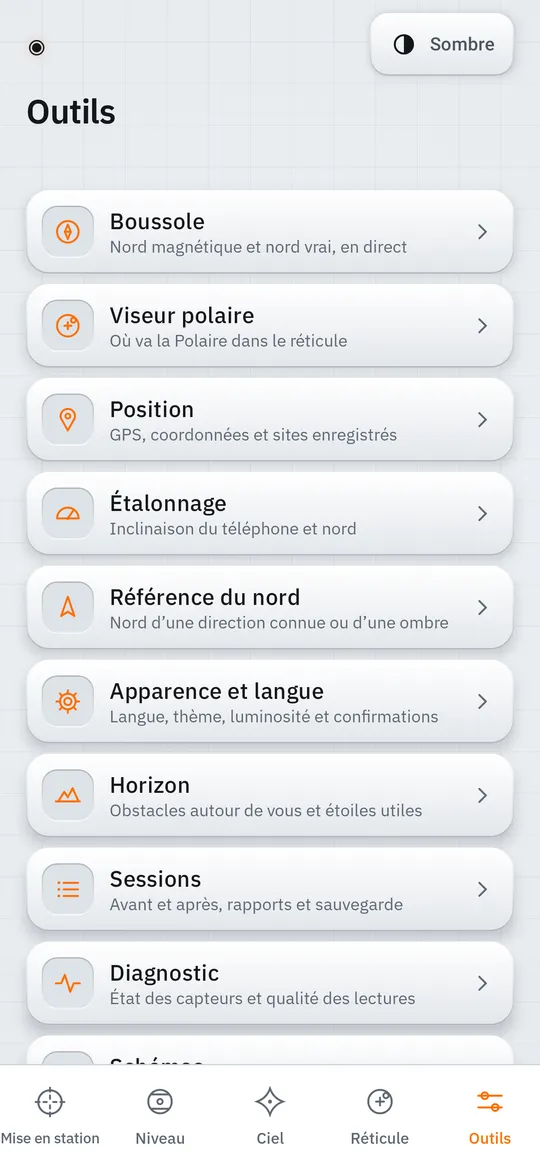
- Outils : position, étalonnage, référence du nord, apparence, sessions et les autres pages.
En haut à droite se trouve le bouton de thème, qui alterne dans l’ordre entre les thèmes Jour, Sombre et Rouge. Le nom affiché sur le bouton indique le thème qui s’active lorsque vous le touchez.
Au premier lancement, l’application affiche « Comment l’utiliser », une introduction illustrée qui résume la procédure. Vous pouvez la parcourir avec « Suivant » ou la fermer avec « Ignorer ». Dans Outils → Guide, vous trouvez le guide illustré complet, consultable même hors ligne.
Le téléphone sur la monture
Le téléphone remplace le télescope. Pour une mesure correcte :
- Montez le support dans la platine à la place du télescope.
- Posez le téléphone à plat, écran vers le haut, parallèle à l’axe polaire et bord supérieur orienté vers le pôle.
- Placez la monture en position de repos (Home) : barre de contrepoids vers le bas et platine parallèle à l’axe polaire. Verrouillez les axes AD et DEC.
- À partir de ce moment, ne touchez plus ni au téléphone ni aux axes : vous ne réglez plus que les vis de la base.
Si l’application signale une « Inclinaison latérale » différente de zéro, le téléphone a pivoté dans la platine ou la base n’est pas de niveau.
Le bras imprimable
Un téléphone serré dans une platine en acier se trouve dans le champ magnétique de la monture et la boussole peut présenter une erreur de plusieurs degrés. C’est pourquoi il existe un bras paramétrique pour queue d’aronde Vixen, conçu pour cette application, téléchargeable et imprimable gratuitement : il éloigne le téléphone de la platine et s’adapte à d’autres tailles de téléphone. Vous le trouverez dans Outils → Guide (« Modèle 3D du bras ») et sur la page du modèle sur Printables.
La tige du support
Sur la même page de Printables se trouvent les deux pièces imprimables de la tige du support : une base qui s’emboîte sur le petit côté inférieur du support et une tige qui coulisse à l’intérieur. Une fois montée, la tige est inclinée à 40° vers le bord supérieur du téléphone, à distance de la vitre, et projette son ombre sur l’écran. Elle sert à déterminer le nord vrai à partir du Soleil sans retirer le téléphone de la platine (voir La référence du nord).
- Placez le téléphone dans le support.
- Glissez la base sur le petit côté inférieur du support, par l’arrière. Elle se fixe à la coque du support, sans vis et sans toucher l’écran.
- Faites coulisser le pied de la tige dans le logement incliné de la base, jusqu’en butée.
Si vous préférez la fabriquer vous-même, utilisez une tige droite et rigide d’environ 3 mm, qui dépasse d’environ 190 mm, fixée au support (jamais au téléphone) au milieu du petit côté inférieur, juste en dehors de l’écran. Elle doit être inclinée de 40° par rapport à la perpendiculaire à l’écran, vers le bord supérieur, et sans inclinaison latérale : même un demi-degré d’inclinaison latérale peut causer une erreur d’azimut d’un demi-degré ou plus. La position le long du côté ne modifie pas le calcul, contrairement à l’angle.
Dimensions, montage et utilisation de la tige du support sont aussi rassemblés dans le guide PDF de la tige du support, en anglais.
Première configuration
Ces opérations s’effectuent une seule fois pour chaque support. Les étalonnages restent enregistrés.
1. La position
Dans Outils → Position (ou avec « Obtenir le GPS » dans Mise en station), l’application recherche la position GPS. Sous le bouton s’affiche l’état de la recherche : satellites visibles et utilisés, temps écoulé, précision estimée. Si aucune position n’est détectée au bout de trente secondes, déplacez-vous là où le ciel est dégagé : la recherche continue.
Sinon, saisissez la latitude (nord positive), la longitude (est positive) et l’altitude, puis touchez « Enregistrer et utiliser ces coordonnées ». La position devient un site d’observation enregistré, que vous retrouvez dans « Sites d’observation enregistrés » et dans Mise en station sous « Emplacement ».
Sur Android, la position précise est nécessaire : si le téléphone n’accorde que la position approximative, l’application ouvre les paramètres pour l’activer.
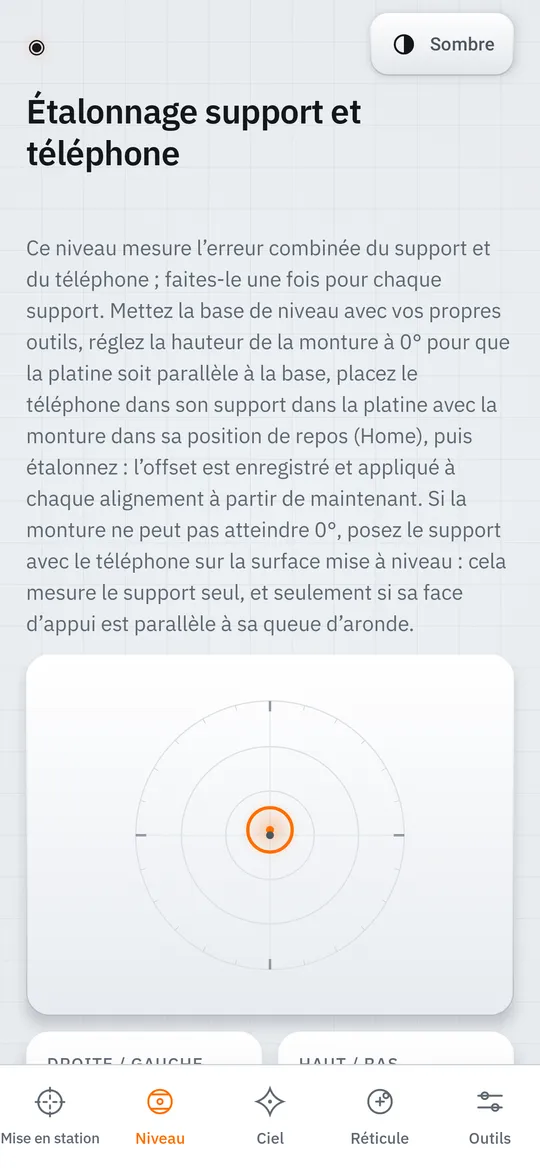
2. L’étalonnage du support et du téléphone
L’étalonnage dans l’onglet Niveau mesure l’erreur combinée du support et du téléphone. Le décalage est enregistré et appliqué à chaque alignement ultérieur.
- Mettez la base de niveau avec vos outils.
- Réglez la hauteur de la monture à 0° pour que la platine soit parallèle à la base, avec la monture en position de repos (Home).
- Installez le téléphone dans son support, monté dans la platine.
- Attendez que la lecture soit stable, puis touchez « Étalonner le support et le téléphone » et confirmez.
Si la monture ne descend pas jusqu’à 0°, posez le support avec le téléphone sur un plan de niveau. Vous ne mesurez ainsi que le support, mais la mesure n’est valable que si sa face d’appui est parallèle à la queue d’aronde.
Utilisez un plan vérifié à l’aide d’un instrument indépendant : effectuer une mise à zéro sur un plan qui n’est pas de niveau masquerait l’erreur au lieu de la corriger. Pour recommencer, utilisez « Réinitialiser l’étalonnage du support ».
3. Montage et profil
Dans Outils → Étalonnage, à la section « 1. Inclinaison et montage », activez « Montage et position de repos (Home) vérifiés » lorsque le téléphone est monté comme décrit ci-dessus. Tant que vous ne le faites pas, Mise en station vous le rappelle.
Si vous utilisez plusieurs montures ou plusieurs supports, enregistrez un profil pour chacun : dans « Avancé », donnez un nom au profil et touchez « Enregistrer le profil de montage ». Le profil conserve les étalonnages actifs : inclinaison, zéro du niveau, correction de la boussole. Lorsque vous changez de monture, choisissez le profil depuis Mise en station sous « Monture » et les étalonnages correspondants sont restaurés.
La référence du nord
Pour calculer l’azimut, l’application doit connaître la direction du nord vrai. La référence active est toujours indiquée. Les options se trouvent dans Outils → Référence du nord ou dans Étalonnage, à la section « 2. Nord et correction de la boussole ».
- « Boussole · WMM2025 » : la boussole du téléphone, corrigée avec le modèle magnétique WMM2025, valable de 2025 à 2029. C’est la méthode standard et elle suffit lorsque le téléphone est éloigné du fer de la monture.
- « Ombre solaire » : le nord vrai d’après l’ombre d’un objet vertical, avec le téléphone hors du support.
- « Tige du support » : le nord vrai d’après l’ombre de la tige imprimée, avec le téléphone déjà dans la platine.
- « Direction connue » : le nord d’après une ligne dont vous connaissez l’azimut vrai, mesuré de manière indépendante.
Lorsqu’une référence alternative à la boussole est active, l’azimut provient du gyroscope et la boussole n’est pas utilisée. Le gyroscope accumule toutefois une petite erreur avec le temps et la référence est perdue si l’application passe en arrière-plan ou si vous changez de profil : dans ce cas, elle doit être acquise de nouveau. Pour revenir à la boussole, touchez « Revenir à la boussole ».
Le nord à partir de l’ombre du Soleil
Cette méthode s’utilise de jour, avec le Soleil entre 10° et 75° de hauteur. Elle s’effectue une fois pour ce téléphone sur cette monture.
- Retirez le téléphone du support. Posez un objet vertical sur un plan horizontal : une tige, un pied de trépied.
- Choisissez « Ombre solaire ». Posez le téléphone à plat, écran vers le haut, de façon à ce que l’ombre passe dessus.
- Tournez le téléphone jusqu’à ce que l’ombre couvre la ligne noire, avec la pointe de l’ombre vers le bord supérieur de l’écran, dans la direction opposée au Soleil. « Téléphone à plat » doit indiquer « Oui ».
- Activez l’interrupteur de confirmation et touchez « Étalonner la référence du nord », sans déplacer le téléphone.
- Remettez le téléphone dans le support sans quitter l’application : le gyroscope suit le mouvement.
Si « Téléphone à l’envers » apparaît, l’ombre était orientée dans le mauvais sens : tournez le téléphone et acquérez de nouveau la référence.
Le nord à partir de la tige du support
Cette méthode s’utilise de jour, avec le Soleil au-dessus de 10° et face à l’écran.
- Téléphone dans la platine, tige montée, monture en position de repos (Home).
- Touchez « Étalonner la référence du nord » et choisissez « Tige du support ».
- Touchez « Afficher les lignes ». Si l’application le demande, abaissez l’axe polaire jusqu’à l’angle indiqué.
- Tournez le trépied pour le réglage grossier, puis agissez sur la vis d’azimut, jusqu’à ce que l’ombre de la tige soit parallèle aux lignes.
- Touchez « L’ombre est sur les lignes » sans toucher ni le téléphone ni la monture. Si vous aviez abaissé l’axe polaire, relevez-le.
Lorsque la tige ne peut pas être utilisée, l’application explique pourquoi : Soleil sous 10° ou derrière l’écran, axe polaire incliné à plus de 80°, ombre trop courte ou hors du téléphone, ombre qui tourne trop peu, ou encore Soleil si haut que l’ombre est parallèle aux lignes même avec un mauvais azimut. Dans ces cas, utilisez la méthode Ombre solaire ou attendez. La précision dépend de la rectitude de la tige : travailler près du midi solaire réduit l’effet d’une éventuelle erreur dans son inclinaison.
Enregistrer la correction de la boussole
La référence acquise avec l’ombre, avec la tige ou à partir d’une direction connue sert également à corriger la boussole une fois pour toutes. Avec le téléphone dans la platine, la base déjà proche du pôle et la référence encore active, touchez « Enregistrer la correction de la boussole pour cette monture » (dans Mise en station, sous « Détails », ou dans Étalonnage). La correction reste enregistrée même après avoir fermé l’application et rejoint le profil de montage : les nuits suivantes, la boussole se corrige automatiquement et l’ombre n’est plus nécessaire.
La correction vaut pour cette monture et ce support, avec le téléphone dans la même position. Si le champ magnétique mesuré change beaucoup par rapport à l’étalonnage, l’application signale que la correction pourrait ne plus être valable.
Aligner la base étape par étape
- Montez le téléphone et placez la monture en position de repos (Home), axes verrouillés.
- Ouvrez Mise en station et vérifiez en haut la monture et le site d’observation utilisés.
- Si nécessaire, mettez à jour la position avec « Obtenir le GPS ».
- Lisez les trois vues et tournez les vis de la base (voir ci-dessous).
- Lorsque le point orange est sur la croix, serrez les vis tout en continuant à l’observer et vérifiez qu’il ne bouge pas.
- Retirez vos mains de la monture. Si le point reste sur la croix, la base est alignée.
Lorsque la base reste centrée pendant quelques secondes, le titre devient « CENTRÉ SELON LES CAPTEURS ». Si vous avez activé les alertes correspondantes dans Apparence et langue, le téléphone vibre ou l’annonce vocalement.
Lire l’écran
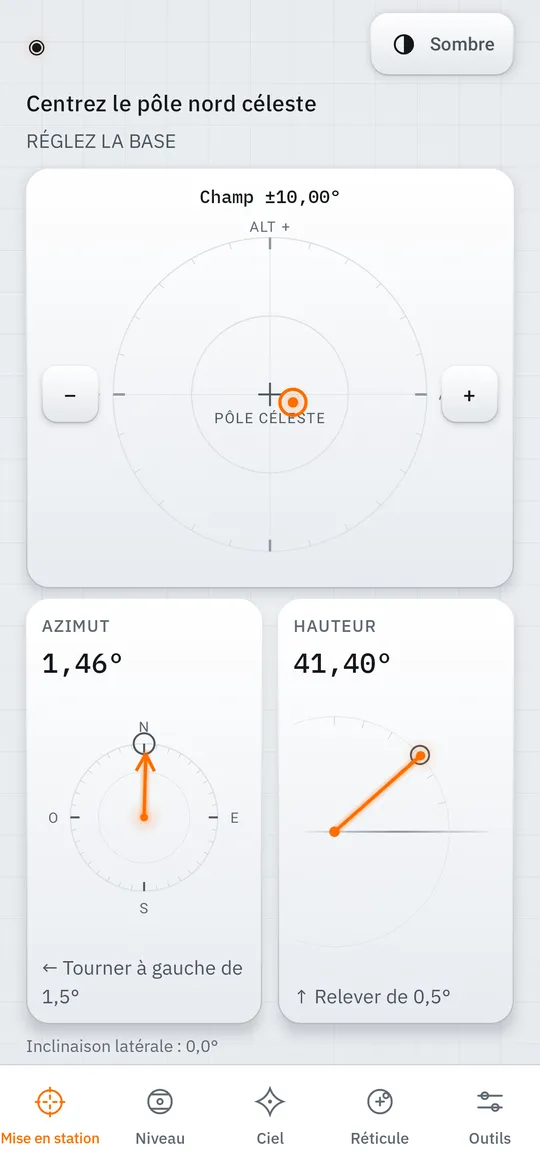
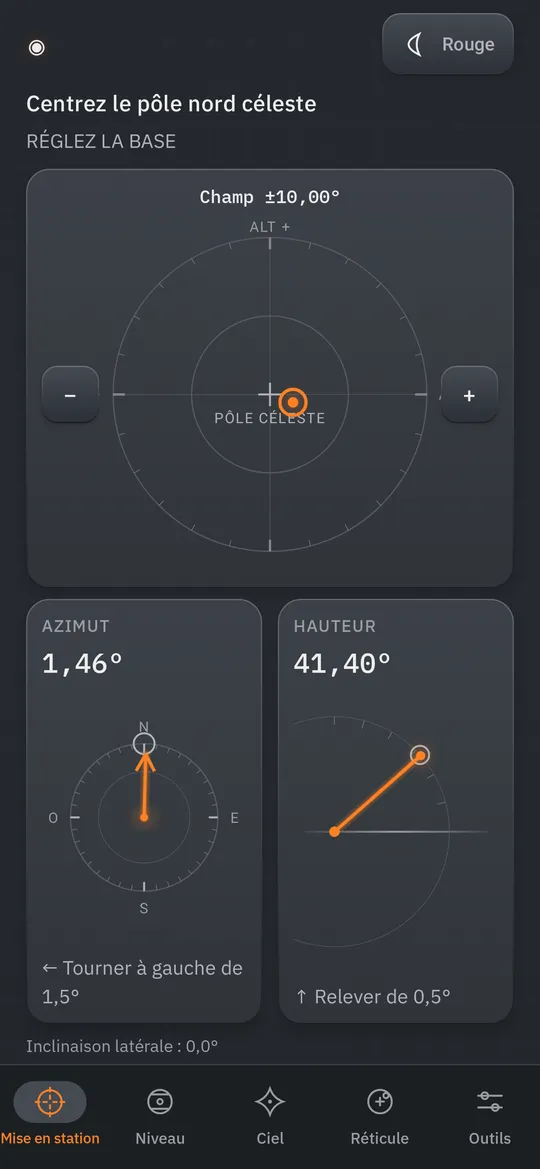
- Le titre indique quel pôle centrer (« Centrez le pôle nord céleste », ou le pôle sud dans l’hémisphère austral) et l’état : « RÉGLEZ LA BASE » pendant que vous travaillez, « CENTRÉ SELON LES CAPTEURS » à la fin.
- Le viseur en haut montre la croix fixe du pôle céleste et le point orange, qui est l’axe mesuré du téléphone. « Champ » indique l’étendue de la vue : elle commence à ±10° et se règle avec − et +. Si le point sort du champ, une flèche sur le bord indique la direction : appuyez sur − pour élargir la vue.
- Le cadre Azimut est une boussole vue de dessus : l’anneau marque la direction du pôle, la flèche celle du téléphone. En dessous figure l’indication pour la vis d’azimut, par exemple « ← Tourner à gauche de 1,5° ».
- Le cadre Hauteur montre de côté l’inclinaison du téléphone (trait continu) et la hauteur à atteindre (anneau). En dessous figure l’indication pour la vis de hauteur, par exemple « ↑ Relever de 0,5° ».
Les trois vues restent toujours visibles, même loin de la cible. Pour les grands écarts, orientez d’abord l’ensemble du trépied vers le pôle : les vis de réglage fin ont une course limitée. Ne tournez jamais les axes AD ou DEC.
Sous les vues, « Détails » affiche la référence utilisée, la boussole, le champ magnétique mesuré et celui attendu, la correction de la boussole et la distance par rapport au pôle. Les avertissements éventuels s’affichent en dessous : lisez-les avant de vous fier au résultat.
Pendant que vous tournez les vis, vous pouvez toucher « Verrouiller les commandes pendant le réglage », afin qu’un contact accidentel ne modifie rien. « Déverrouiller les commandes » les réactive.
Enregistrer la session
Si vous voulez conserver une trace du résultat :
- Avant de régler, touchez « Enregistrer avant le réglage » : l’application mémorise la mesure initiale.
- Réglez la base et serrez les vis, puis touchez « Enregistrer après le serrage ». Vous pouvez ajouter des « Notes de session ».
La session contient la date, le site d’observation, les coordonnées, les mesures avant et après réglage ainsi que la référence du nord utilisée. Vous la retrouvez dans Outils → Sessions. « Annuler l’enregistrement » efface la mesure initiale.
Niveau
L’onglet Niveau affiche également un niveau à bulle sur deux axes, droite-gauche et haut-bas, utile pour contrôler le support. La bulle ne devient fiable qu’après l’étalonnage : tant que vous ne l’effectuez pas, l’application le signale.
Ciel
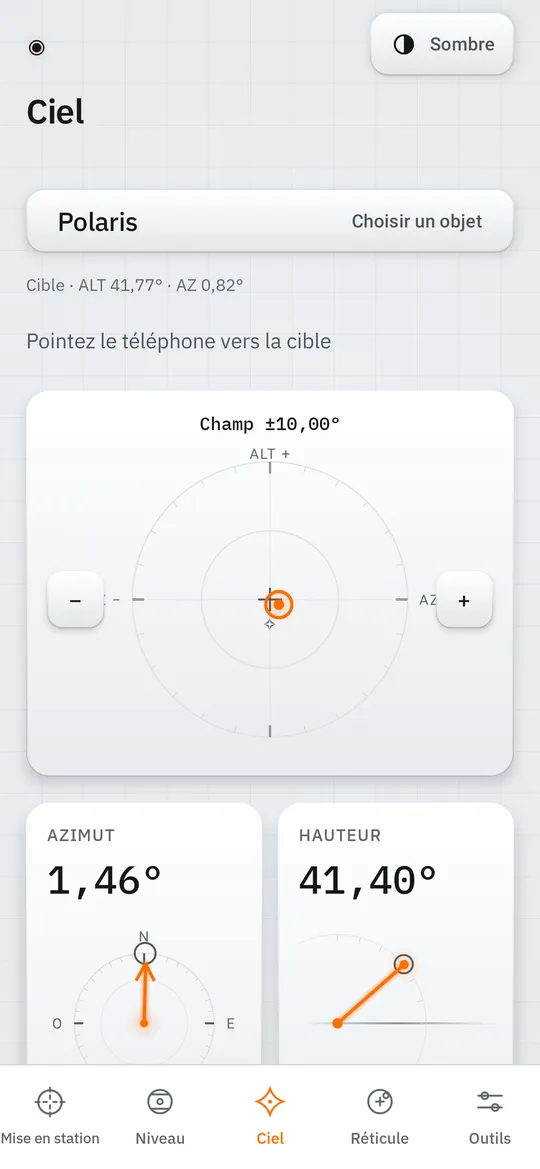
L’onglet Ciel sert à pointer le téléphone vers une étoile ou une planète. Touchez « Choisir un objet » et recherchez par nom, numéro HIP ou HYG ou par constellation, parmi les 119 625 étoiles du catalogue inclus dans l’application. Vous pouvez filtrer avec « Uniquement les cibles au-dessus de l’horizon », « Favoris uniquement » et « Magnitude limite », et ajouter une étoile aux favoris.
La croix fixe est l’objet, le point mobile est le bord supérieur du téléphone. Les coordonnées sont calculées selon votre position et l’heure du téléphone. Les hauteurs sont géométriques, sans réfraction atmosphérique, et le pointage repose uniquement sur les capteurs, sans confirmation optique. La fiche de l’objet indique aussi le lever, le coucher, les crépuscules et les passages de la Lune dans les 24 heures suivantes.
Ciel est un mode séparé : déplacer la base pour pointer une étoile modifie la mise en station polaire. Pour la mise en station, revenez à l’onglet Mise en station. Ne regardez jamais le Soleil à travers une optique dépourvue de filtre solaire adapté.
Viseur polaire
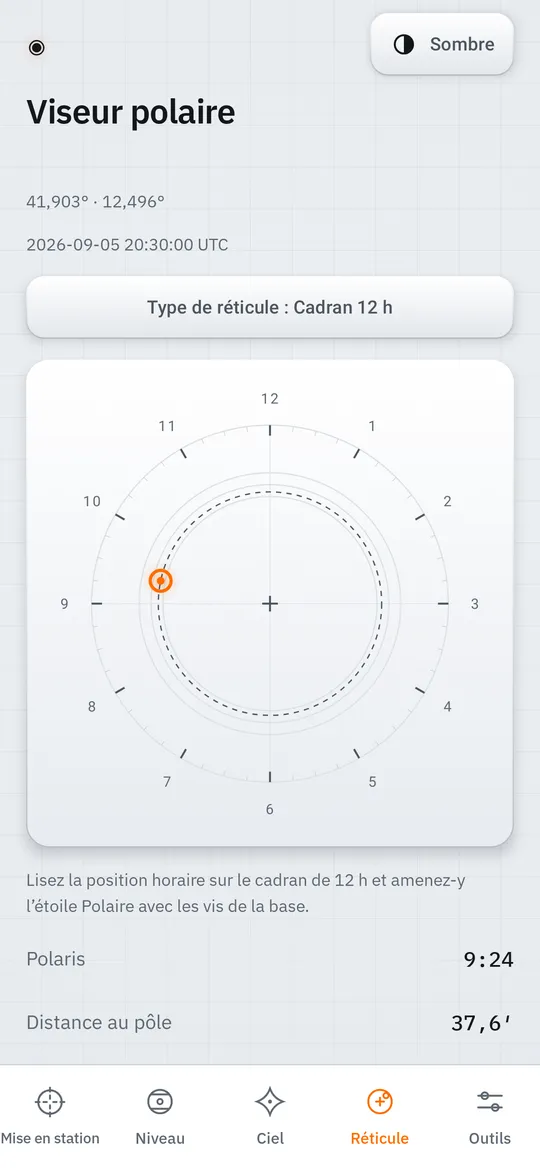
L’onglet Réticule (également dans Outils → Viseur polaire) montre où doit se trouver la Polaire dans le réticule de votre viseur polaire, selon votre position et l’heure du téléphone. Dans l’hémisphère sud, la référence est Sigma Octantis.
- Vérifiez que la date et l’heure du téléphone sont exactes : le réticule se met à jour avec l’horloge de l’appareil.
- Dans « Type de réticule », choisissez le modèle le plus proche du vôtre : Cadran 12 h, Cadran 24 h, Champ stellaire, Anneaux et horloge, Guide des constellations, Trois étoiles, Échelle linéaire. Pour certaines familles, la liste mentionne les montures qui les utilisent.
- Choisissez l’orientation de l’image : « Inversée (180°) » pour un viseur polaire typique à vision directe, « Image redressée » ou « Miroir gauche/droite » uniquement si elles correspondent à votre optique.
- Avec les vis de hauteur et d’azimut de la base, amenez la Polaire à la position indiquée.
Ce sont des schémas génériques, pas des copies des gravures des fabricants : pour orienter le réticule et utiliser les repères des années, suivez le manuel de votre viseur polaire. La mise en station optique exige des étoiles visibles et un viseur polaire collimaté avec l’axe AD.
Thèmes : Jour, Sombre et Rouge
L’application dispose de trois thèmes :
- « Jour » : clair, pour travailler à la lumière du Soleil.
- « Sombre » : fond sombre, pour le crépuscule.
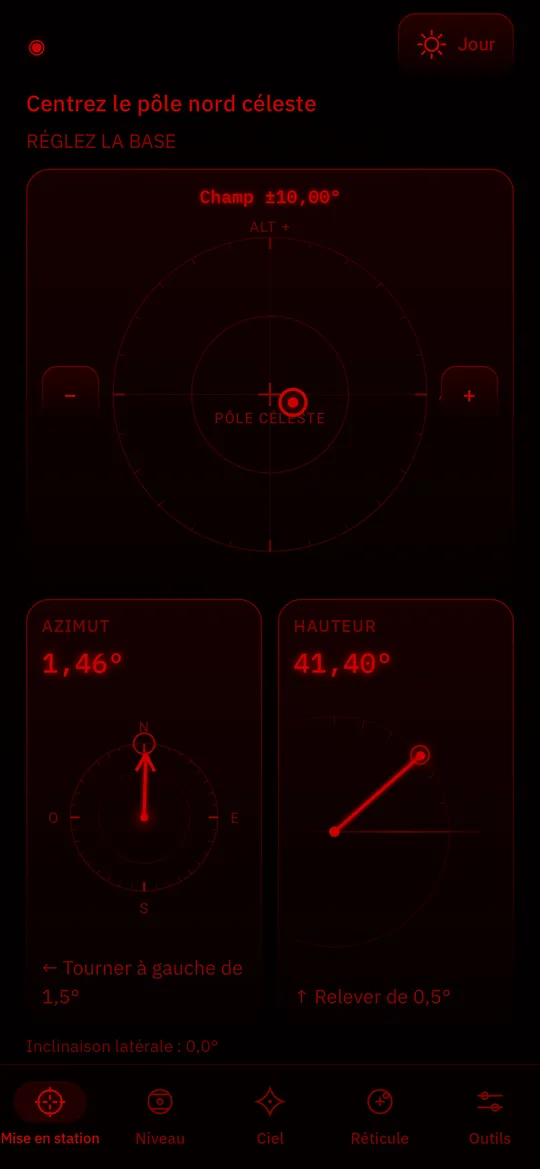
- « Rouge » : rouge sur noir, pour ne pas perdre l’adaptation à l’obscurité. Dans Apparence et langue, vous réglez la luminosité de l’écran et l’intensité du rouge.
Avec « Auto », choisi dans Apparence et langue, l’application utilise le thème Rouge lorsque le Soleil est à plus de 6° sous l’horizon de votre position et le thème Jour aux autres heures. Le bouton en haut à droite permet de changer de thème à tout moment.
Paramètres
Apparence et langue
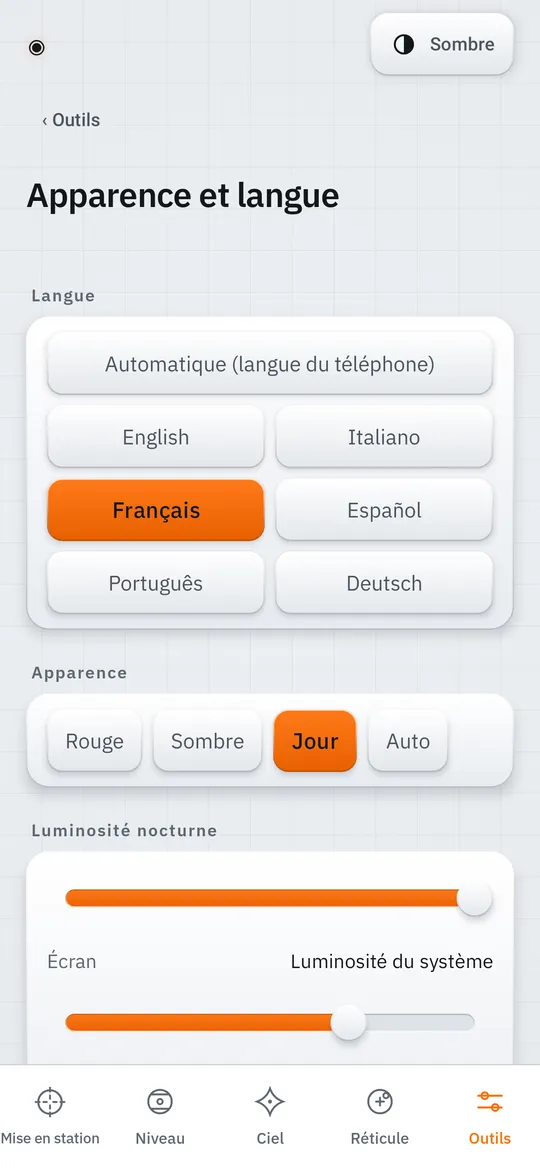
- « Langue » : « Automatique (langue du téléphone) » ou l’une des six langues de l’application.
- « Apparence » : Rouge, Sombre, Jour ou Auto.
- « Luminosité nocturne » : luminosité de l’écran et « Intensité du rouge ». « Rétablir une luminosité lisible » restaure des valeurs de sécurité si l’écran est devenu trop sombre.
- « Garder l’écran allumé » : activé par défaut.
- « Vibrer au centrage » et « Confirmation vocale au centrage » : désactivés par défaut. « Tester les confirmations » permet de les tester. La voix ne fonctionne que si une voix hors ligne pour la langue choisie est installée sur le téléphone.
- « Moyenne longue près de la cible » : étend la moyenne des mesures lorsque vous êtes proche du pôle, pour obtenir une valeur plus stable.
- « Animations » : active ou désactive les animations.
- « Tolérance de centrage » : indique à quelle proximité du pôle l’axe doit se trouver pour être considéré comme centré. Valeur par défaut : 0,5°.
- « Éclairage rouge de l’écran » : « Activer le panneau rouge » transforme une partie de l’écran en une petite lampe rouge.
Les autres pages d’Outils
- « Boussole » : nord magnétique et nord vrai en temps réel, avec déclinaison et inclinaison magnétique mesurée et attendue.
- « Horizon » : la hauteur des obstacles dans 12 directions et la « Hauteur minimale de la cible » (valeur par défaut : 15°), utilisées pour sélectionner les étoiles observables. « Rétablir un horizon dégagé » remet le profil à zéro.
- « Diagnostic » : état des capteurs, source de la direction, champ magnétique, satellites et qualité des mesures.
- « Schémas » : vues en temps réel de la base, de profil (hauteur) et de dessus (azimut).
- « Simulateur » : avec « Activer la simulation », vous pouvez vous exercer à centrer la cible à l’aide de mesures simulées. La mention SIMULATION reste toujours visible et l’enregistrement est désactivé.
- « Confidentialité et licences » : la politique de confidentialité, les licences des données et la suppression des données locales.
- « Les nouveautés » : la fenêtre qui affiche les nouveautés de la version. Elle s’ouvre une fois après chaque mise à jour et vous pouvez la rouvrir d’ici quand vous le souhaitez.
Exportation et sauvegarde
Dans Outils → Sessions :
- « Exporter la sauvegarde complète » : un fichier JSON contenant paramètres, étalonnages, profils, sites d’observation et sessions.
- « Exporter toutes les sessions en CSV » : un tableau comportant une ligne par session.
- « Importer une sauvegarde » : permet de sélectionner un fichier de sauvegarde et, avec « Importer et remplacer », remplace paramètres, profils et sessions. Exportez d’abord vos données actuelles si vous voulez les conserver.
En ouvrant une session, vous pouvez utiliser « Exporter le rapport JSON », « Exporter le rapport lisible » ou « Supprimer la session ». Dans Diagnostic, « Exporter le diagnostic sans coordonnées » prépare un fichier à joindre lorsque vous demandez de l’aide.
Les fichiers s’enregistrent avec le sélecteur de documents du téléphone, où vous préférez. Les sauvegardes, rapports et fichiers CSV contiennent les coordonnées, contrairement au diagnostic. Après avoir importé une sauvegarde créée avec un autre téléphone ou un autre support, répétez l’étalonnage dans l’onglet Niveau.
Problèmes et questions fréquentes
Mise en station demande de définir la position
Sans latitude, l’application ne sait pas où se trouve le pôle au-dessus de votre horizon. Touchez « Obtenir le GPS » ou saisissez les coordonnées dans Outils → Position.
Le GPS ne trouve pas la position
Déplacez-vous à l’extérieur, sous un ciel dégagé : la recherche continue d’elle-même. Vous pouvez toujours saisir les coordonnées manuellement. Si le téléphone utilise une position fictive du système, l’application demande de choisir un site d’observation manuel.
« Interférences magnétiques possibles » ou « La boussole nécessite un étalonnage ou manque de fiabilité » s’affiche
Le fer de la monture ou un moteur perturbent la boussole. Éloignez le téléphone de la platine avec le bras imprimable, ou déterminez le nord à partir de l’ombre ou de la tige et enregistrez la correction de la boussole pour cette monture.
Le téléphone indique une direction presque opposée au pôle (« Azimut opposé »)
Orientez d’abord la base vers l’anneau qui indique le pôle. Si le bord supérieur du téléphone est déjà tourné de ce côté, vérifiez la boussole loin du métal.
Le point n’est pas visible dans le viseur
Il est hors champ : appuyez sur − pour élargir la vue et suivez la flèche sur le bord.
« Référence auxiliaire périmée » s’affiche
Le gyroscope a accumulé trop d’erreur, ou l’application est passée en arrière-plan. Acquérez de nouveau la référence ou revenez à la boussole.
Mise en station demande de confirmer le montage dans Étalonnage
Activez « Montage et position de repos (Home) vérifiés » dans Outils → Étalonnage, après avoir vérifié que le téléphone est monté comme décrit dans Le téléphone sur la monture.
« Attendez que le téléphone soit immobile » s’affiche
Retirez vos mains de la monture et patientez quelques secondes : les mesures et les confirmations exigent une lecture stable.
La confirmation vocale ne fonctionne pas
Le téléphone ne possède pas de voix hors ligne pour la langue choisie. Installez-la dans les paramètres de synthèse vocale du téléphone ou utilisez la vibration.
J’ai changé de téléphone ou de support
Répétez l’étalonnage dans l’onglet Niveau et, si vous utilisez la correction de la boussole, acquérez-la à nouveau : les étalonnages valent pour ce téléphone dans ce support.
Quelle est la précision du résultat ?
Les décimales montrent la résolution numérique, et non une précision garantie. Considérez ±0,5° comme un bon objectif et complétez la mise en station à l’aide d’une méthode basée sur les étoiles.