
Guía
Guía de Polar Mount Align
Qué hace la app
Polar Mount Align te ayuda a poner en estación manualmente la base de una montura ecuatorial. El teléfono ocupa el lugar del telescopio en la mordaza: la app lee su inclinación y dirección con los sensores y te indica cuánto debes girar los dos tornillos de la base, el de altura y el de acimut, hasta que el eje polar apunte al polo celeste.
Funciona incluso de día y cuando no se ve el polo, porque no necesita estrellas visibles. No usa la cámara, no requiere cuenta y funciona sin conexión, en seis idiomas.
Qué no hace:
- no controla la montura ni mueve los motores: los tornillos los giras tú;
- no sustituye a la alineación fina. La app realiza la primera puesta en estación, con un objetivo realista de unos ±0,5°. Después, la puesta en estación se afina con un método basado en estrellas, como la alineación a dos o más estrellas, el plate solving o el buscador polar;
- no certifica una precisión absoluta. El resultado depende del teléfono, de cómo esté montado y de la referencia del norte que utilices. El hierro y los motores de la montura pueden perturbar la brújula: por eso la app ofrece también referencias del norte que no usan la brújula en absoluto.
La alineación, el nivel, la referencia del norte, la corrección de la brújula, el cielo y el buscador polar son gratuitos y lo seguirán siendo. Algunas funciones adicionales, como varios perfiles de montura, varios lugares de observación guardados y el historial de sesiones, pasarán a requerir una compra única: la app lo indica en las páginas correspondientes.
Qué necesitas
- Una montura ecuatorial con tornillos de ajuste de altura y acimut y una mordaza para cola de milano (por ejemplo, Vixen).
- Un teléfono Android o un iPhone con acelerómetro y magnetómetro. El giroscopio es necesario para las referencias del norte independientes de la brújula.
- Un soporte que sujete el teléfono en la mordaza, plano, bien firme y paralelo al eje polar, con el borde superior orientado hacia el polo. Sirve el brazo imprimible que se describe más adelante.
- Tu ubicación: obtenida del GPS del teléfono o introducida manualmente.
- Para la calibración: un nivel u otra herramienta para nivelar la base.
Cómo está organizada la app
En la parte inferior hay cinco pestañas:
- Alinear: la pantalla de trabajo, con todo lo necesario para ajustar la base.
- Nivel: la calibración del soporte y del teléfono.
- Cielo: el apuntado a una estrella o un planeta mediante los sensores.
- Retículo: el buscador polar, con la posición de la Polar en el retículo.
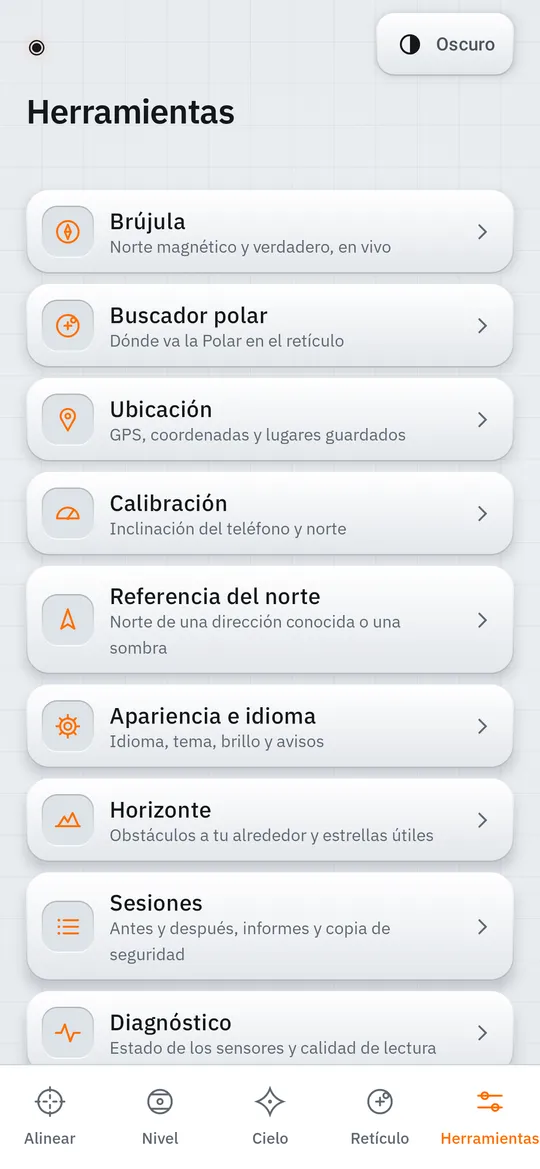
- Herramientas: ubicación, calibración, referencia del norte, apariencia, sesiones y el resto de las páginas.
Arriba a la derecha está el botón del tema, que alterna en secuencia los temas Día, Oscuro y Rojo. El nombre que aparece en el botón indica el tema que se activará al tocarlo.
Al iniciarla por primera vez, la app muestra «Cómo funciona», una introducción ilustrada que resume el procedimiento. Puedes pasar las páginas con «Siguiente» o cerrarla con «Saltar». En Herramientas → Guía encontrarás la guía ilustrada completa, que también puedes consultar sin conexión.
El teléfono en la montura
El teléfono sustituye al telescopio. Para obtener una medición correcta:
- Monta el soporte en la mordaza en lugar del telescopio.
- Apoya el teléfono plano, con la pantalla hacia arriba, paralelo al eje polar y con el borde superior orientado hacia el polo.
- Lleva la montura a la posición de inicio (Home): barra de contrapesos hacia abajo y mordaza paralela al eje polar. Bloquea los ejes de AR y DEC.
- A partir de este momento, no vuelvas a tocar el teléfono ni los ejes: solo se ajustan los tornillos de la base.
Si la app indica una «Inclinación lateral» distinta de cero, el teléfono está girado en la mordaza o la base no está nivelada.
El brazo imprimible
Un teléfono sujeto en una mordaza de acero queda dentro del campo magnético de la montura y la brújula puede desviarse varios grados. Por ello existe un brazo paramétrico para cola de milano Vixen, hecho para esta app, gratuito para descargar e imprimir: aleja el teléfono de la mordaza y se puede adaptar a distintos tamaños de teléfono. Lo encontrarás en Herramientas → Guía («Modelo 3D del brazo») y en la página del modelo en Printables.
La varilla del soporte
En la misma página de Printables están las dos piezas imprimibles de la varilla del soporte: una base que se encaja en el lado corto inferior del soporte y una varilla que se desliza en su interior. Una vez montada, la varilla queda inclinada 40° hacia el borde superior del teléfono, alejándose del cristal, y proyecta su sombra sobre la pantalla. Sirve para obtener el norte verdadero a partir del Sol sin sacar el teléfono de la mordaza (consulta La referencia del norte).
- Coloca el teléfono en el soporte.
- Encaja la base en el lado corto inferior del soporte, por la parte trasera. Se sujeta a la carcasa del soporte, sin tornillos y sin tocar la pantalla.
- Desliza el pie de la varilla en el alojamiento inclinado de la base, hasta el fondo.
Si prefieres fabricarla tú mismo, usa una varilla recta y rígida de unos 3 mm, que sobresalga unos 190 mm, fijada al soporte (nunca al teléfono) en el centro del lado corto inferior, justo fuera de la pantalla. Debe estar inclinada 40° respecto a la perpendicular a la pantalla, hacia el borde superior, y sin inclinación lateral: incluso medio grado de inclinación lateral puede provocar un error de acimut de medio grado o más. La posición a lo largo del lado no altera el cálculo, pero el ángulo sí.
Medidas, montaje y uso de la varilla del soporte también se recogen en la guía en PDF de la varilla del soporte, en inglés.
Configuración inicial
Estas operaciones se realizan una sola vez para cada soporte. Las calibraciones quedan guardadas.
1. La ubicación
En Herramientas → Ubicación (o con «Obtener GPS» en Alinear), la app busca la ubicación GPS. Debajo del botón ves el estado de la búsqueda: satélites visibles y usados, tiempo transcurrido y precisión estimada. Si después de treinta segundos no se detecta ninguna ubicación, muévete a un lugar con el cielo despejado: la búsqueda continúa.
Como alternativa, introduce la latitud (norte positiva), la longitud (este positiva) y la altitud, y luego toca «Guardar y usar estas coordenadas». La ubicación pasa a ser un lugar de observación guardado, que encontrarás en «Lugares de observación guardados» y en Alinear, en «Ubicación».
En Android es necesaria la ubicación precisa: si el teléfono concede solo la aproximada, la app abre los ajustes para activarla.
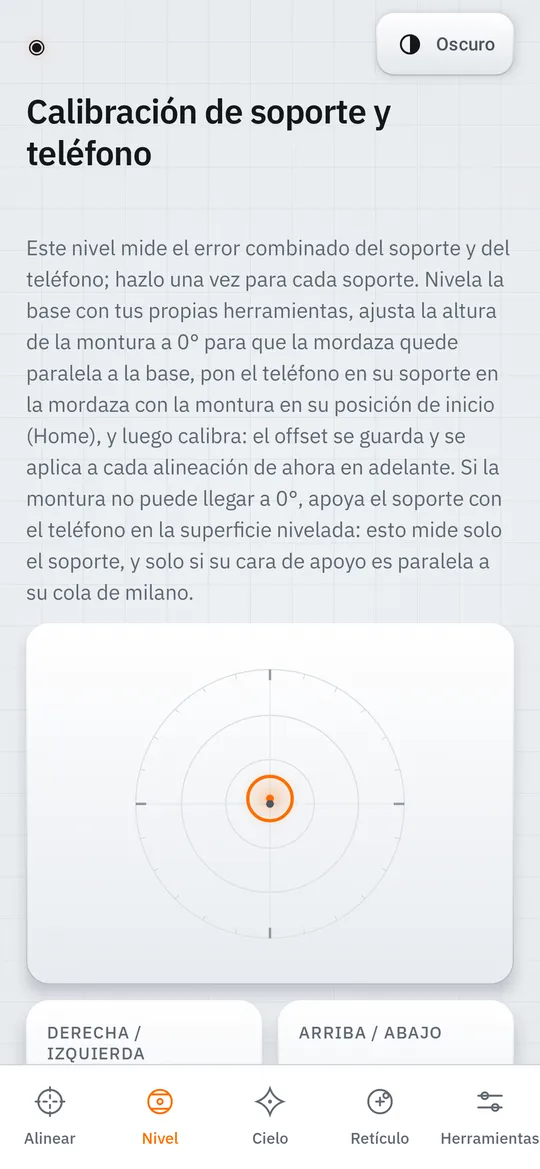
2. La calibración de soporte y teléfono
La calibración en la pestaña Nivel mide el error combinado del soporte y del teléfono. La compensación se guarda y se aplica a cada alineación posterior.
- Nivela la base con tus herramientas.
- Ajusta la altura de la montura a 0° para que la mordaza quede paralela a la base, con la montura en su posición de inicio (Home).
- Coloca el teléfono en su soporte, montado en la mordaza.
- Espera a que la lectura se estabilice y luego toca «Calibrar soporte y teléfono» y confirma.
Si la montura no llega a 0°, apoya el soporte con el teléfono sobre una superficie nivelada. Así mides solo el soporte, pero la medición solo es válida si su cara de apoyo es paralela a la cola de milano.
Utiliza una superficie comprobada con un instrumento independiente: poner a cero sobre una superficie que no esté nivelada ocultaría el error en lugar de corregirlo. Para empezar de nuevo tienes «Restablecer calibración del soporte».
3. Montaje y perfil
En Herramientas → Calibración, en la sección «1. Inclinación y montaje», activa «Montaje y posición de inicio (Home) verificados» cuando el teléfono esté montado como se ha descrito arriba. Mientras no lo hagas, Alinear te lo recordará.
Si usas varias monturas o varios soportes, guarda un perfil para cada uno: en «Avanzado» pon un nombre al perfil y toca «Guardar perfil de montaje». El perfil conserva las calibraciones en uso: inclinación, cero del nivel y corrección de la brújula. Cuando cambies de montura, elige el perfil desde Alinear, en «Montura», y se restaurarán sus calibraciones.
La referencia del norte
Para calcular el acimut, la app debe conocer la dirección del norte verdadero. La referencia en uso se muestra siempre. Las opciones se encuentran en Herramientas → Referencia del norte o en Calibración, en la sección «2. Norte y corrección de la brújula».
- «Brújula · WMM2025»: la brújula del teléfono, corregida con el modelo magnético WMM2025, válido de 2025 a 2029. Es el método habitual y basta cuando el teléfono está lejos del hierro de la montura.
- «Sombra solar»: el norte verdadero a partir de la sombra de un objeto vertical, con el teléfono fuera del soporte.
- «Varilla del soporte»: el norte verdadero a partir de la sombra de la varilla impresa, con el teléfono ya en la mordaza.
- «Dirección conocida»: el norte a partir de una línea cuyo acimut verdadero conoces, medido de forma independiente.
Con una referencia alternativa a la brújula activa, el acimut proviene del giroscopio y no se utiliza la brújula. Sin embargo, el giroscopio acumula un pequeño error con el tiempo y la referencia se pierde si la app pasa a segundo plano o si cambias de perfil: en ese caso hay que volver a tomarla. Para volver a la brújula, toca «Volver a la brújula».
El norte a partir de la sombra del Sol
Se usa de día, con el Sol entre 10° y 75° de altura. Se realiza una vez para ese teléfono en esa montura.
- Saca el teléfono del soporte. Coloca un objeto vertical sobre una superficie horizontal: una varilla o una pata del trípode.
- Elige «Sombra solar». Apoya el teléfono plano, con la pantalla hacia arriba, de modo que la sombra pase por encima.
- Gira el teléfono hasta que la sombra cubra la línea negra, con la punta de la sombra hacia el borde superior de la pantalla, en dirección opuesta al Sol. «Teléfono nivelado» debe indicar «Sí».
- Activa el interruptor de confirmación y toca «Calibrar referencia del norte», sin mover el teléfono.
- Vuelve a colocar el teléfono en el soporte sin salir de la app: el giroscopio sigue el movimiento.
Si aparece «Teléfono al revés», la sombra estaba orientada en sentido contrario: gira el teléfono y vuelve a tomar la referencia.
El norte a partir de la varilla del soporte
Se usa de día, con el Sol a más de 10° y frente a la pantalla.
- Teléfono en la mordaza, varilla montada y montura en posición de inicio (Home).
- Toca «Calibrar referencia del norte» y elige «Varilla del soporte».
- Toca «Mostrar las líneas». Si la app lo pide, baja el eje polar hasta el ángulo indicado.
- Gira el trípode para el ajuste grueso y luego actúa sobre el tornillo de acimut hasta que la sombra de la varilla quede paralela a las líneas.
- Toca «La sombra está en las líneas» sin tocar ni el teléfono ni la montura. Si habías bajado el eje polar, vuelve a subirlo.
Cuando la varilla no se puede usar, la app explica el motivo: Sol por debajo de 10° o detrás de la pantalla, eje polar inclinado más de 80°, sombra demasiado corta o fuera del teléfono, sombra que gira demasiado poco, o Sol tan alto que la sombra queda paralela a las líneas incluso con un acimut incorrecto. En esos casos, usa el método Sombra solar o espera. La precisión depende de lo recta que esté la varilla: trabajar cerca del mediodía solar reduce el efecto de un posible error en su inclinación.
Guardar la corrección de la brújula
La referencia tomada con la sombra, con la varilla o a partir de una dirección conocida sirve también para corregir la brújula de una vez por todas. Con el teléfono en la mordaza, la base ya cerca del polo y la referencia todavía activa, toca «Guardar la corrección de la brújula para esta montura» (en Alinear, bajo «Detalles», o en Calibración). La corrección queda guardada incluso después de cerrar la app y se incluye en el perfil de la montura: en las noches siguientes la brújula se corrige automáticamente y ya no hace falta la sombra.
La corrección es válida para esa montura y ese soporte, con el teléfono en la misma posición. Si el campo magnético medido cambia mucho respecto a la calibración, la app avisa de que la corrección podría haber dejado de ser válida.
Alinear la base paso a paso
- Monta el teléfono y lleva la montura a la posición de inicio (Home), con los ejes bloqueados.
- Abre Alinear y comprueba en la parte superior la montura y la ubicación en uso.
- Si es necesario, actualiza la ubicación con «Obtener GPS».
- Lee las tres vistas y gira los tornillos de la base (véase más abajo).
- Cuando el punto naranja esté sobre la cruz, aprieta los tornillos sin dejar de observarlo y comprueba que no se desplace.
- Retira las manos de la montura. Si el punto permanece sobre la cruz, la base está alineada.
Cuando la base permanece centrada durante unos segundos, el título cambia a «CENTRADO SEGÚN LOS SENSORES». Si has activado los avisos correspondientes en Apariencia e idioma, el teléfono vibra o lo anuncia por voz.
Cómo leer la pantalla
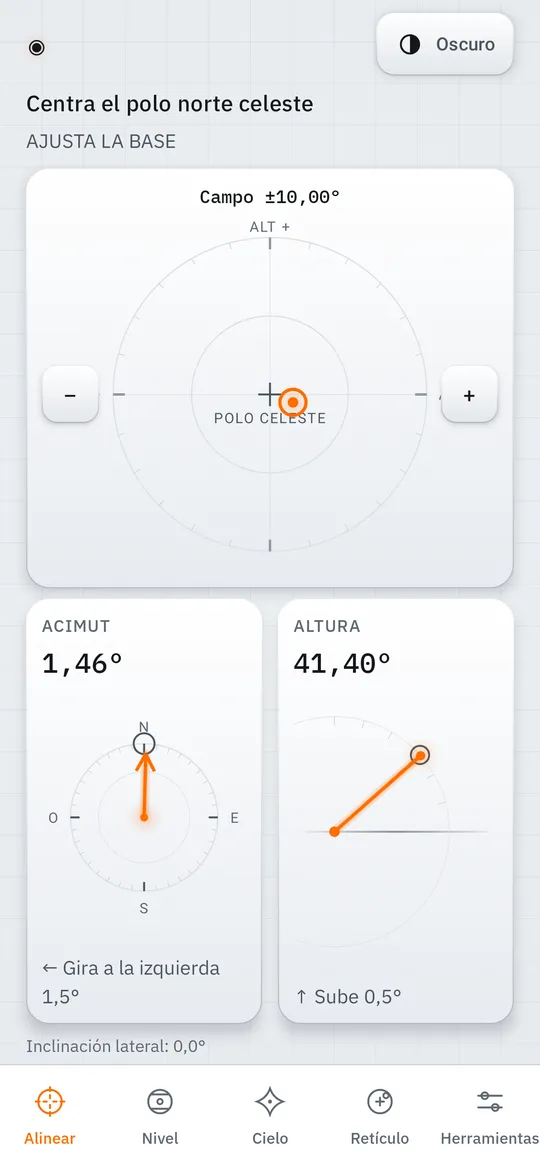
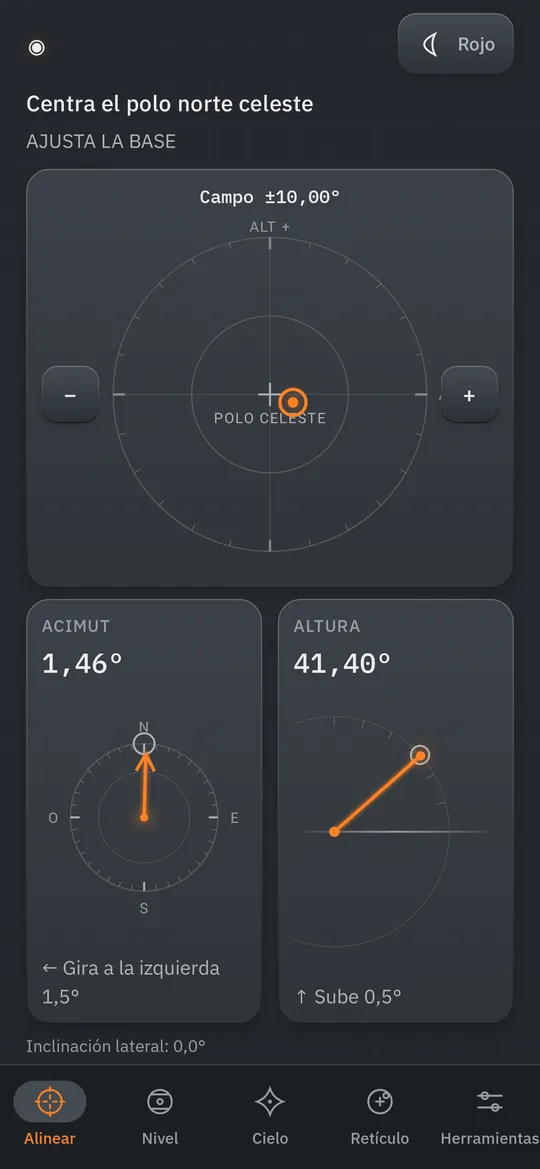
- El título indica qué polo centrar («Centra el polo norte celeste», o el sur en el hemisferio austral) y el estado: «AJUSTA LA BASE» mientras trabajas y «CENTRADO SEGÚN LOS SENSORES» al terminar.
- La mira superior muestra la cruz fija del polo celeste y el punto naranja, que es el eje medido del teléfono. «Campo» indica la amplitud de la vista: parte de ±10° y cambia con − y +. Si el punto sale del campo, una flecha en el borde indica la dirección: pulsa − para ampliar la vista.
- El recuadro Acimut es una brújula vista desde arriba: el anillo marca la dirección del polo y la flecha, la del teléfono. Debajo aparece la indicación para el tornillo de acimut, por ejemplo «← Gira a la izquierda 1,5°».
- El recuadro Altura muestra de lado la inclinación del teléfono (línea continua) y la altura que debes alcanzar (anillo). Debajo aparece la indicación para el tornillo de altura, por ejemplo «↑ Sube 0,5°».
Las tres vistas están siempre visibles, incluso lejos del objetivo. Para errores grandes, orienta primero todo el trípode hacia el polo: los tornillos de ajuste fino tienen un recorrido limitado. No gires nunca AR ni DEC.
Debajo de las vistas, «Detalles» muestra la referencia en uso, la brújula, el campo magnético medido y el esperado, la corrección de la brújula y la distancia al polo. Los posibles avisos aparecen aquí debajo: léelos antes de fiarte del resultado.
Mientras giras los tornillos puedes tocar «Bloquear controles durante el ajuste», de modo que un toque accidental no modifique nada. «Desbloquear controles» los vuelve a activar.
Registrar la sesión
Si quieres guardar un registro del resultado:
- Antes de ajustar, toca «Registrar antes del ajuste»: la app memoriza la lectura inicial.
- Ajusta la base y aprieta los tornillos; luego toca «Guardar después del apriete». Puedes añadir las «Notas de la sesión».
La sesión contiene fecha, lugar de observación, coordenadas, mediciones antes y después del ajuste y referencia del norte utilizada. La encontrarás en Herramientas → Sesiones. «Cancelar el registro» descarta la lectura inicial.
Nivel
La pestaña Nivel muestra también un nivel de burbuja de dos ejes, izquierda-derecha y arriba-abajo, útil para comprobar el soporte. La burbuja solo resulta fiable tras la calibración: mientras no la realices, la app te lo indicará.
Cielo
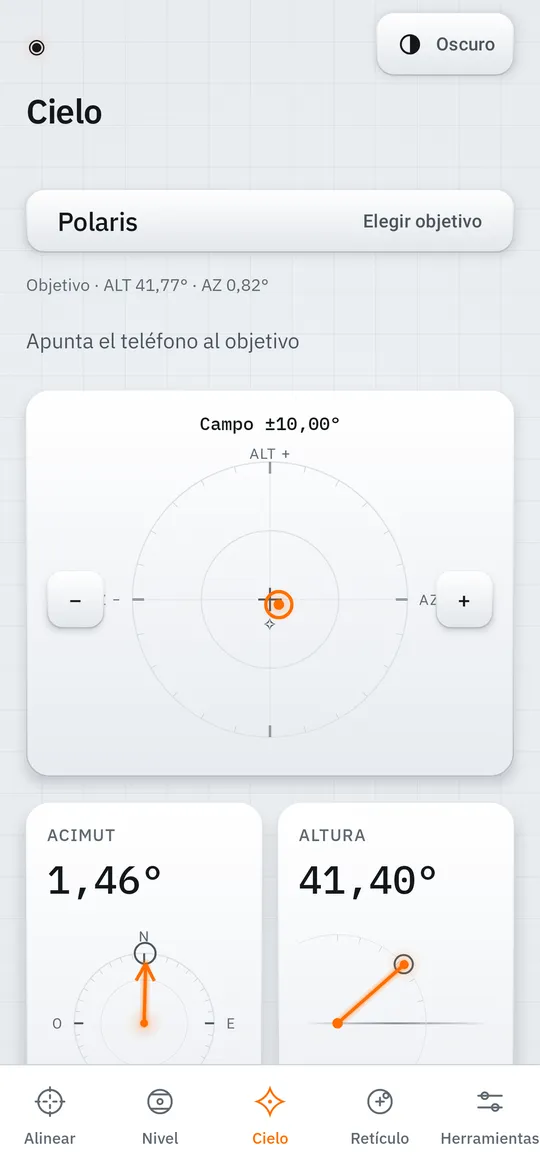
La pestaña Cielo sirve para apuntar el teléfono hacia una estrella o un planeta. Toca «Elegir objetivo» y busca por nombre, número HIP o HYG o por constelación, entre las 119 625 estrellas del catálogo incluido en la app. Puedes filtrar con «Solo objetivos sobre el horizonte», «Solo favoritos» y «Magnitud límite», y añadir una estrella a favoritos.
La cruz fija es el objeto y el punto móvil es el borde superior del teléfono. Las coordenadas se calculan a partir de tu ubicación y de la hora del teléfono. Las alturas son geométricas, sin refracción atmosférica, y el apuntado se basa únicamente en los sensores, no en una confirmación óptica. La ficha del objeto muestra también el amanecer, el atardecer, los crepúsculos y los pasos de la Luna en las 24 horas siguientes.
Cielo es un modo independiente: mover la base para apuntar a una estrella altera la puesta en estación polar. Para la puesta en estación, vuelve a la pestaña Alinear. No mires nunca al Sol a través de ópticas sin un filtro solar adecuado.
Buscador polar
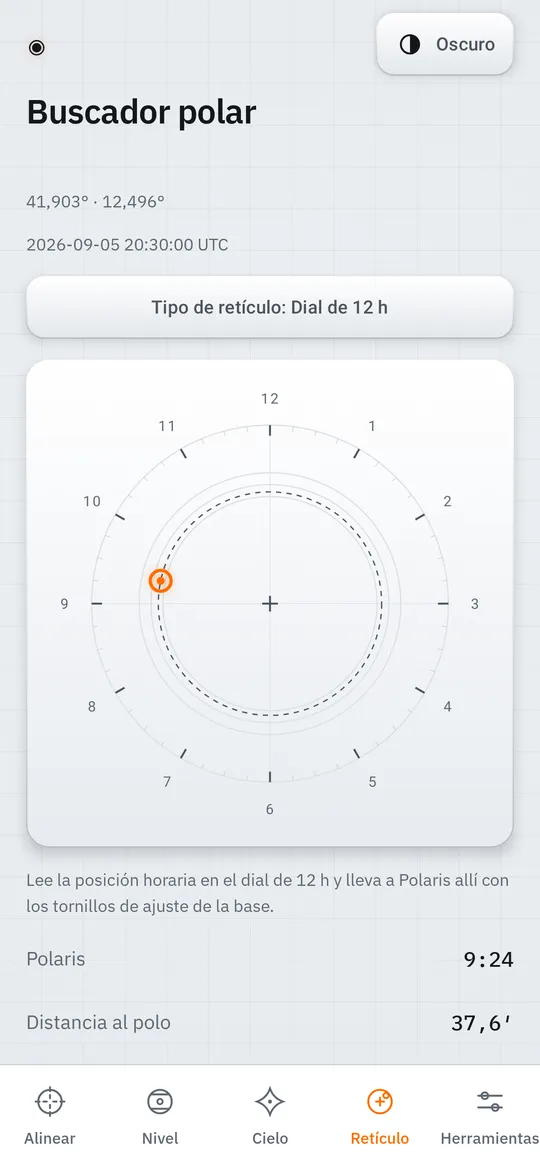
La pestaña Retículo (también en Herramientas → Buscador polar) muestra dónde debe situarse la Polar en el retículo de tu buscador polar, según tu ubicación y la hora del teléfono. En el hemisferio sur, la referencia es Sigma Octantis.
- Comprueba que la fecha y la hora del teléfono sean correctas: el retículo se actualiza con el reloj del dispositivo.
- En «Tipo de retículo» elige el modelo más parecido al tuyo: Dial de 12 h, Dial de 24 h, Campo estelar, Anillos y reloj, Guía de constelaciones, Tres estrellas, Escala lineal. Para algunas familias, la lista menciona las monturas que las usan.
- Elige la orientación de la imagen: «Invertida (180°)» para un buscador polar típico de visión directa, «Imagen derecha» o «Imagen especular» solo si corresponden a tu óptica.
- Con los tornillos de altura y acimut de la base, lleva la Polar a la posición indicada.
Son esquemas genéricos, no copias de los grabados de los fabricantes: para girar el retículo y usar las marcas de los años, sigue el manual de tu buscador polar. La puesta en estación óptica requiere estrellas visibles y un buscador polar colimado con el eje de AR.
Temas: Día, Oscuro y Rojo
La app tiene tres temas:
- «Día»: claro, para trabajar a la luz del Sol.
- «Oscuro»: fondo oscuro, para el crepúsculo.
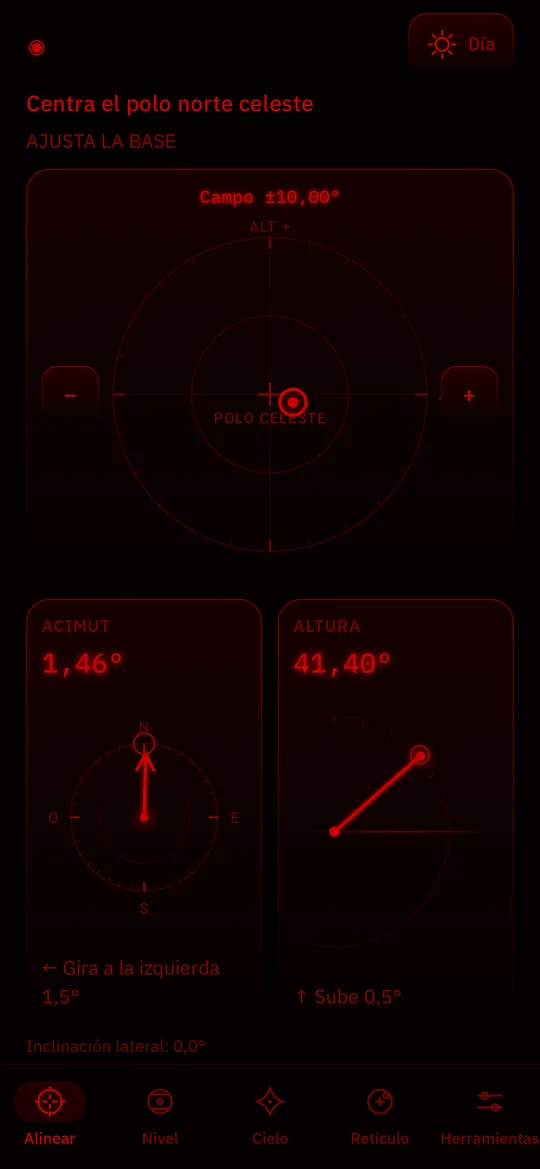
- «Rojo»: rojo sobre negro, para no perder la adaptación a la oscuridad. En Apariencia e idioma ajustas el brillo de la pantalla y la intensidad del rojo.
Con «Auto», seleccionado en Apariencia e idioma, la app usa el tema Rojo cuando el Sol está a más de 6° por debajo del horizonte de tu ubicación y el tema Día el resto del tiempo. El botón de arriba a la derecha cambia de tema en cualquier momento.
Ajustes
Apariencia e idioma
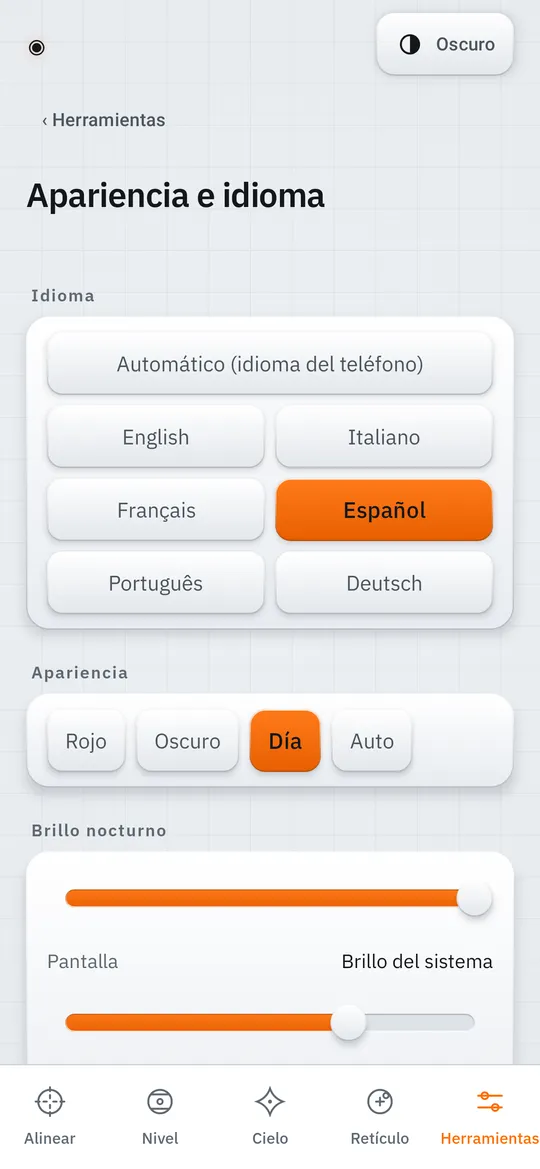
- «Idioma»: «Automático (idioma del teléfono)» o uno de los seis idiomas de la app.
- «Apariencia»: Rojo, Oscuro, Día o Auto.
- «Brillo nocturno»: brillo de la pantalla e «Intensidad del rojo». «Restaurar un brillo legible» restablece valores seguros si la pantalla ha quedado demasiado oscura.
- «Mantener pantalla encendida»: activado de forma predeterminada.
- «Vibrar al centrar» y «Confirmación por voz al centrar»: desactivados de forma predeterminada. «Probar avisos» permite probarlos. La voz funciona solo si el teléfono tiene instalada una voz sin conexión para el idioma elegido.
- «Promedio largo cerca del objetivo»: amplía el promedio de las lecturas cuando estás cerca del polo, para obtener un valor más estable.
- «Animaciones»: activa o desactiva las animaciones.
- «Tolerancia de centrado»: indica lo cerca del polo que debe estar el eje para considerarse centrado. Valor predeterminado: 0,5°.
- «Luz roja de pantalla»: «Activar el panel rojo» convierte una parte de la pantalla en una pequeña linterna roja.
Las demás páginas de Herramientas
- «Brújula»: norte magnético y norte verdadero en tiempo real, con declinación e inclinación magnética medida y esperada.
- «Horizonte»: la altura de los obstáculos en 12 direcciones y la «Altura mínima del objetivo» (valor predeterminado: 15°), usadas para seleccionar las estrellas observables. «Restaurar horizonte despejado» pone a cero el perfil.
- «Diagnóstico»: estado de los sensores, fuente de la dirección, campo magnético, satélites y calidad de las lecturas.
- «Esquemas»: vistas en tiempo real de la base, de lado (altura) y desde arriba (acimut).
- «Simulador»: con «Activar simulación» puedes practicar el centrado del objetivo con lecturas simuladas. El aviso SIMULACIÓN permanece siempre visible y el registro está desactivado.
- «Privacidad y licencias»: la política de privacidad, las licencias de los datos y la eliminación de los datos locales.
- «Las novedades»: la ventana con las novedades de la versión. Se abre una vez después de cada actualización y desde aquí puedes volver a abrirla cuando quieras.
Exportación y copia de seguridad
En Herramientas → Sesiones:
- «Exportar copia de seguridad completa»: un archivo JSON con ajustes, calibraciones, perfiles, lugares de observación y sesiones.
- «Exportar todas las sesiones a CSV»: una tabla con una fila por sesión.
- «Importar copia de seguridad»: permite seleccionar un archivo de copia de seguridad y, con «Importar y reemplazar», sustituye ajustes, perfiles y sesiones. Exporta antes los datos actuales si quieres conservarlos.
Al abrir una sesión puedes usar «Exportar informe JSON», «Exportar informe legible» o «Eliminar sesión». En Diagnóstico, «Exportar diagnóstico sin coordenadas» prepara un archivo para adjuntar cuando solicites asistencia.
Los archivos se guardan con el selector de documentos del teléfono, donde prefieras. Las copias de seguridad, los informes y los CSV contienen las coordenadas, mientras que el diagnóstico no. Después de importar una copia de seguridad creada con otro teléfono u otro soporte, repite la calibración en la pestaña Nivel.
Problemas y preguntas frecuentes
Alinear pide configurar la ubicación
Sin la latitud, la app no sabe dónde se encuentra el polo sobre tu horizonte. Toca «Obtener GPS» o introduce las coordenadas en Herramientas → Ubicación.
El GPS no encuentra la ubicación
Sal al exterior, con el cielo despejado: la búsqueda continúa por sí sola. Siempre puedes introducir las coordenadas manualmente. Si el teléfono utiliza una ubicación simulada del sistema, la app te pide elegir un lugar de observación manual.
Aparece «Posibles interferencias magnéticas» o «La brújula necesita calibración o tiene baja fiabilidad»
El hierro de la montura o un motor interfieren con la brújula. Aleja el teléfono de la mordaza con el brazo imprimible, o bien obtén el norte a partir de la sombra o de la varilla y guarda la corrección de la brújula para esta montura.
El teléfono indica una dirección casi opuesta al polo («Acimut opuesto»)
Orienta primero la base hacia el anillo que indica el polo. Si el borde superior del teléfono ya apunta hacia ese lado, comprueba la brújula lejos del metal.
El punto no se ve en la mira
Está fuera del campo: pulsa − para ampliar la vista y sigue la flecha en el borde.
Aparece «Referencia auxiliar caducada»
El giroscopio ha acumulado demasiado error o la app ha pasado a segundo plano. Vuelve a tomar la referencia o vuelve a la brújula.
Alinear pide confirmar el montaje en Calibración
Activa «Montaje y posición de inicio (Home) verificados» en Herramientas → Calibración, después de comprobar que el teléfono está montado como se describe en El teléfono en la montura.
Aparece «Espera a que el teléfono esté quieto»
Retira las manos de la montura y espera unos segundos: las mediciones y las confirmaciones requieren una lectura estable.
La confirmación por voz no funciona
El teléfono no tiene una voz sin conexión para el idioma elegido. Instálala en los ajustes de síntesis de voz del teléfono o utiliza la vibración.
He cambiado de teléfono o de soporte
Repite la calibración en la pestaña Nivel y, si usas la corrección de la brújula, vuelve a tomarla: las calibraciones son válidas para ese teléfono en ese soporte.
¿Qué precisión tiene el resultado?
Los decimales muestran la resolución numérica, no una precisión garantizada. Considera ±0,5° un buen objetivo y completa la alineación con un método basado en estrellas.