Anleitung
Anleitung für Polar Mount Align
Was die App leistet
Polar Mount Align hilft dir dabei, die Basis einer parallaktischen Montierung manuell einzunorden. Das Handy kommt anstelle des Teleskops in die Prismenklemme: Die App liest über die Sensoren Neigung und Richtung aus und sagt dir, wie weit du die beiden Schrauben der Basis für Polhöhe und Azimut drehen musst, bis die Polachse auf den Himmelspol zeigt.
Sie funktioniert auch tagsüber und wenn der Pol nicht sichtbar ist, da sie keine sichtbaren Sterne benötigt. Sie nutzt die Kamera nicht, erfordert kein Konto und arbeitet ohne Internetverbindung in sechs Sprachen.
Was sie nicht leistet:
- sie steuert die Montierung nicht und bewegt keine Motoren: Die Schrauben drehst du selbst;
- sie ersetzt keine Feineinnordung. Die App übernimmt die erste Einnordung mit einem realistischen Zielwert von etwa ±0,5°. Anschließend verfeinerst du die Polausrichtung mit einer sternbasierten Methode, etwa per Zwei- oder Mehrstern-Alignment, Plate Solving oder Polsucher;
- sie garantiert keine absolute Genauigkeit. Das Ergebnis hängt vom Handy, von der Art der Befestigung und von der verwendeten Nordreferenz ab. Eisen und Motoren der Montierung können den Kompass stören: Deshalb bietet die App auch Nordreferenzen an, die ganz ohne Kompass auskommen.
Einnordung, Wasserwaage, Nordreferenz, Kompasskorrektur, Himmel und Polsucher sind kostenlos und bleiben es auch. Einige Zusatzfunktionen wie mehrere Montierungsprofile, mehrere gespeicherte Beobachtungsorte und der Sitzungsverlauf werden künftig einen Einmalkauf erfordern: Die App weist auf den betreffenden Seiten darauf hin.
Was du brauchst
- Eine parallaktische Montierung mit Einstellschrauben für Polhöhe und Azimut sowie einer Prismenklemme (zum Beispiel Vixen).
- Ein Android-Handy oder ein iPhone mit Beschleunigungssensor und Magnetometer. Für vom Kompass unabhängige Nordreferenzen ist ein Gyroskop erforderlich.
- Eine Halterung, die das Handy in der Prismenklemme sicher, flach und parallel zur Polachse hält, mit der oberen Kante zum Pol gerichtet. Geeignet ist der weiter unten beschriebene druckbare Arm.
- Deinen Standort: entweder über das GPS des Handys ermittelt oder manuell eingegeben.
- Für die Kalibrierung: eine Wasserwaage oder ein anderes Werkzeug, um die Basis waagerecht auszurichten.
Aufbau der App
Unten befinden sich fünf Tabs:
- Einnorden: der Arbeitsbildschirm mit allem, was du zum Einstellen der Basis brauchst.
- Wasserwaage: die Kalibrierung von Halterung und Telefon.
- Himmel: das Anpeilen eines Sterns oder Planeten mit den Sensoren.
- Fadenkreuz: der Polsucher mit der Position von Polaris im Fadenkreuz.
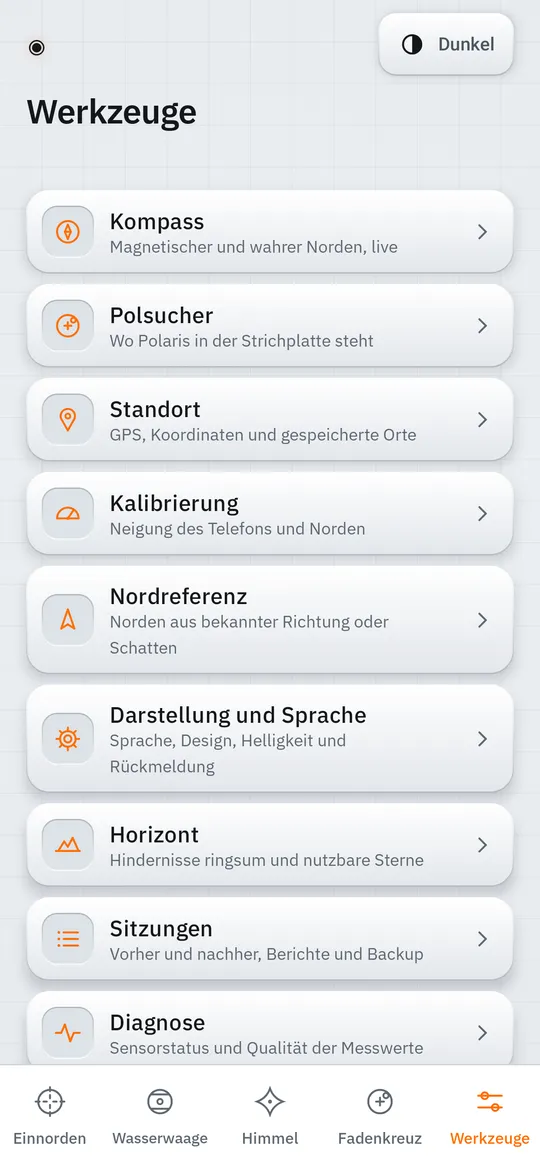
- Werkzeuge: Standort, Kalibrierung, Nordreferenz, Darstellung, Sitzungen und die weiteren Seiten.
Oben rechts befindet sich die Schaltfläche für das Design, mit der du der Reihe nach zwischen den Designs Tag, Dunkel und Rot wechselst. Die Beschriftung auf der Schaltfläche nennt das Design, das beim Antippen aktiviert wird.
Beim ersten Start zeigt die App „Wie es funktioniert“, eine bebilderte Einführung, die den Ablauf zusammenfasst. Du kannst sie mit „Weiter“ durchblättern oder mit „Überspringen“ schließen. Unter Werkzeuge → Anleitung findest du die vollständige bebilderte Anleitung, die du auch ohne Internetverbindung abrufen kannst.
Das Handy auf der Montierung
Das Handy ersetzt das Teleskop. Für eine korrekte Messung:
- Setze die Halterung anstelle des Teleskops in die Prismenklemme ein.
- Lege das Handy flach auf die Halterung, mit dem Bildschirm nach oben, parallel zur Polachse und mit der oberen Kante zum Pol gerichtet.
- Bringe die Montierung in ihre Grundposition: Gegengewichtsstange nach unten und Prismenklemme parallel zur Polachse. Klemme die RA- und DEC-Achse fest.
- Berühre ab jetzt weder das Handy noch die Achsen: Verstellt werden nur noch die Schrauben der Basis.
Meldet die App eine „Seitliche Neigung“ ungleich null, ist das Handy in der Prismenklemme verdreht oder die Basis steht nicht waagerecht.
Der druckbare Arm
Ein in eine Stahlklemme eingespanntes Handy befindet sich im Magnetfeld der Montierung, sodass der Kompass um mehrere Grad falsch liegen kann. Deshalb gibt es einen parametrischen Arm für eine Vixen-Prismenschiene, gemacht für diese App und kostenlos zum Herunterladen und Drucken: Er trägt das Telefon von der Prismenklemme weg und kann an andere Telefongrößen angepasst werden. Du findest ihn unter Werkzeuge → Anleitung („3D-Modell des Arms“) sowie auf der Modellseite auf Printables.
Der Halterungsstab
Auf derselben Printables-Seite befinden sich die beiden druckbaren Teile für den Halterungsstab: eine Basis, die auf die untere Schmalseite der Halterung geschoben wird, und ein Stab, der darin gleitet. Im montierten Zustand ist der Stab um 40° zum oberen Rand des Handys geneigt, zeigt vom Glas weg und wirft seinen Schatten auf das Display. Er dient dazu, den wahren Norden mithilfe der Sonne zu bestimmen, ohne das Handy aus der Prismenklemme zu nehmen (siehe Die Nordreferenz).
- Setze das Handy in die Halterung ein.
- Schiebe die Basis von hinten auf die untere Schmalseite der Halterung. Sie rastet an der Schale der Halterung ein, ohne Schrauben und ohne das Display zu berühren.
- Schiebe das untere Ende des Stabs bis zum Anschlag in die schräge Aufnahme der Basis.
Wenn du ihn selbst bauen möchtest, verwende einen geraden, steifen Stab von etwa 3 mm Durchmesser, der rund 190 mm herausragt und mittig an der unteren Schmalseite direkt außerhalb des Displays an der Halterung (niemals am Handy) befestigt wird. Er muss gegenüber der Senkrechten zum Display um 40° zum oberen Rand hin geneigt sein und darf keine seitliche Neigung aufweisen: Schon ein halbes Grad seitliche Neigung kann einen Azimutfehler von einem halben Grad oder mehr verursachen. Die Position entlang der Kante verändert die Berechnung nicht, der Winkel hingegen schon.
Maße, Montage und Verwendung des Halterungsstabs finden sich auch in der PDF-Anleitung zum Halterungsstab, auf Englisch.
Erste Einrichtung
Diese Schritte führst du einmal pro Halterung durch. Die Kalibrierungen bleiben gespeichert.
1. Der Standort
Unter Werkzeuge → Standort (oder mit „GPS abrufen“ unter Einnorden) sucht die App nach dem GPS-Standort. Unterhalb der Schaltfläche siehst du den Suchstatus: sichtbare und genutzte Satelliten, verstrichene Zeit, geschätzte Genauigkeit. Wird nach dreißig Sekunden keine Position ermittelt, begib dich an einen Ort mit freier Sicht zum Himmel: Die Suche läuft weiter.
Alternativ gibst du Breitengrad (Nord positiv), Längengrad (Ost positiv) und Höhe ein und tippst dann auf „Diese Koordinaten speichern und verwenden“. Die Position wird zu einem gespeicherten Beobachtungsort, den du unter „Gespeicherte Beobachtungsorte“ sowie unter Einnorden beim Eintrag „Standort“ wiederfindest.
Unter Android ist der genaue Standort erforderlich: Erteilt das Handy nur die Freigabe für den ungefähren Standort, öffnet die App die Einstellungen, damit du den genauen Standort aktivieren kannst.
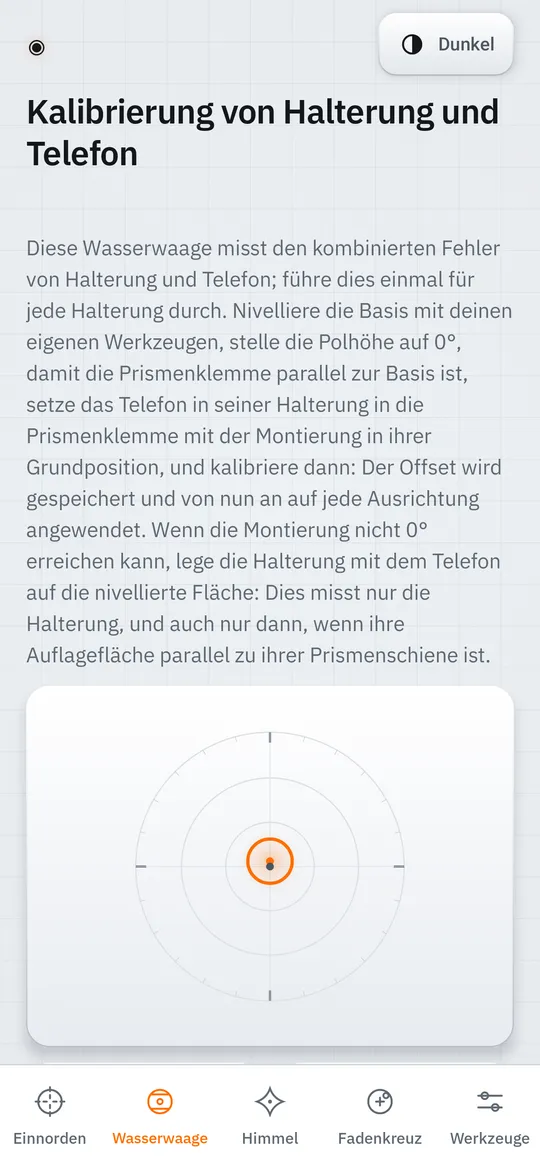
2. Kalibrierung von Halterung und Telefon
Die Kalibrierung im Tab Wasserwaage misst den kombinierten Fehler von Halterung und Handy. Der Versatz wird gespeichert und bei jeder folgenden Einnordung angewendet.
- Richte die Basis mit deinen eigenen Werkzeugen waagerecht aus.
- Stelle die Polhöhe auf 0° ein, sodass die Prismenklemme parallel zur Basis ist, mit der Montierung in ihrer Grundposition.
- Setze das Handy in seine Halterung ein, die in der Prismenklemme montiert ist.
- Warte, bis der Messwert stabil ist, tippe dann auf „Halterung und Telefon kalibrieren“ und bestätige.
Lässt sich die Montierung nicht auf 0° stellen, lege die Halterung samt Handy auf eine waagerechte Fläche. So misst du nur die Halterung, allerdings ist die Messung nur dann gültig, wenn ihre Auflagefläche parallel zur Prismenschiene ist.
Verwende eine Fläche, die du mit einem unabhängigen Werkzeug geprüft hast: Ein Nullen auf einer nicht waagerechten Fläche würde den Fehler verdecken, statt ihn zu korrigieren. Zum Neustarten gibt es „Halterungskalibrierung zurücksetzen“.
3. Montage und Profil
Aktiviere unter Werkzeuge → Kalibrierung im Abschnitt „1. Neigung und Befestigung“ die Option „Montage und Grundposition (Home) geprüft“, sobald das Handy wie oben beschrieben montiert ist. Solange du das nicht tust, erinnert dich Einnorden daran.
Wenn du mehrere Montierungen oder mehrere Halterungen nutzt, speichere für jede ein Profil: Gib unter „Erweitert“ dem Profil einen Namen und tippe auf „Montageprofil speichern“. Das Profil speichert die aktiven Kalibrierwerte: Neigung, Nullpunkt der Wasserwaage und Kompasskorrektur. Wenn du die Montierung wechselst, wähle das Profil unter Einnorden beim Eintrag „Montierung“ aus, dann werden die zugehörigen Kalibrierwerte wiederhergestellt.
Die Nordreferenz
Um das Azimut zu berechnen, muss die App die Richtung des wahren Nordens kennen. Die jeweils aktive Referenz wird stets angezeigt. Die Optionen findest du unter Werkzeuge → Nordreferenz oder unter Kalibrierung im Abschnitt „2. Norden und Kompasskorrektur“.
- „Kompass · WMM2025“: der Kompass des Handys, korrigiert mit dem Magnetfeldmodell WMM2025, gültig von 2025 bis 2029. Dies ist die Standardmethode und reicht aus, wenn das Handy weit genug vom Eisen der Montierung entfernt ist.
- „Sonnenschatten“: der wahre Norden aus dem Schatten eines senkrechten Gegenstands, während sich das Handy außerhalb der Halterung befindet.
- „Halterungsstab“: der wahre Norden aus dem Schatten des gedruckten Stabs, wenn das Handy bereits in der Prismenklemme steckt.
- „Bekannte Richtung“: Norden aus einer Linie, deren wahres Azimut du kennst und unabhängig bestimmt hast.
Ist eine alternative Referenz zum Kompass aktiv, stammt das Azimut vom Gyroskop, und der Kompass wird nicht verwendet. Das Gyroskop sammelt jedoch mit der Zeit einen kleinen Fehler an, und die Referenz geht verloren, wenn die App in den Hintergrund wechselt oder du das Profil änderst: In diesem Fall muss sie neu erfasst werden. Um wieder zum Kompass zu wechseln, tippe auf „Zum Kompass zurückkehren“.
Norden aus dem Sonnenschatten
Diese Methode nutzt du tagsüber, wenn die Sonne zwischen 10° und 75° hoch steht. Sie wird einmalig für dieses Handy auf dieser Montierung durchgeführt.
- Nimm das Handy aus der Halterung. Stelle einen senkrechten Gegenstand auf eine waagerechte Fläche: einen Stab oder ein Stativbein.
- Wähle „Sonnenschatten“. Lege das Handy flach mit dem Bildschirm nach oben hin, sodass der Schatten darüberfällt.
- Drehe das Handy, bis der Schatten die schwarze Linie verdeckt und die Schattenspitze zum oberen Rand des Bildschirms zeigt, also von der Sonne weg. Bei „Handy waagerecht“ muss „Ja“ stehen.
- Aktiviere den Bestätigungsschalter und tippe auf „Nordreferenz kalibrieren“, ohne das Handy zu bewegen.
- Setze das Handy wieder in die Halterung ein, ohne die App zu verlassen: Das Gyroskop verfolgt die Bewegung.
Erscheint „Handy falsch herum“, war der Schatten in die falsche Richtung ausgerichtet: Drehe das Handy und erfasse die Referenz erneut.
Norden aus dem Halterungsstab
Diese Methode nutzt du tagsüber, wenn die Sonne über 10° hoch und vor dem Display steht.
- Handy in der Prismenklemme, Stab montiert, Montierung in der Grundposition.
- Tippe auf „Nordreferenz kalibrieren“ und wähle „Halterungsstab“.
- Tippe auf „Linien anzeigen“. Wenn die App dich dazu auffordert, senke die Polachse auf den angezeigten Winkel ab.
- Drehe das Stativ zur Grobeinstellung und nutze dann die Azimutschraube, bis der Schatten des Stabs parallel zu den Linien liegt.
- Tippe auf „Der Schatten liegt auf den Linien“, ohne das Handy oder die Montierung zu berühren. Falls du die Polachse abgesenkt hattest, stelle sie wieder hoch.
Wenn der Stab nicht verwendet werden kann, nennt die App den Grund: Sonne unter 10° oder hinter dem Display, Polachse stärker als 80° geneigt, Schatten zu kurz oder außerhalb des Handys, zu geringe Schattendrehung oder ein so hoher Sonnenstand, dass der Schatten selbst bei falschem Azimut parallel zu den Linien liegt. Nutze in diesen Fällen die Methode Sonnenschatten oder warte. Die Genauigkeit hängt davon ab, wie gerade der Stab ist: Wenn du nahe am wahren Sonnenmittag arbeitest, verringerst du die Auswirkung eines möglichen Fehlers in seiner Neigung.
Kompasskorrektur speichern
Die über den Schatten, den Stab oder eine bekannte Richtung erfasste Referenz dient auch dazu, den Kompass ein für alle Mal zu korrigieren. Wenn das Handy in der Prismenklemme sitzt, die Basis bereits nahe am Pol ausgerichtet ist und die Referenz noch aktiv ist, tippe auf „Kompasskorrektur für diese Montierung speichern“ (unter Einnorden, bei „Details“ oder unter Kalibrierung). Die Korrektur bleibt auch nach dem Schließen der App gespeichert und wird Teil des Montierungsprofils: In den folgenden Nächten wird der Kompass automatisch korrigiert, und der Schatten wird nicht mehr benötigt.
Die Korrektur gilt für genau diese Montierung und diese Halterung, solange das Handy in derselben Position bleibt. Ändert sich das gemessene Magnetfeld im Vergleich zur Kalibrierung stark, weist die App darauf hin, dass die Korrektur möglicherweise nicht mehr gültig ist.
Die Basis Schritt für Schritt einnorden
- Montiere das Handy und bringe die Montierung mit geklemmten Achsen in die Grundposition.
- Öffne Einnorden und prüfe oben die ausgewählte Montierung und den Beobachtungsort.
- Aktualisiere bei Bedarf den Standort über „GPS abrufen“.
- Lies die drei Ansichten ab und drehe die Schrauben der Basis (siehe unten).
- Sobald der orangefarbene Punkt auf dem Kreuz liegt, ziehe die Schrauben fest, während du ihn weiter beobachtest, und prüfe, dass er sich nicht verschiebt.
- Nimm die Hände von der Montierung. Bleibt der Punkt auf dem Kreuz, ist die Basis eingenordet.
Bleibt die Basis einige Sekunden lang zentriert, wechselt der Titel zu „LAUT SENSOREN ZENTRIERT“. Wenn du die entsprechenden Hinweise unter Darstellung und Sprache aktiviert hast, vibriert das Handy oder gibt eine Sprachmeldung aus.
Den Bildschirm ablesen
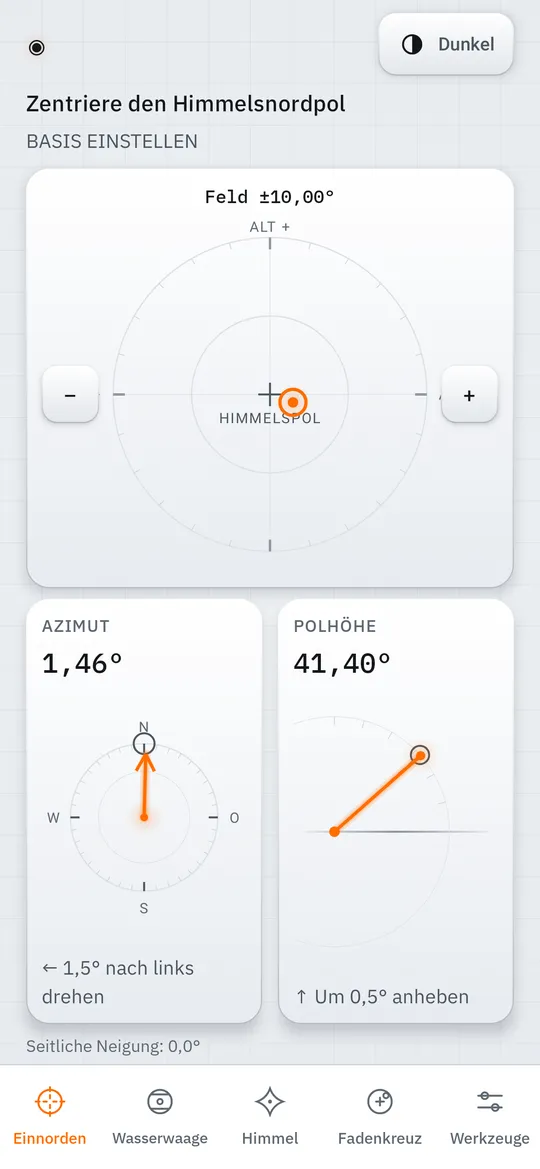
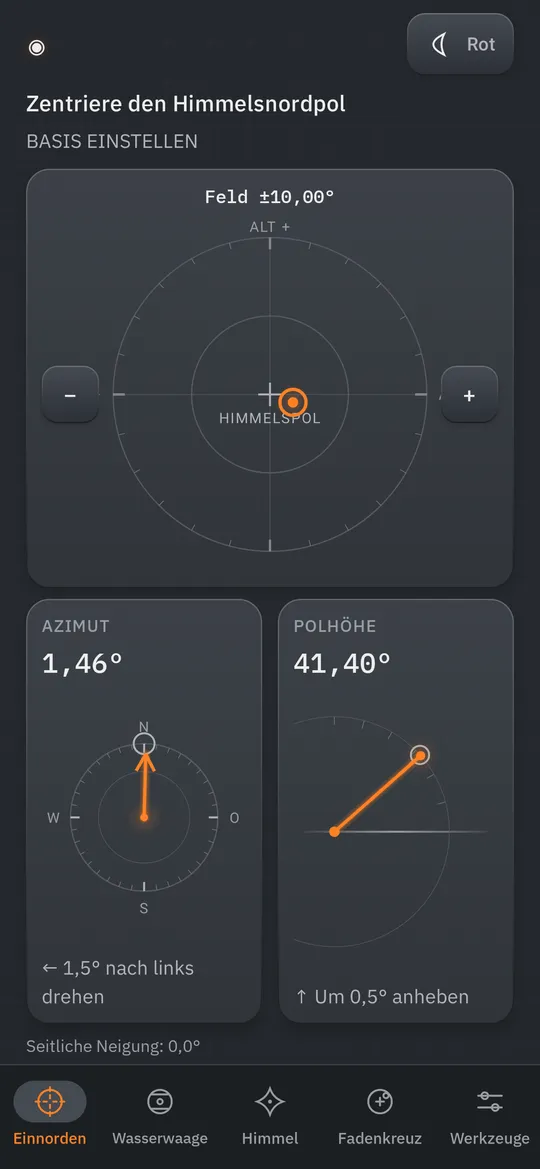
- Der Titel zeigt an, welcher Pol zentriert werden soll („Zentriere den Himmelsnordpol“, beziehungsweise den Himmelssüdpol auf der Südhalbkugel), sowie den Status: „BASIS EINSTELLEN“ während der Arbeit und „LAUT SENSOREN ZENTRIERT“ am Ende.
- Die Zielanzeige oben zeigt das feste Kreuz des Himmelspols und den orangefarbenen Punkt, der für die gemessene Achse des Handys steht. „Feld“ gibt den Sichtbereich an: Er beginnt bei ±10° und ändert sich mit − und +. Liegt der Punkt außerhalb des Felds, zeigt ein Pfeil am Rand die Richtung an: Tippe auf −, um die Ansicht zu vergrößern.
- Das Feld Azimut ist ein Kompass von oben betrachtet: Der Ring markiert die Richtung des Pols, der Pfeil die des Handys. Darunter steht die Anweisung für die Azimutschraube, zum Beispiel „← 1,5° nach links drehen“.
- Das Feld Höhe zeigt von der Seite die Neigung des Handys (durchgezogene Linie) und die anzustrebende Höhe (Ring). Darunter steht die Anweisung für die Polhöhenschraube, zum Beispiel „↑ Um 0,5° anheben“.
Die drei Ansichten bleiben stets sichtbar, auch weit abseits des Ziels. Bei großen Abweichungen richte zuerst das gesamte Stativ grob zum Pol aus: Die Feineinstellschrauben haben nur einen begrenzten Verstellweg. Drehe niemals RA oder DEC.
Unterhalb der Ansichten zeigt „Details“ die aktive Referenz, den Kompass, das gemessene und das erwartete Magnetfeld, die Kompasskorrektur sowie den Abstand zum Pol. Eventuelle Warnhinweise erscheinen direkt darunter: Lies sie, bevor du dich auf das Ergebnis verlässt.
Während du die Schrauben drehst, kannst du auf „Bedienelemente beim Einstellen sperren“ tippen, damit eine versehentliche Berührung nichts verstellt. Mit „Bedienelemente entsperren“ aktivierst du sie wieder.
Die Sitzung aufzeichnen
Wenn du das Ergebnis festhalten möchtest:
- Tippe vor dem Einstellen auf „Vor dem Einstellen aufzeichnen“: Die App speichert den Ausgangswert.
- Stelle die Basis ein, ziehe die Schrauben fest und tippe dann auf „Nach dem Festziehen speichern“. Du kannst „Sitzungsnotizen“ hinzufügen.
Die Sitzung enthält Datum, Beobachtungsort, Koordinaten, die Messwerte vor und nach dem Einstellen sowie die verwendete Nordreferenz. Du findest sie unter Werkzeuge → Sitzungen wieder. „Aufzeichnung abbrechen“ verwirft den Ausgangswert.
Wasserwaage
Der Tab Wasserwaage zeigt außerdem eine Zwei-Achsen-Libelle für links-rechts und oben-unten, mit der du die Halterung überprüfen kannst. Die Libelle ist erst nach der Kalibrierung zuverlässig: Solange du diese nicht durchgeführt hast, weist die App darauf hin.
Himmel
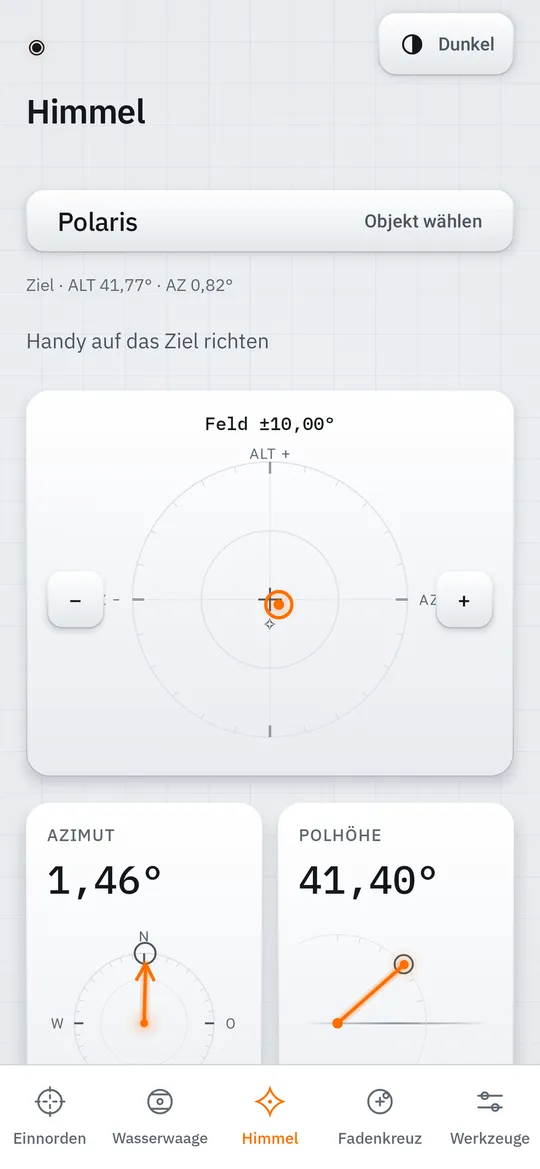
Der Tab Himmel dient dazu, das Handy auf einen Stern oder Planeten auszurichten. Tippe auf „Objekt wählen“ und suche unter den 119.625 Sternen des in der App enthaltenen Katalogs nach Name, HIP- oder HYG-Nummer oder nach Sternbild. Du kannst nach „Nur Objekte über dem Horizont“, „Nur Favoriten“ und „Grenzgröße“ filtern sowie einen Stern zu den Favoriten hinzufügen.
Das feste Kreuz markiert das Objekt, der bewegliche Punkt die obere Kante des Handys. Die Koordinaten werden anhand deines Standorts und der Uhrzeit des Handys berechnet. Die Höhenangaben sind rein geometrisch, ohne atmosphärische Refraktion, und die Ausrichtung basiert ausschließlich auf den Sensoren, nicht auf einer optischen Bestätigung. Die Detailansicht des Objekts zeigt außerdem Sonnenaufgang, Sonnenuntergang, Dämmerungszeiten sowie die Monddurchgänge in den folgenden 24 Stunden.
Himmel ist ein separater Modus: Wenn du die Basis bewegst, um einen Stern anzupeilen, verstellst du die Polausrichtung. Kehre zum Einnorden wieder zum Tab Einnorden zurück. Blicke niemals durch eine Optik ohne geeigneten Sonnenfilter in die Sonne.
Polsucher
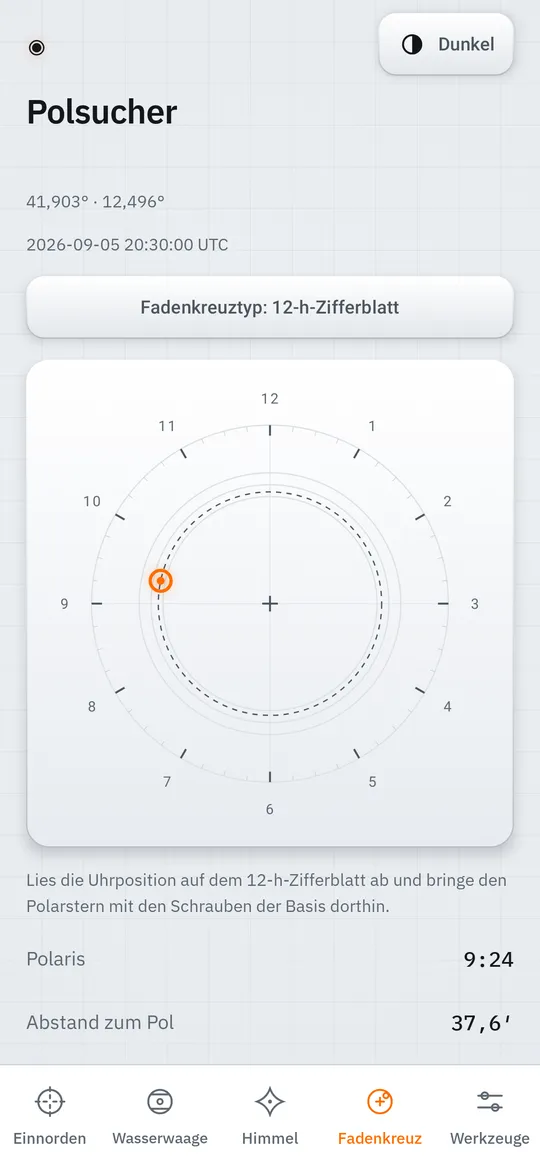
Der Tab Fadenkreuz (auch unter Werkzeuge → Polsucher) zeigt anhand deines Standorts und der Uhrzeit des Handys, wo sich Polaris im Fadenkreuz deines Polsuchers befinden muss. Auf der Südhalbkugel dient Sigma Octantis als Referenz.
- Prüfe, ob Datum und Uhrzeit des Handys korrekt sind: Das Fadenkreuz aktualisiert sich nach der Geräteuhr.
- Wähle unter „Fadenkreuztyp“ das Modell, das deinem am nächsten kommt: 12-h-Zifferblatt, 24-h-Zifferblatt, Sternfeld, Ringe und Uhr, Sternbildhilfe, Drei Sterne, Lineare Skala. Bei einigen Varianten nennt die Liste auch die Montierungen, die sie verwenden.
- Wähle die Bildorientierung: „Umgekehrt (180°)“ für einen typischen geradsichtigen Polsucher, „Aufrechtes Bild“ oder „Links/rechts gespiegelt“ nur dann, wenn sie deiner Optik entsprechen.
- Bringe Polaris mit den Polhöhen- und Azimutschrauben der Basis an die angezeigte Position.
Es handelt sich um allgemeine Schemata, nicht um exakte Kopien der Herstellergravuren: Halte dich zum Drehen des Fadenkreuzes und zur Nutzung der Jahresmarkierungen an die Anleitung deines Polsuchers. Die optische Einnordung erfordert sichtbare Sterne und einen zur RA-Achse kollimierten Polsucher.
Designs: Tag, Dunkel und Rot
Die App bietet drei Designs:
- „Tag“: hell, für die Arbeit im Sonnenlicht.
- „Dunkel“: dunkler Hintergrund, für die Dämmerung.
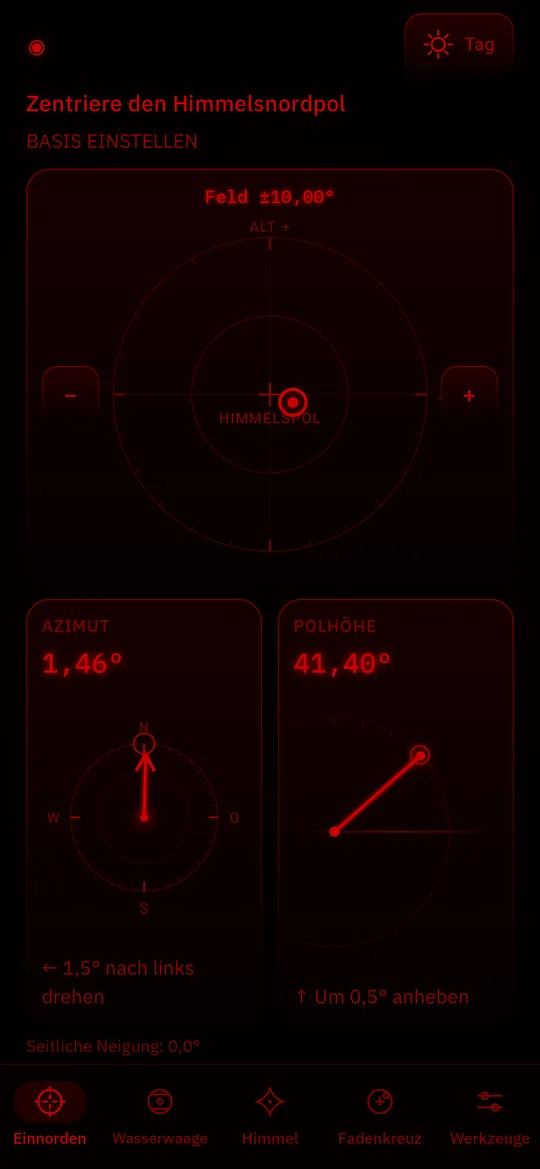
- „Rot“: Rot auf Schwarz, um die Dunkeladaption der Augen nicht zu verlieren. Unter Darstellung und Sprache regelst du die Bildschirmhelligkeit und die Rotintensität.
Bei „Auto“, ausgewählt unter Darstellung und Sprache, verwendet die App das Design Rot, solange die Sonne an deinem Standort mehr als 6° unter dem Horizont steht, und zu den übrigen Zeiten das Design Tag. Mit der Schaltfläche oben rechts kannst du das Design jederzeit wechseln.
Einstellungen
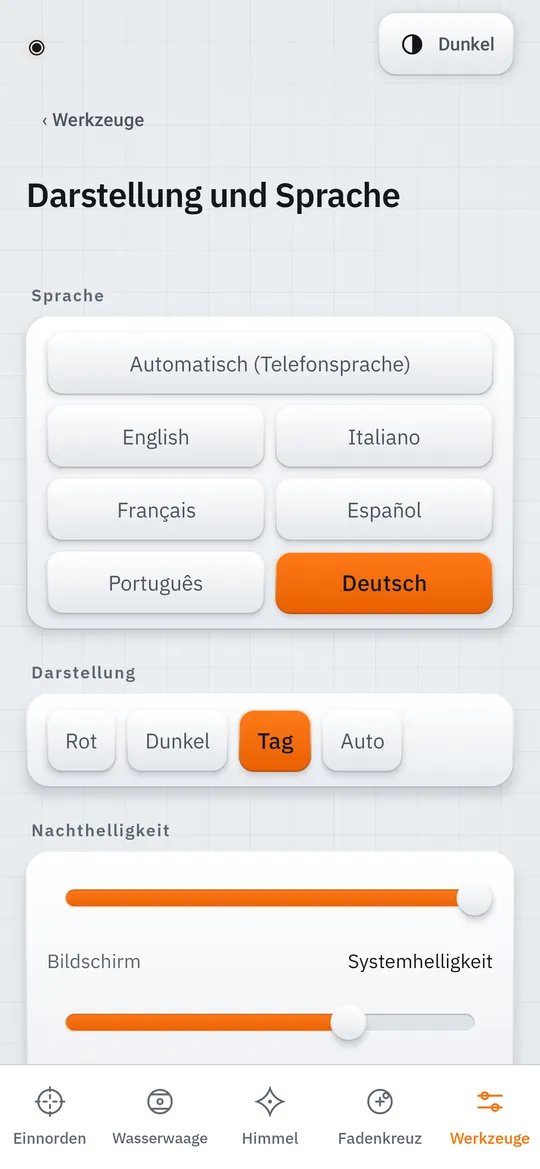
Darstellung und Sprache
- „Sprache“: „Automatisch (Telefonsprache)“ oder eine der sechs Sprachen der App.
- „Darstellung“: Rot, Dunkel, Tag oder Auto.
- „Nachthelligkeit“: Bildschirmhelligkeit und „Rotintensität“. „Lesbare Helligkeit wiederherstellen“ stellt sichere Werte wieder her, falls der Bildschirm zu dunkel geworden ist.
- „Bildschirm eingeschaltet lassen“: standardmäßig aktiviert.
- „Bei Zentrierung vibrieren“ und „Sprachbestätigung bei Zentrierung“: standardmäßig deaktiviert. Mit „Rückmeldung testen“ kannst du sie ausprobieren. Die Sprachausgabe funktioniert nur, wenn auf dem Handy eine Offline-Stimme für die gewählte Sprache installiert ist.
- „Lange Mittelung nahe am Ziel“: verlängert die Mittelung der Messwerte in Polnähe, um einen stabileren Wert zu erhalten.
- „Animationen“: aktiviert oder deaktiviert die Animationen.
- „Zentriertoleranz“: legt fest, wie nahe am Pol die Achse liegen muss, um als zentriert zu gelten. Standardwert: 0,5°.
- „Rote Bildschirmleuchte“: „Rote Leuchtfläche einschalten“ verwandelt einen Teil des Bildschirms in eine kleine rote Lampe.
Die weiteren Seiten unter Werkzeuge
- „Kompass“: magnetischer und wahrer Norden in Echtzeit, mit gemessener und erwarteter magnetischer Deklination und Inklination.
- „Horizont“: die Höhe von Hindernissen in 12 Richtungen sowie die „Minimale Zielhöhe“ (Standardwert: 15°), die zur Auswahl beobachtbarer Sterne verwendet werden. „Freien Horizont wiederherstellen“ setzt das Profil zurück.
- „Diagnose“: Sensorstatus, Richtungsquelle, Magnetfeld, Satelliten und Qualität der Messwerte.
- „Diagramme“: Echtzeitansichten der Basis von der Seite (Höhe) und von oben (Azimut).
- „Simulator“: Mit „Simulation aktivieren“ kannst du das Zentrieren des Ziels mit simulierten Messwerten üben. Der Hinweis SIMULATION bleibt dabei stets sichtbar, und die Aufzeichnung ist deaktiviert.
- „Datenschutz und Lizenzen“: die Datenschutzerklärung, die Datenlizenzen und das Löschen der lokalen Daten.
- „Was ist neu“: das Fenster mit den Neuerungen der Version. Es öffnet sich einmal nach jedem Update, und von hier aus kannst du es jederzeit wieder öffnen.
Export und Backup
Unter Werkzeuge → Sitzungen:
- „Vollständiges Backup exportieren“: eine JSON-Datei mit Einstellungen, Kalibrierungen, Profilen, Beobachtungsorten und Sitzungen.
- „Alle Sitzungen als CSV exportieren“: eine Tabelle mit einer Zeile pro Sitzung.
- „Backup importieren“: ermöglicht die Auswahl einer Backup-Datei und ersetzt über „Importieren und ersetzen“ Einstellungen, Profile und Sitzungen. Exportiere zuerst deine aktuellen Daten, falls du sie behalten möchtest.
Wenn du eine Sitzung öffnest, stehen dir „JSON-Bericht exportieren“, „Lesbaren Bericht exportieren“ oder „Sitzung löschen“ zur Verfügung. Unter Diagnose erstellt „Diagnose ohne Koordinaten exportieren“ eine Datei, die du bei Supportanfragen anhängen kannst.
Die Dateien speicherst du über die Dateiauswahl des Handys an einem beliebigen Ort. Backups, Berichte und CSV-Dateien enthalten die Koordinaten, die Diagnose hingegen nicht. Nachdem du ein Backup importiert hast, das auf einem anderen Handy oder mit einer anderen Halterung erstellt wurde, wiederhole die Kalibrierung im Tab Wasserwaage.
Probleme und häufige Fragen
Einnorden fordert zur Standortangabe auf
Ohne Breitengrad weiß die App nicht, wo der Pol über deinem Horizont steht. Tippe auf „GPS abrufen“ oder gib die Koordinaten unter Werkzeuge → Standort ein.
Das GPS findet keinen Standort
Begib dich ins Freie unter freien Himmel: Die Suche läuft von selbst weiter. Du kannst die Koordinaten auch jederzeit manuell eingeben. Nutzt das Handy einen simulierten Systemstandort, bittet dich die App, einen Beobachtungsort manuell auszuwählen.
Es erscheint „Mögliche magnetische Störungen“ oder „Kompass muss kalibriert werden oder ist wenig zuverlässig“
Das Eisen der Montierung oder ein Motor stört den Kompass. Bringe das Handy mit dem druckbaren Arm weiter von der Prismenklemme weg oder bestimme Norden über den Schatten oder den Stab und speichere die Kompasskorrektur für diese Montierung.
Das Handy zeigt in eine Richtung, die dem Pol fast entgegengesetzt ist („Entgegengesetztes Azimut“)
Richte die Basis zunächst zu dem Ring aus, der den Pol anzeigt. Zeigt die obere Kante des Handys bereits in diese Richtung, überprüfe den Kompass abseits von Metall.
Der Punkt ist in der Zielanzeige nicht zu sehen
Er liegt außerhalb des Sichtfelds: Tippe auf −, um die Ansicht zu vergrößern, und folge dem Pfeil am Rand.
Es erscheint „Hilfsreferenz abgelaufen“
Das Gyroskop hat zu viel Fehler angesammelt oder die App ist in den Hintergrund gewechselt. Erfasse die Referenz neu oder kehre zum Kompass zurück.
Einnorden fordert zur Bestätigung der Montage unter Kalibrierung auf
Aktiviere „Montage und Grundposition (Home) geprüft“ unter Werkzeuge → Kalibrierung, nachdem du geprüft hast, dass das Handy wie unter Das Handy auf der Montierung beschrieben montiert ist.
Es erscheint „Warte, bis das Handy ruhig liegt“
Nimm die Hände von der Montierung und warte einige Sekunden: Messungen und Bestätigungen erfordern einen stabilen Messwert.
Die Sprachbestätigung funktioniert nicht
Auf dem Handy ist keine Offline-Stimme für die gewählte Sprache installiert. Installiere sie in den Sprachausgabe-Einstellungen des Handys oder nutze die Vibration.
Ich habe das Handy oder die Halterung gewechselt
Wiederhole die Kalibrierung im Tab Wasserwaage und erfasse, falls du die Kompasskorrektur nutzt, auch diese neu: Die Kalibrierwerte gelten jeweils nur für dieses Handy in dieser Halterung.
Wie genau ist das Ergebnis?
Die Nachkommastellen zeigen die rechnerische Auflösung, keine garantierte Genauigkeit. Betrachte ±0,5° als guten Richtwert und schließe die Einnordung mit einer sternbasierten Methode ab.